
Kapitola 4 · 4.5
Vytváranie poznámok a textových súborov pomocou aplikácie Text
Na krátke texty, zápisnice, zoznamy a plánovanie nepotrebujete textový editor. Aplikácia Text je súčasťou každého balíka WebOké Nextcloud a ukladá váš text ako markdown súbor (.md). Ide o obyčajný text s trochou formátovania, ktorý môžete otvoriť kdekoľvek.
Vytvorenie nového textového súboru
- Prejdite do priečinka, kde má súbor vzniknúť.
- Kliknite na Nový a vyberte Textový dokument.
- Napíšte názov a potvrďte. Súbor sa hneď otvorí.
Práca v aplikácii Text
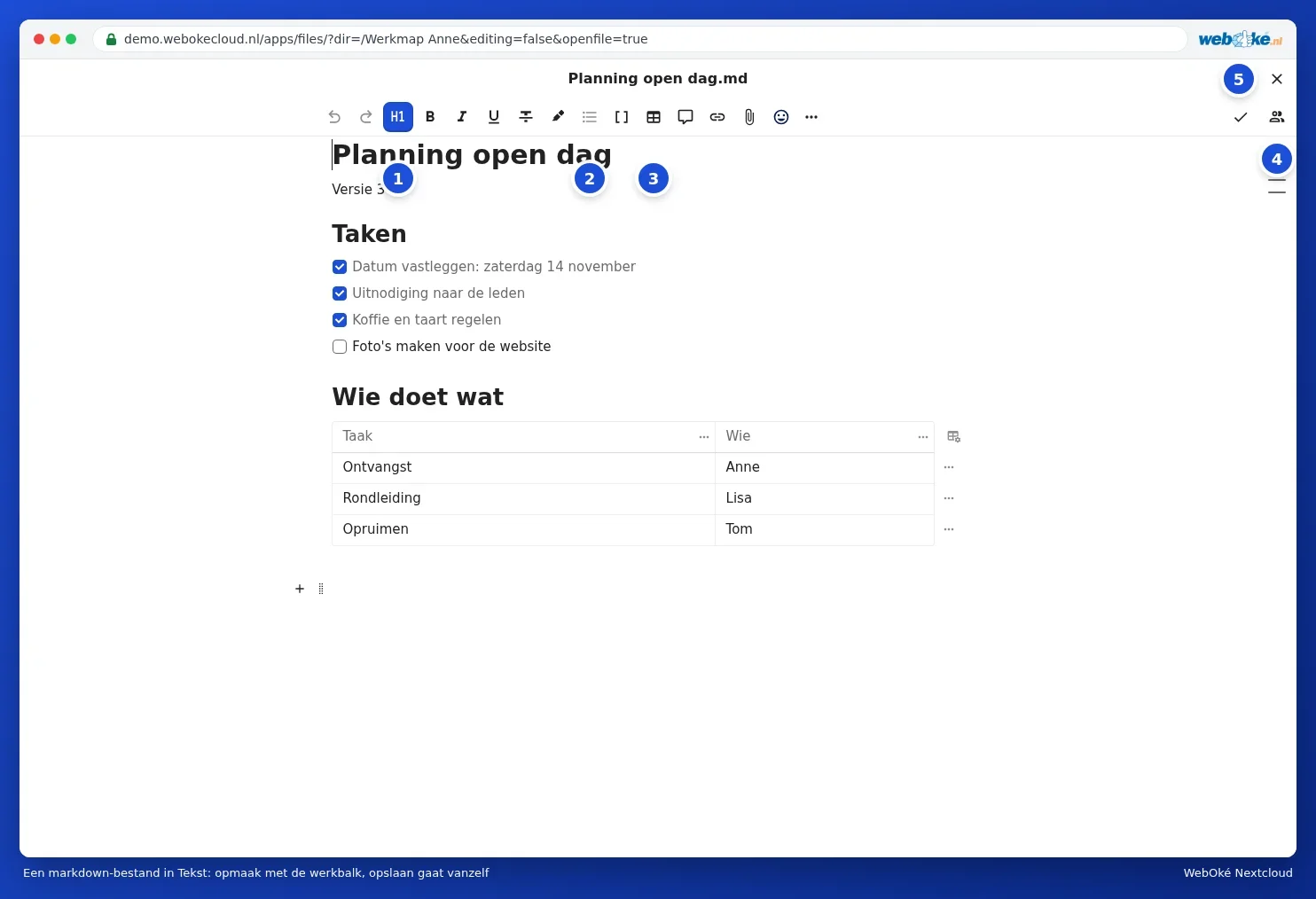
- Pomocou tlačidla Nadpisy (1) zmeníte riadok na nadpis.
- Pomocou Zoznamy (2) vytvoríte odrážkový zoznam, číslovaný zoznam alebo zoznam úloh so začiarkavacími políčkami.
- Pomocou Tabuľka (3) vložíte tabuľku.
- Ak v rovnakom súbore súčasne pracuje niekto iný, uvidíte túto osobu medzi aktívnymi osobami (4) a jej zmeny sa zobrazia okamžite.
- Pomocou krížika (5) súbor zatvoríte.
Ukladanie nie je potrebné: aplikácia Text ukladá vaše zmeny automaticky. Každý uložený stav sa pridá do verzií súboru, takže sa k nemu vždy môžete vrátiť (pozrite Obnovenie staršej verzie a pomenovanie verzií).
Klávesové skratky a rýchle formátovanie
- Ctrl + B tučné, Ctrl + I kurzíva (na Mac Cmd).
- Napíšte # na začiatku riadka pre nadpis, - pre odrážkový zoznam a 1. pre číslovaný zoznam.
- Napíšte / na prázdnom riadku pre ponuku so všetkým, čo môžete vložiť.
Popis adresára
Pomocou Nový a Pridať popis adresára umiestnite krátky text na vrch priečinka, napríklad čo doň patrí alebo kto ho spravuje. Tento text uvidí aj každý, s kým priečinok zdieľate.
Dokumenty Office
Pomocou Nový môžete tiež vytvoriť Nový dokument, Novú tabuľku, Novú prezentáciu alebo Nový PDF formulár. Tieto sa otvoria v Euro-Office a vyžadujú licenciu Office. Všetky podrobnosti nájdete v príručke Euro-Office.
Tip: pre samostatné poznámky, ktoré chcete mať aj v telefóne, je tu aplikácia Poznámky (Vytváranie poznámok a ich používanie v telefóne). Tá ukladá vaše poznámky tiež ako súbory vo vašom Nextcloud.