
Kapitola 7 · 7.10
Vaša Nextcloud ako sieťová jednotka (WebDAV) v Prieskumníkovi alebo Finderi
Váš WebOké Nextcloud môžete pripojiť aj ako sieťovú jednotku, bez aplikácie. Funguje to cez WebDAV. Vaše súbory potom nie sú uložené vo vašom počítači: všetko sa prenáša priamo cez internet. Pre každodennú prácu odporúčame desktopovú aplikáciu s virtuálnymi súbormi (Virtuálne súbory: vidieť všetko, stiahnuť len to, čo otvoríte); sieťová jednotka sa hodí na počítači, na ktorý nesmiete nič inštalovať, alebo pre program, ktorý potrebuje písmeno disku.
Čo budete potrebovať?
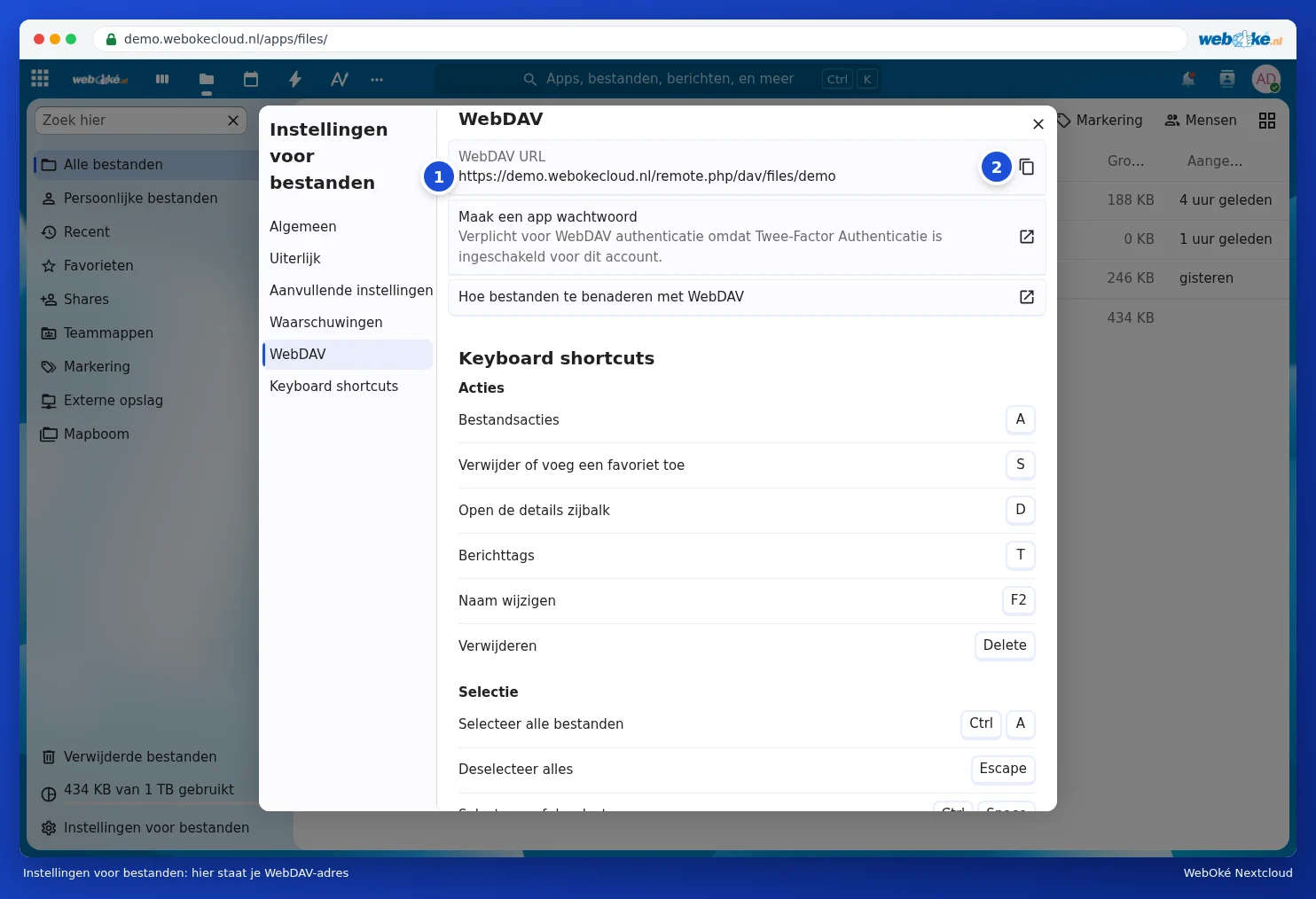
- Adresu WebDAV. Otvorte vo svojom Nextcloud aplikáciu Súbory a kliknite vľavo dole na Nastavenia súborov. Vľavo zvoľte WebDAV. Pri položke WebDAV URL nájdete svoju adresu (1), vpravo od nej je tlačidlo na jej skopírovanie (2). Vyzerá takto: https://demo.webokecloud.nl/remote.php/dav/files/demo/, s vašou adresou a používateľským menom.
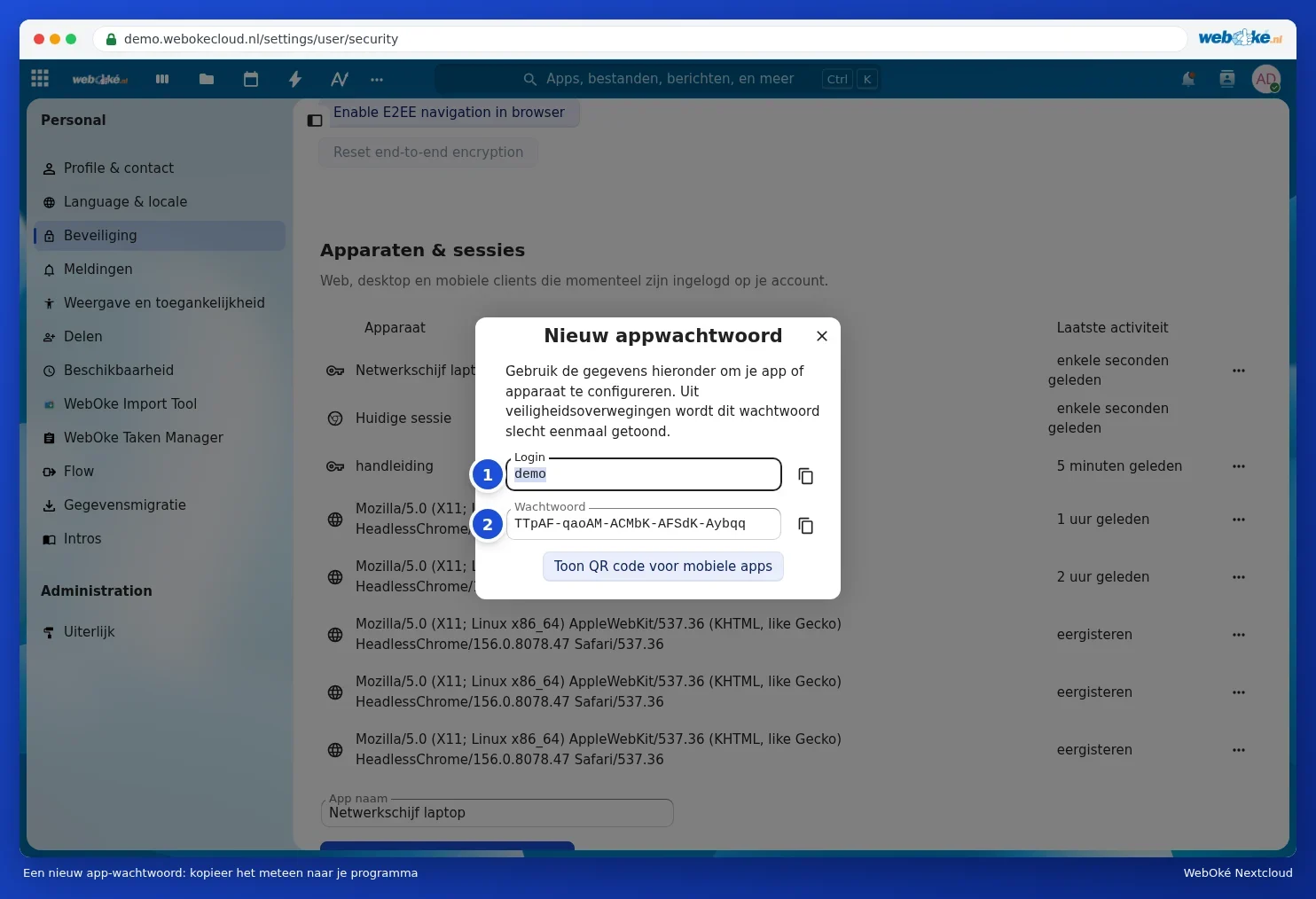
- Heslo aplikácie. Keďže váš WebOké Nextcloud je zabezpečený prihlasovacím kódom, vaše bežné heslo tu nebude fungovať. Kliknite v tom istom okne na Vytvoriť heslo pre aplikáciu, alebo prejdite na Nastavenia, Zabezpečenie, Zariadenia a relácie. Dole pri položke Názov aplikácie zadajte názov, napríklad Sieťová jednotka notebook, a kliknite na Vytvoriť nové heslo aplikácie. Ak vás Nextcloud požiada o heslo (Vyžaduje sa overenie), zadajte ho. V okne Nové heslo aplikácie sa zobrazí vaše Prihlásenie (1) a Heslo (2). Heslo si hneď skopírujte, zobrazí sa iba raz. Pozrite tiež Heslá aplikácií: kedy a ako ich použiť.
Windows: vytvorenie sieťového pripojenia
- Otvorte Prieskumníka a kliknite vľavo na Tento počítač.
- Kliknite hore na tri bodky (alebo na Počítač) a zvoľte Pripojiť sieťovú jednotku.
- Zvoľte písmeno jednotky, napríklad N:, a pri položke Priečinok vložte adresu WebDAV.
- Začiarknite políčko Znova sa pripojiť pri prihlásení a Pripojiť pomocou iných poverení. Kliknite na Dokončiť.
- Zadajte svoje používateľské meno a heslo aplikácie a začiarknite Zapamätať moje poverenia.
Mac: pripojenie k serveru
- V aplikácii Finder zvoľte v hornom menu Prejsť a potom Pripojiť k serveru.
- Vložte adresu WebDAV do poľa s adresou servera a kliknite na Pripojiť.
- Zadajte svoje používateľské meno a heslo aplikácie. Váš Nextcloud sa potom zobrazí vo Finderi v časti Miesta.
Linux
Vo väčšine správcov súborov (napríklad Súbory v GNOME) zvoľte Iné umiestnenia a pri položke Pripojiť k serveru zadajte adresu s davs:// namiesto https://, napríklad davs://demo.webokecloud.nl/remote.php/dav/files/demo/. V KDE pridáte svoj Nextcloud v časti Online účty v systémových nastaveniach.
Známe obmedzenia
| Čo spozorujete | Prečo | Čo môžete urobiť |
|---|---|---|
| Po reštarte jednotka zmizne alebo Windows opäť pýta heslo | Vstavaný WebDAV vo Windows je na toto citlivý | Pozrite Sieťová jednotka WebDAV, ktorá po reštarte zmizne |
| Súbory väčšie ako približne 50 MB sa vo Windows nedarí preniesť | Windows má pre WebDAV štandardný limit | Pre veľké súbory použite desktopovú aplikáciu alebo prehliadač; pozrite Sieťová jednotka WebDAV, ktorá po reštarte zmizne |
| Windows zobrazuje voľné miesto na vašom disku C namiesto priestoru vo vašom Nextcloud | WebDAV túto informáciu neposkytuje | Pozrite si vo svojom Nextcloud vľavo dole v časti Súbory, koľko miesta máte k dispozícii |
| Pomalé pri veľkom počte malých súborov | Každý súbor sa prenáša samostatne cez internet | Použite desktopovú aplikáciu |
| Hlásenie o príliš veľkom počte pokusov o prihlásenie | Staré pripojenie sa pokúša prihlásiť s nesprávnym heslom | Pozrite IP adresa spomalená starou aplikáciou: ktorá to je? |
Upozornenie: ak sieťovú jednotku už nepoužívate, zrušte heslo aplikácie cez Zariadenia a relácie (pozrite Zobrazenie, odvolanie alebo vzdialené vymazanie zariadení a relácií).