
E-mail inde: Microsoft 365, Google Workspace alebo vlastný mailový server
Chcete, aby e-mail z vašej domény prichádzal do Microsoft 365, Google Workspace, k inému poskytovateľovi e-mailu alebo na váš vlastný mailový server? Potom upravíte MX záznamy svojej domény a vypnete doručovanie na náš server. Vaša webová stránka zostane naďalej u WebOké.
Najrýchlejší spôsob: Rýchle nastavenie v Môj WebOké
Pre Microsoft 365, Google Workspace, Proton Mail a mailbox.org nastavíte všetky záznamy jediným kliknutím.
- V Môj WebOké prejdite na Moje domény, kliknite na svoju doménu a otvorte kartu DNS.
- Na karte Nastavenia e-mailu v časti Rýchle nastavenie kliknite na svojho poskytovateľa e-mailu.
- Uvidíte, ktoré záznamy sa nastavia. Existujúce MX a SPF záznamy sa nahradia a Doručovanie na náš server sa pre túto doménu vypne.
- V časti Toto si následne zariadite sami si prečítajte, čo ešte musíte vybaviť u poskytovateľa, napríklad overenie domény a zapnutie DKIM.
- Kliknite na Nastaviť záznamy.
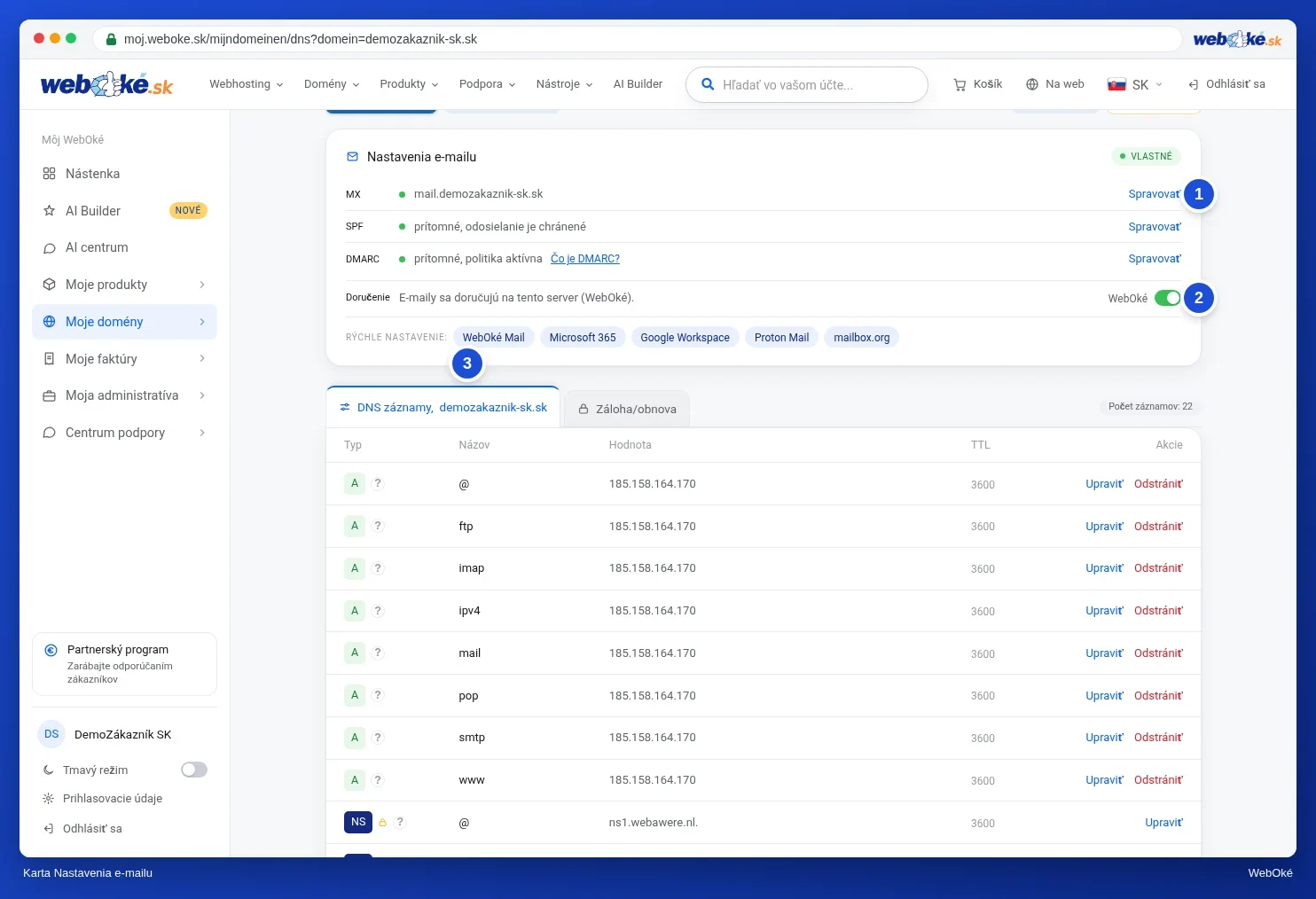
Rovnaké tlačidlá nájdete aj na karte Doména / Stav e-mailu na stránke domény.
Nastavenie vlastnými silami v DirectAdmin
Uprednostňujete DirectAdmin, alebo používate poskytovateľa, ktorý nie je v zozname Rýchle nastavenie? Vykonajte všetky nasledujúce kroky, inak vám budú chýbať e-maily.
- Overte svoju doménu u poskytovateľa. Microsoft a Google vyžadujú TXT záznam s kódom. Pridajte ho v DNS Management a u poskytovateľa kliknite na overenie.
- Správne nastavte MX záznamy. Prejdite na Email Management › MX Records. V časti MX Template vyberte Microsoft 365, Google Workspace alebo Zoho Mail a kliknite na SAVE pod šablónou. Pri Microsoft 365 má každá doména vlastnú adresu, napríklad
jouwdomein-nl.mail.protection.outlook.com. Skontrolujte ju a v prípade potreby upravte pomocou ceruzky. - Zrušte začiarknutie políčka. Na rovnakej stránke v časti Options zrušte začiarknutie políčka Use this server to handle my emails a kliknite na SAVE. Ak zostane zapnuté, pošta z vašej vlastnej webovej stránky (napríklad z kontaktného formulára) a z iných stránok na rovnakom serveri sa nikdy nedostane k vášmu novému poskytovateľovi. Odosielateľ potom niekedy dostane späť chybu
550 Unknown user. - Doplňte svoj SPF záznam. Ponechajte
include:webawere.nl, pretože vaša webová stránka odosiela poštu cez naše servery. Pre Microsoft 365 bude záznam vyzerať napríklad takto:v=spf1 a mx include:webawere.nl include:spf.protection.outlook.com ~all. Pre Google použiteinclude:_spf.google.com. Prečítajte si Pridanie alebo úprava SPF záznamu v DirectAdmin. - Zapnite DKIM u poskytovateľa a pridajte záznamy, ktoré tam získate. Pri Microsoft 365 sú to dva CNAME záznamy (
selector1._domainkeyaselector2._domainkey). Nastavte oba: Microsoft strieda medzi dvoma kľúčmi. Hodnotu prevezmite presne z administračného centra Microsoftu. Pri doménach pridaných od roku 2025 končí hodnota nadkim.mail.microsoft, napríkladselector1-jouwdomein-nl._domainkey.jouwbedrijf.n-v1.dkim.mail.microsoft., pri starších naonmicrosoft.com. Obe sú v poriadku: nepridávajte za to.com, ale pridajte bodku na konci. Pri Google ide o TXT záznam (google._domainkey). Pre Microsoft 365 vytvoríte aj CNAME záznamautodiscoversmerujúci naautodiscover.outlook.com.(s bodkou), aby Outlook automaticky našiel správne nastavenia.
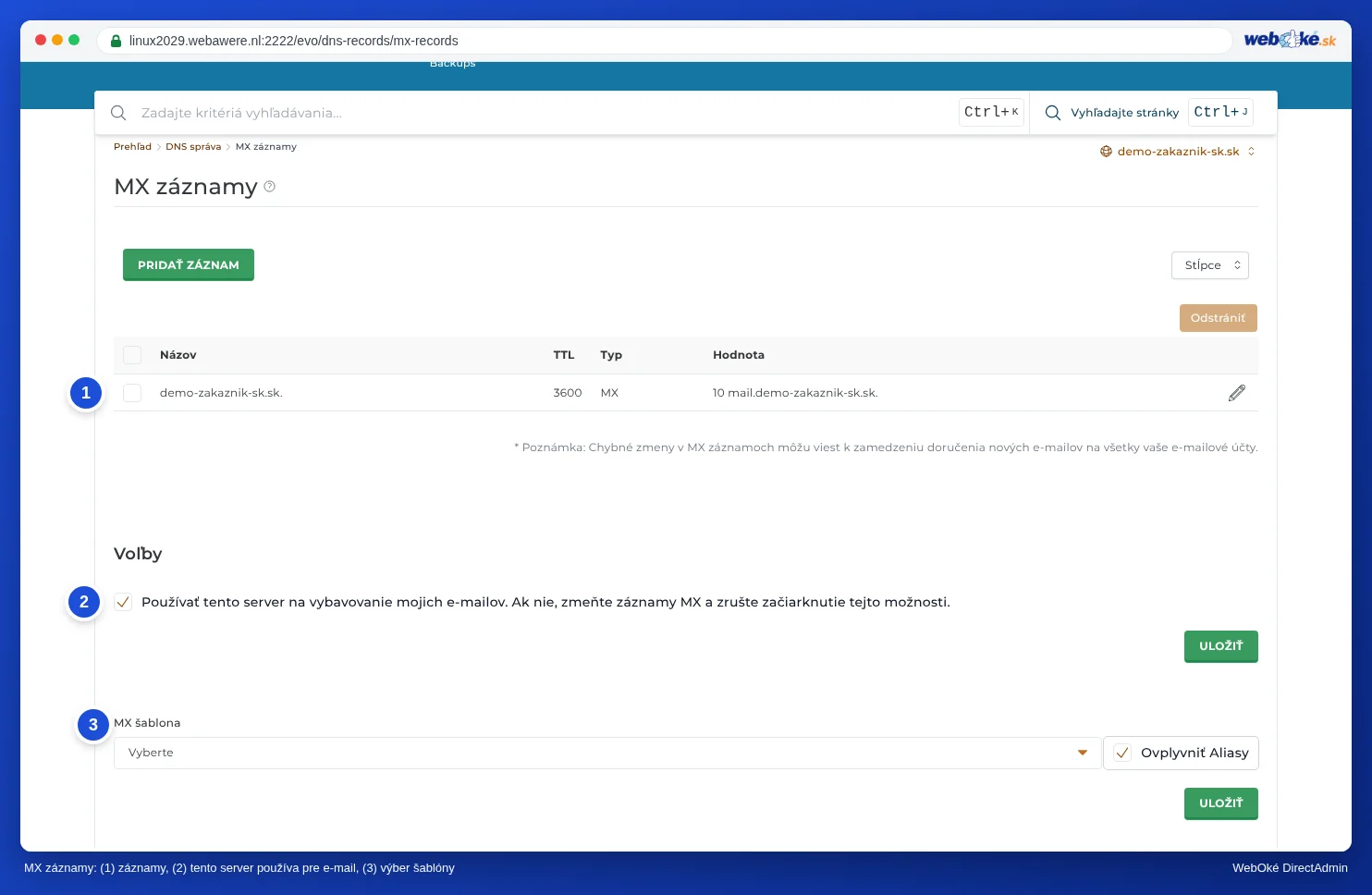
Priorita MX záznamov
Priorita je číslo pred mailovým serverom. Čím nižšie číslo, tým skôr príde daný server na rad. Zadávate ho sami, takže možné je akékoľvek číslo, aj 0, 1 alebo 5.
- Ak vám poskytovateľ uvedie jeden mailový server, použite číslo od poskytovateľa alebo 10. Google napríklad uvádza jeden záznam:
smtp.google.com.s prioritou 1. - Ak vám poskytovateľ uvedie viacero serverov, prevezmite čísla presne tak, ako sú uvedené.
- Odstráňte staré MX záznamy, ktoré smerujú na WebOké. Inak časť vašej pošty bude stále prichádzať k nám.
Váš vlastný mailový server
Prevádzkujete vlastný mailový server, napríklad v kancelárii? Potom nastavte DNS takto:
- V DNS Management vytvorte A záznam
mail, ktorý smeruje na statickú IP adresu vášho mailového servera. Ak nemáte statickú IP adresu, ale dynamický DNS názov, vytvorte CNAME záznammailsmerujúci na tento názov, s bodkou na konci. - V MX Records nastavte MX záznam tak, aby smeroval na
mail.jouwdomein.nl., a odstráňte MX záznamy smerujúce na WebOké. - Zrušte začiarknutie políčka Use this server to handle my emails, alebo v Môj WebOké nastavte prepínač Doručovanie na Externé.
- Pridajte svoj mailový server do SPF záznamu, napríklad
v=spf1 a mx include:webawere.nl ~all.
Návrat k WebOké Mail
V Môj WebOké kliknite v časti Rýchle nastavenie na WebOké Mail. V DirectAdmin vyberte v MX Template možnosť Local Default, znova zaškrtnite políčko Use this server to handle my emails a odstráňte zo svojho SPF záznamu include starého poskytovateľa.
Vaše mailové schránky u WebOké zostanú zachované, aj keď pošta prichádza inde, ale nebude do nich prichádzať žiadna nová pošta. Zmeny DNS potrebujú nejaký čas: väčšinou všetko funguje do hodiny, niekedy to trvá niekoľko hodín. Pozrite si Ako dlho trvá zmena nameservera alebo DNS? Je vaše DNS u inej strany? Prečítajte si Nastavenie DKIM, ak je DNS u inej strany.
Pozrite si tiež v príručkách: Rýchle nastavenie e-mailu v DNS, MX záznamy: kam prichádza váš e-mail? a CNAME záznamy a bodka na konci.
Podrobné vysvetlenie so screenshotmi: E-mail v Microsoft 365 alebo Google Workspace, webová stránka u WebOké v príručke DirectAdmin.