
Kapitola 5 · 5.5
MX záznamy: kam prichádza vaša e-mailová pošta?
MX záznamy vašej domény určujú, na ktorý server prichádza vaša e-mailová pošta. Pri WebOké smerujú na server vášho hostingového balíka, napríklad linux2023.webawere.nl. Ak používate e-mail od inej spoločnosti, napríklad Microsoft 365 alebo Google Workspace, upravíte MX záznamy.
Upozornenie: Chyba v MX záznamoch znamená, že prestanete prijímať e-mailovú poštu. Upozorňuje na to aj DirectAdmin: Het wijzigen van de MX records kan resulteren in het niet kunnen ontvangen van e-mail in al uw e-mail accounts.
Stránka MX záznamy
V menu pod Správca e-mailov kliknite na MX záznamy, alebo v DNS správa kliknite na Upraviť MX záznamy.
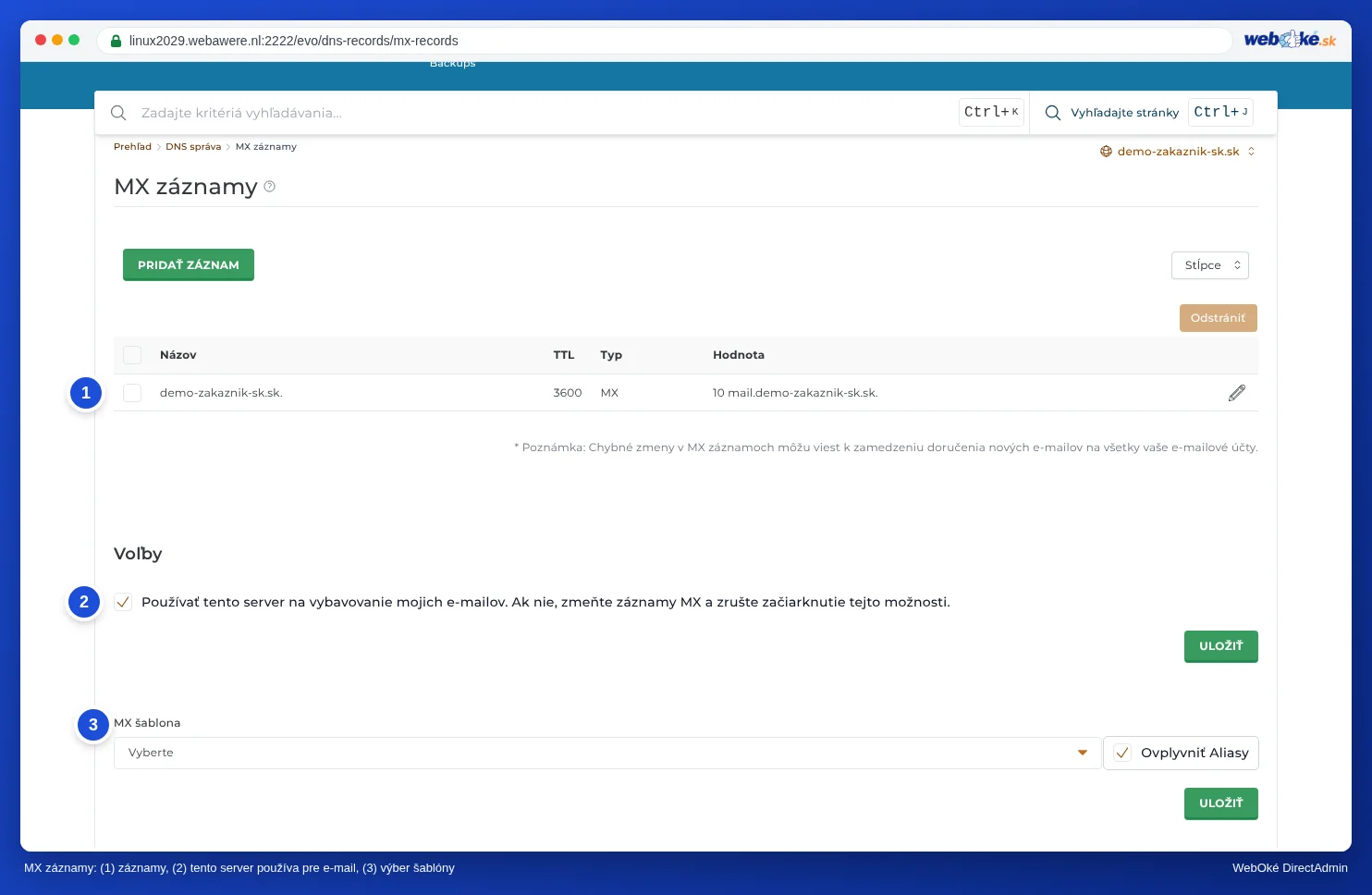
Vidíte:
- MX záznamy (1). Pri WebOké sú štandardne dva, s prioritou 10 a 30;
- pri Možnosti zaškrtávacie políčko Použiť tento server na spracovanie mojich e-mailov (2). Nechajte ho zapnuté, pokiaľ je vaša e-mailová pošta u WebOké;
- pri MX šablona (3) hotové nastavenia pre iného poskytovateľa pošty, pod ktorými sa nachádza Ovplyvniť Aliasy.
Pridanie MX záznamu
- Kliknite na PRIDAŤ ZÁZNAM.
- Pole Meno (1) nechajte prázdne: záznam potom platí pre samotnú doménu.
- Do poľa Hodnota (2) najprv zadajte prioritu (políčko s hodnotou 10) a za ňu mailový server, s bodkou na konci.
- Kliknite na PRIDAŤ.

Priorita: čo je možné a čo nie?
Priorita je číslo. Čím nižšie číslo, tým skôr je mailový server na rade. Ak prvý server nie je dostupný, odosielateľ skúsi ďalší. V DirectAdmin zadávate prioritu sami do políčka pred mailovým serverom. Môžete teda použiť akékoľvek číslo, ktoré uvádza váš poskytovateľ, aj 0, 1 alebo 5. Nemusíte vyberať z pevne daných hodnôt.
- Ak váš poskytovateľ uvádza jeden mailový server, na čísle nezáleží. Použite to, čo uvádza poskytovateľ, alebo 10.
- Ak váš poskytovateľ uvádza viacero serverov s rôznymi číslami, prevezmite ich presne tak, ako sú uvedené.
- Odstráňte staré MX záznamy, ktoré smerujú na WebOké, ak vaša e-mailová pošta prechádza k inej spoločnosti. Inak časť vašej pošty bude stále prichádzať k nám.
Použiť tento server na spracovanie mojich e-mailov
Toto zaškrtávacie políčko hovorí serveru, či vaša e-mailová pošta prichádza u WebOké.
- Zapnutý (východzie): vaše mailboxy sú u nás. Pošta, ktorá ide z nášho servera na vašu vlastnú doménu, napríklad z kontaktného formulára na vašej webovej stránke, sa okamžite doručí do vašej mailovej schránky u nás.
- Vypnuté: vaša e-mailová pošta je niekde inde, napríklad u Microsoft 365 alebo Google Workspace. Server potom poštu pre vašu doménu riadne presmeruje na MX záznamy, vrátane pošty z vašej vlastnej webovej stránky.
Upozornenie: Ak vaša e-mailová pošta prechádza k inej spoločnosti a necháte toto políčko zapnuté, formuláre z vašej webovej stránky a pošta z iných stránok na rovnakom serveri nikdy nedorazia k vášmu novému poskytovateľovi. Ak políčko vypnete, ale nezmeníte MX záznamy, nebudete prijímať žiadnu poštu vôbec. Preto robte vždy obe zmeny spolu. Po úprave kliknite na ULOŽIŤ pod políčkom.
Použitie MX šablóny
Pri MX šablona vyberáte z možností Lokale Standaard, Google Workspace, Microsoft 365 a Zoho Mail.

- Lokale Standaard: vráti MX záznamy späť na WebOké. Hodí sa, ak sa vraciate od iného poskytovateľa pošty.
- Google Workspace, Microsoft 365 a Zoho Mail: nahradí vaše MX záznamy záznamami daného poskytovateľa.
Nechajte Ovplyvniť Aliasy zapnuté, ak máte doménové aliasy, ktoré majú používať rovnakú e-mailovú poštu (pozrite Doménové aliasy: druhý doménový názov pre tú istú webovú stránku). Potom kliknite na ULOŽIŤ pod šablónou. Ako previesť e-mailovú poštu na Microsoft 365 alebo Google Workspace krok za krokom, nájdete v E-mail cez Microsoft 365 alebo Google Workspace, webová stránka u WebOké.
Tip: Microsoft 365 udáva pre každú doménu vlastný mailový server, napríklad jouwdomein-nl.mail.protection.outlook.com. Po výbere šablóny skontrolujte, či MX záznam presne zodpovedá tomu, čo Microsoft uvádza v administračnom centre, a v prípade potreby ho upravte pomocou ikony ceruzky.