
Kapitola 17 · 17.3
Resource Usage: CPU, pamäť a procesy
Vaša webová stránka zdieľa server s inými webovými stránkami. Aby nikto nemal problémy kvôli inému, každý balík dostáva vlastnú časť servera: určitý výkon (CPU), určitú pamäť, určitý počet procesov naraz. U nás sa to volá Resource Usage. Ak vaša webová stránka prekročí tieto hranice, stane sa pomalšou alebo dočasne zobrazí chybu. V Resource Usage vidíte, ako blízko ste k týmto hraniciam.
Otvorenie Resource Usage
- V DirectAdmin kliknite pod Extra funkcie na Resource Usage.
- Na karte Prehľad hneď vidíte, či sa za posledných 24 hodín vyskytli nejaké problémy. Ak sa zobrazuje Your site had no issues in the past 24 hours, je všetko v poriadku.
- Ak váš balík dosiahol nejaký limit, uvidíte tu ktorý. Kliknite na DETAILS (1) pre zobrazenie grafov.

Čítanie grafov
Na karte Current usage sa hore pri Account total nachádza tabuľka s aktuálnym využitím pre každý limit (Usage), hranicou vášho balíka (Limit) a faults. V príklade nižšie balík využíva 7 % CPU (SPEED) z 800 %, ktoré má k dispozícii.

Pod tým sa nachádza graf pre každý limit. Hore si pri Timeframe vyberiete obdobie, napríklad dnes alebo posledných 30 dní. V každom grafe vidíte využitie (Average usage) a hranicu (Limit). Pri každom grafe je uvedené Faults: koľkokrát váš balík narazil na danú hranicu. Fault je najdôležitejšie číslo: 0 je dobré.
| Graf | Čo meria? | Čo spozorujete, keď je plný? |
|---|---|---|
| CPU | Výpočtový výkon. 100 % predstavuje jedno jadro procesora. | Vaša webová stránka sa stane pomalšou. |
| Physical memory | Operačná pamäť všetkých vašich procesov dokopy. | Skripty sa preruší; chyba 500 alebo 503. |
| IO | Koľko dát sa za sekundu prenesie z a na disk. | Vaša webová stránka sa stane pomalšou, najmä pri veľkých súboroch alebo náročných databázach. |
| IOPS | Koľko čítacích a zapisovacích operácií za sekundu. | Vaša webová stránka sa stane pomalšou. |
| Entry processes | Koľko požiadaviek sa naraz spracováva cez PHP. To nie je to isté ako počet návštevníkov: jeden proces obslúži návštevníka za zlomok sekundy a potom pokračuje ďalej. | Návštevníkom sa zobrazí 503 alebo Resource Limit Is Reached (pozrite 503 alebo „Resource Limit Is Reached“: čo teraz?). |
| Processes | Celkový počet procesov vášho balíka, vrátane cron úloh a aplikácií. | Nové požiadavky alebo úlohy sa nedajú spustiť. |
Pod grafmi sa nachádza tabuľka s údajmi za každú hodinu, pre každý limit, s tromi stĺpcami: A (využitie), L (limit) a F (počet faults). V hlavičke sú uvedené skratky: SPEED je CPU, PMEM je pamäť, EP je entry processes, NPROC je počet procesov.
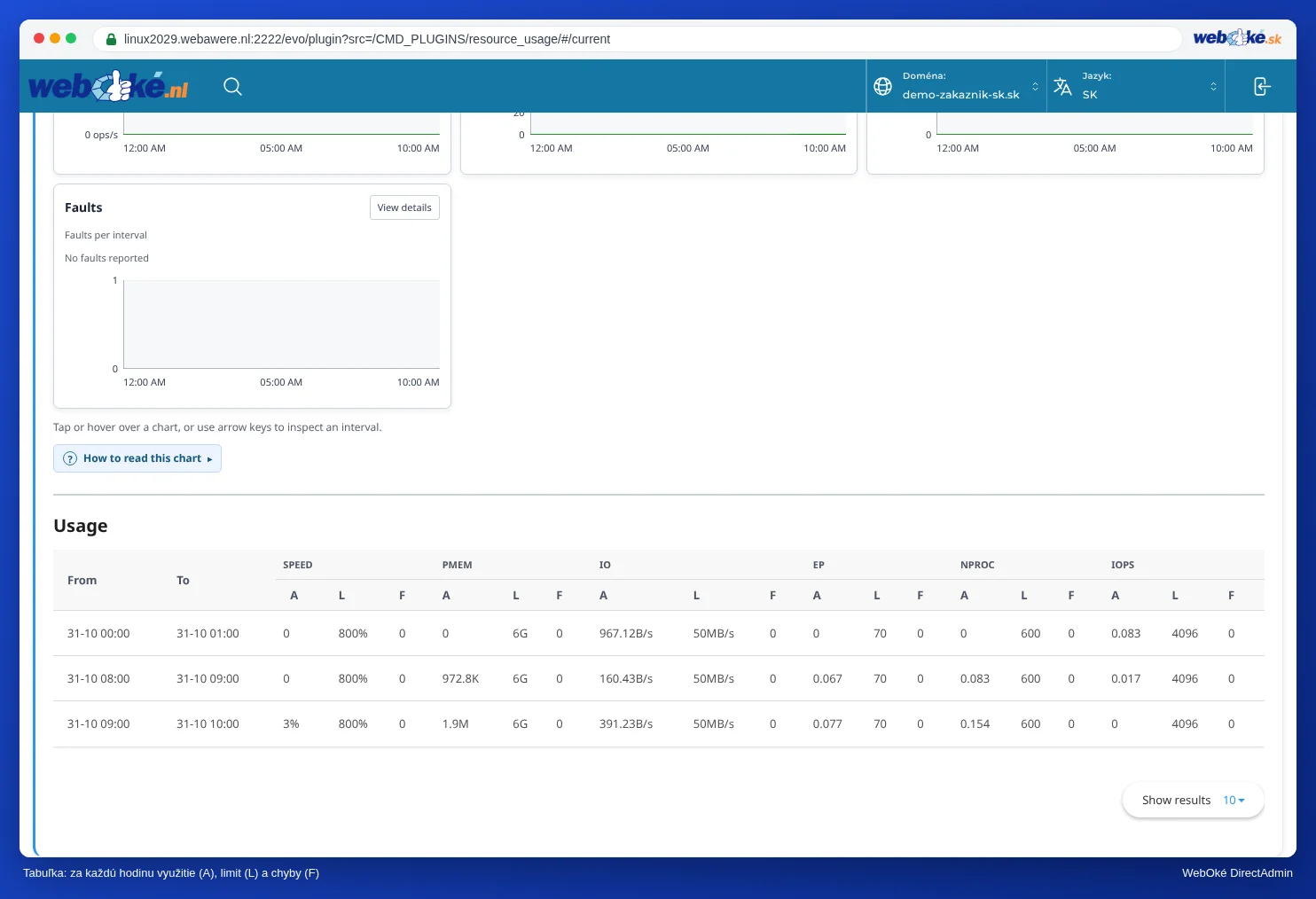
Výška limitov závisí od vášho balíka. Väčší balík má viac výpočtového výkonu, viac pamäte a viac procesov naraz. Na našej stránke o webhostingu nájdete prehľad toho, čo obsahuje každý balík.
Ostatné karty
- Snapshot: ak váš balík dosiahol nejaký limit, server vytvorí momentku procesov a webových požiadaviek z daného okamihu. Tam vidíte, ktoré stránky sa vtedy požadovali. Ak sa nič nestalo, zobrazí sa no snapshots.
- Options: tu by ste mohli dostávať e-mail, keď dosiahnete limit. Toto nastavenie si u nás nemôžete sami upraviť. Zobrazí sa You cannot manage this option.
Kedy treba niečo urobiť?
- Žiadne faults: všetko je v poriadku, aj keď graf občas vystúpi vysoko.
- Občas pár faults: zvyčajne ide o rušnú špičku alebo bota. Sledujte situáciu.
- Faults každý deň, alebo si to všimnú vaši návštevníci: nájdite príčinu pomocou X-Ray (pozrite X-Ray: odhaľovanie pomalých stránok) a prečítajte si 503 alebo „Resource Limit Is Reached“: čo teraz?.
Tip: Všetky domény v jednom balíku zdieľajú rovnaké limity. Máte dôležitú webovú stránku popri niekoľkých malých a dôležitá sa stáva pomalou kvôli ostatným? Dajte jej vlastný balík.