
Nemôžem sa prihlásiť do WordPressu: čo teraz?
Nedarí sa vám prihlásiť na jouwdomein.nl/wp-admin? Stratili ste heslo, stále sa vraciate na prihlasovaciu stránku alebo sa stránka vôbec neotvorí? Postupujte podľa týchto krokov v uvedenom poradí.
1. Prihláste sa cez Website Manager
Ak máte WordPress vo Website Manageri v Môj WebOké, dostanete sa do administrácie bez hesla.
- Prihláste sa do Môj WebOké a prejdite na Moje produkty › Website Manager.
- Pri svojej webovej stránke kliknite na Login. Okamžite sa dostanete do administrácie WordPressu.
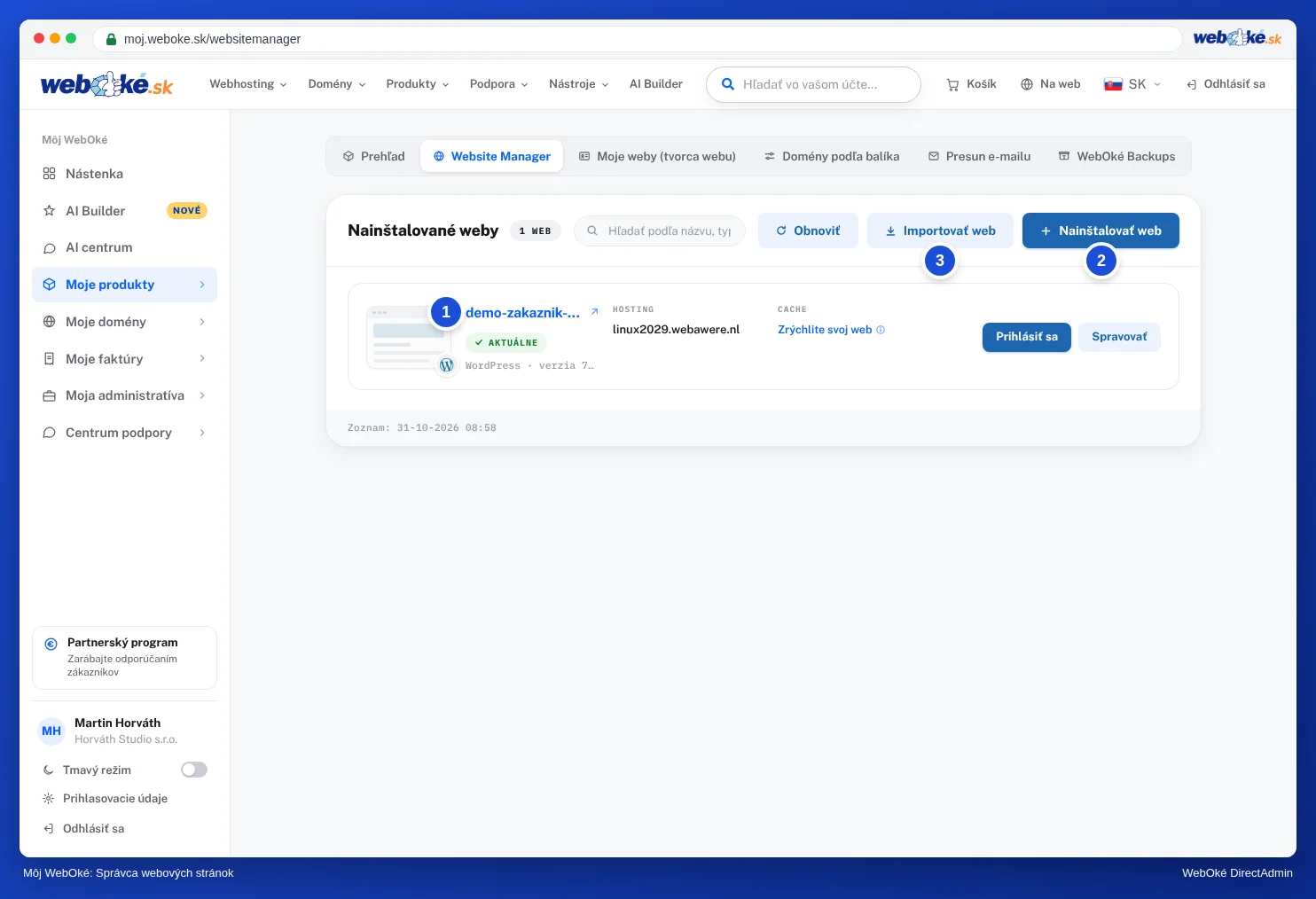
Vaša stránka v zozname nie je? Kliknite na Importovať webovú stránku a zvoľte Webová stránka už je na mojom hostingovom balíku. Na samotnej stránke sa nič nezmení. Pozrite si Website Manager: správa vašich webových stránok na jednom mieste.
2. Nastavte nové heslo
- Cez Website Manager: pri svojej webovej stránke kliknite na Spravovať › Prihlasovacie údaje, zadajte nové heslo a kliknite na Uložiť. Tu tiež nájdete a môžete zmeniť používateľské meno a e-mailovú adresu administrátorského účtu.
- Priamo cez WordPress: na prihlasovacej stránke kliknite na Zabudli ste heslo?. WordPress potom pošle odkaz na e-mailovú adresu vášho administrátorského účtu. Ak e-mail nepríde, pozrite sa do priečinka so spamom alebo použite Website Manager.
- Cez phpMyAdmin, ak ostatné spôsoby nefungujú: otvorte databázu svojej stránky, prejdite do tabuľky, ktorej názov končí na
_users, pri svojom účte upravte poleuser_pass, v stĺpci Funkcia zvoľteMD5a zadajte nové heslo. Po prihlásení WordPress heslo sám prevedie na bezpečnú podobu. Pozrite si Otvorenie a používanie phpMyAdmin.

3. Dočasne vypnite bezpečnostný plugin alebo dvojfázové overenie
Nedostanete sa dnu ani so správnym heslom, stránka od vás žiada kód, ktorý nemáte, alebo vidíte hlásenie bezpečnostného pluginu? Tento plugin dočasne vypnite.
- Cez Website Manager: kliknite na Spravovať › Pluginy a témy a pri plugine kliknite na Deaktivovať plugin.
- Ak to nejde, otvorte v DirectAdmin Správca súborov a prejdite do
domains/jouwdomein.nl/public_html/wp-content/plugins. Premenujte priečinok pluginu, napríkladwordfencenawordfence-off. WordPress potom plugin vypne. - Prihláste sa, vyriešte problém (napríklad nastavte nový dvojfázový kód) a potom priečinku vráťte pôvodný názov. Následne plugin vo WordPresse znova aktivujte.
4. Prihlasovacia stránka sa neotvorí alebo sa zobrazí chybové hlásenie?
- Zabezpečili ste wp-login.php svojou IP adresou? Ak sa vaša IP adresa zmenila, napríklad doma alebo na cestách, už sa k nemu nedostanete. Upravte IP adresu v súbore
.htaccessv priečinkupublic_htmlalebo príslušný riadok dočasne odstráňte. Pozrite si Zabezpečenie wp-login.php vo WordPresse. - Nefunguje vám z vášho internetového pripojenia ani webová stránka, e-mail a DirectAdmin, no cez 4G alebo 5G áno? V tom prípade náš firewall pravdepodobne zablokoval vašu IP adresu. Skontrolujte to a sami ju odblokujte na stránke Som zablokovaný? Pozrite si Som zablokovaný? Vaša IP adresa a náš firewall.
- Po prihlásení sa stále vraciate na prihlasovaciu stránku? Vymažte v prehliadači cookies svojej stránky alebo skúste súkromné okno. Skontrolujte tiež, či sú adresa WordPressu a adresa webovej stránky správne, pozrite si krok 5 nižšie.
- Je stránka biela alebo vidíte chybu 500? Prečítajte si Chyba 500 alebo „kritická chyba“ na vašej webovej stránke.
5. Ste stále presmerovávaní na nesprávnu adresu?
WordPress uchováva dve adresy: adresu WordPressu (siteurl, kde sa nachádzajú súbory) a adresu webovej stránky (home, adresa pre návštevníkov). Ak je tam uvedená stará doména, preklep alebo http://, hoci vaša stránka beží na https, WordPress vás pri prihlásení pošle na túto adresu alebo vás bude presmerovávať tam a späť. Ak to už nemôžete upraviť v časti Nastavenia › Všeobecné, opravte to jedným z týchto spôsobov:
- V súbore wp-config.php: otvorte súbor v Správcovi súborov (najprv si vytvorte kópiu) a nad riadok
/* That's all, stop editing! */vložte:define( 'WP_HOME', 'https://www.jouwdomein.nl' ); define( 'WP_SITEURL', 'https://www.jouwdomein.nl' );
Použite presne tú adresu, na ktorej sa má vaša stránka otvárať, s www alebo bez neho a bez lomky na konci. Tieto riadky majú prednosť pred údajmi v databáze. Prihláste sa, v časti Nastavenia › Všeobecné nastavte správne adresy a potom oba riadky opäť odstráňte. - V phpMyAdmin: otvorte databázu svojej stránky a tabuľku, ktorej názov končí na
_options. Upravte hodnotysiteurlahome. Pozrite si Otvorenie a používanie phpMyAdmin.
Sú adresy správne, no na vašich stránkach sú stále odkazy na starú adresu, napríklad po presťahovaní? Neupravujte ich v databáze ručne, ale prečítajte si Vyhľadávanie a nahrádzanie v databáze WordPressu. Viac o https sa dočítate v článku Povinné presmerovanie návštevníkov na https.
Neviete si rady?
Vytvorte tiket cez Centrum podpory. Uveďte adresu svojej webovej stránky, čo ste už vyskúšali a aké hlásenie sa vám zobrazuje.
Používate Joomla namiesto WordPressu? Prečítajte si Stratili ste administrátorské heslo do Joomla?
Podrobný návod so snímkami obrazovky: Dá sa to aj v Môj WebOké? Website Manager v príručke k DirectAdmin.
Chcete sa dozvedieť viac? Absolvujte bezplatný kurz WordPressu, lekciu 3.1 https a certifikát alebo lekciu 3.3 Používatelia a roly.