
Kapitola 4 · 4.1
Takto spolupracujú kalendár a kontakty s vaším Nextcloud
Thunderbird má kalendár, zoznam úloh a adresár. Keď ich prepojíte s vaším WebOké Nextcloud, vaše stretnutia a kontakty budú na jednom mieste: vo vašom Nextcloud. Thunderbird, váš telefón aj prehliadač zobrazujú to isté. Čo zmeníte v Thunderbirde, bude potom aj vo vašom Nextcloud, a naopak.
Ako to funguje
- CalDAV je štandard pre kalendáre a zoznamy úloh.
- CardDAV je štandard pre kontakty.
- Váš Nextcloud podporuje oba. Thunderbird tiež. Nepotrebujete žiadny ďalší doplnok.
Viac informácií o týchto štandardoch nájdete v článku CalDAV a CardDAV: ako sa synchronizujú kalendár a kontakty.
Čo potrebujete?
| Údaj | Čo vyplniť? |
|---|---|
| Používateľské meno | Vaše používateľské meno v Nextcloud |
| Umiestnenie (kalendár a adresár) | https://<vasa-adresa>/remote.php/dav |
| Heslo | Heslo aplikácie, nie vaše bežné heslo |
Nahraďte <vasa-adresa> adresou, ktorou otvárate váš Nextcloud v prehliadači, bez https://, napríklad vasemeno.webokecloud.nl alebo cloud.vasafirma.sk.
Prečo heslo aplikácie?
Váš WebOké Nextcloud pri prihlásení vyžaduje dodatočný kód. Thunderbird tento kód nedokáže zadať. Preto si vo vašom Nextcloud vytvorte heslo aplikácie: samostatné, dlhé heslo, ktoré slúži len pre Thunderbird.
- Na počítači sa prihláste do vášho WebOké Nextcloud, vpravo hore kliknite na svoju profilovú fotku a zvoľte Nastavenia.
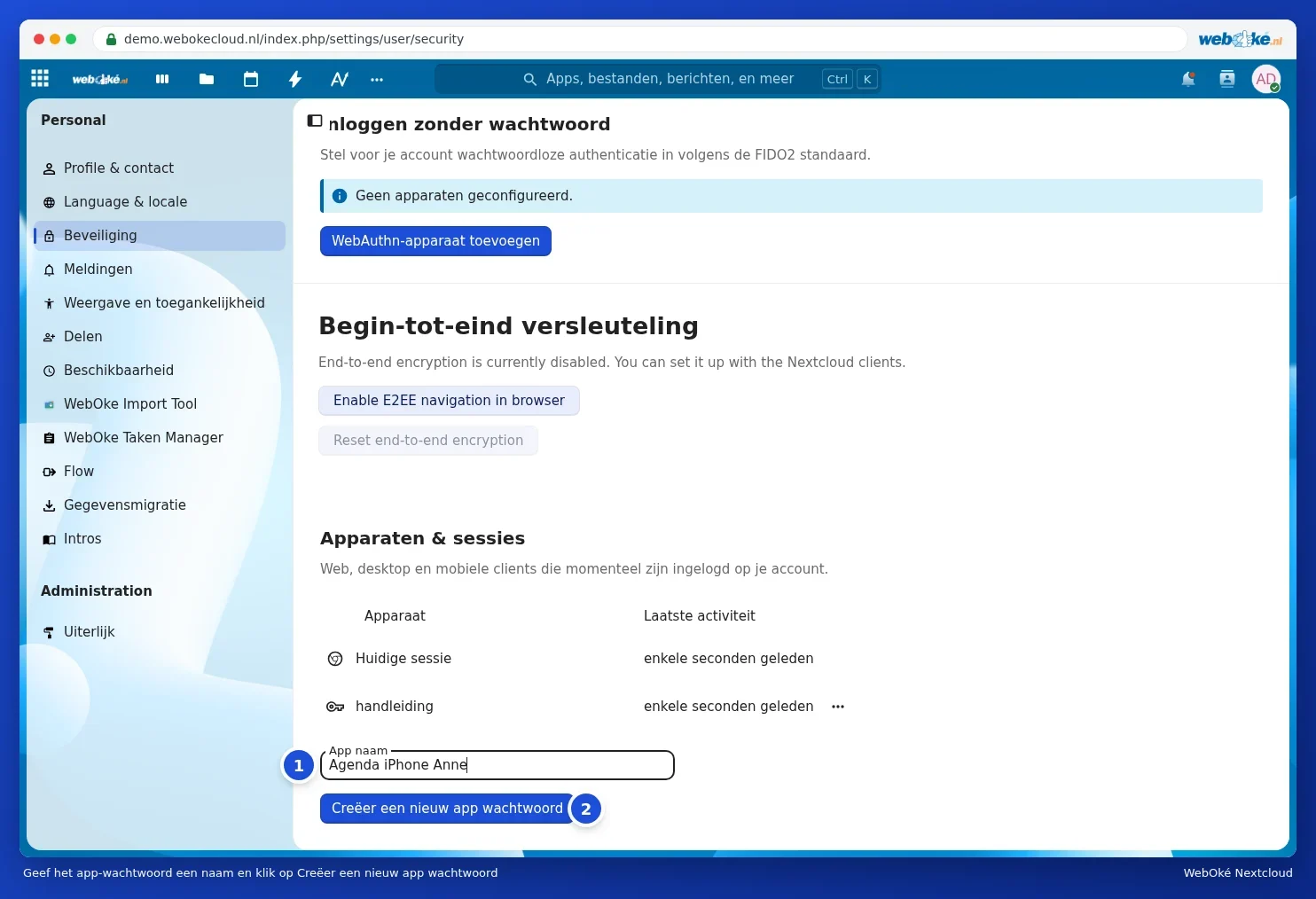
- Vľavo kliknite na Zabezpečenie a posuňte sa k časti Zariadenia & relácie.
- Do poľa Názov aplikácie (1) zadajte ľahko rozpoznateľný názov, napríklad Thunderbird notebook, a kliknite na Vytvoriť nové heslo aplikácie (2).
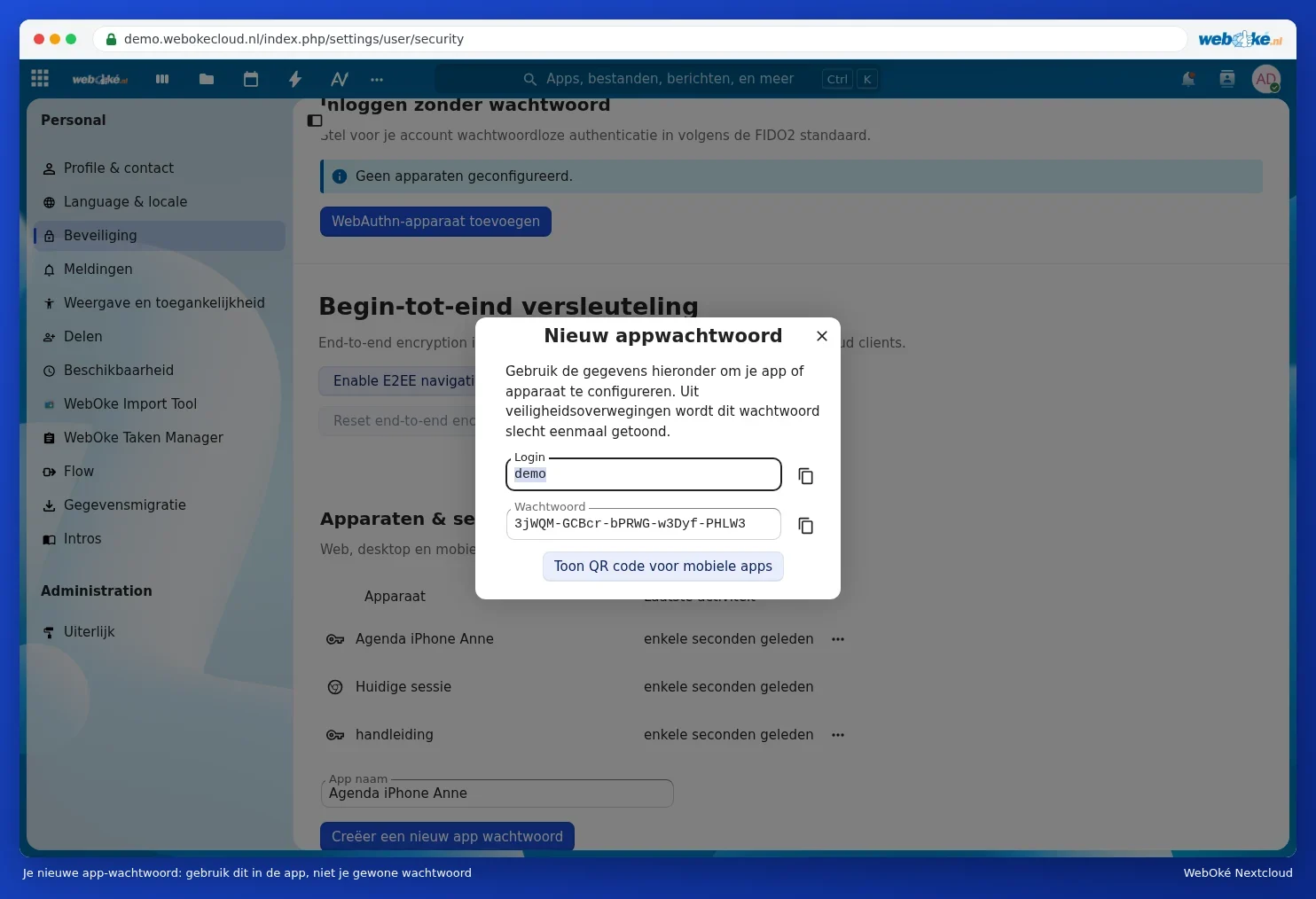
- Teraz uvidíte Prihlásiť sa (vaše používateľské meno) a dlhé Heslo. Toto okno nechajte otvorené, kým nedokončíte nastavenie v Thunderbirde. Heslo sa zobrazí iba raz.
Viac o heslách aplikácií a o tom, ako ich zrušiť, sa dočítate v článku Heslá aplikácií: kedy a ako.
Vaša pošta je samostatná vec
Vašu poštovú schránku pridáte do Thunderbirdu samostatne, pomocou e-mailovej adresy a hesla tejto schránky (pozrite Automatické pridanie vašej e-mailovej adresy). Nemá to nič spoločné s vaším Nextcloud, aj keď používate rovnakú e-mailovú adresu.
Potom: Pridanie kalendárov a zoznamov úloh z Nextcloud a Pridanie kontaktov z Nextcloud.