
Kapitola 6 · 6.2
Z Gmailu do Thunderbirdu
Prichádzate z Gmailu? Potom sú dve možnosti: chcete čítať svoju adresu Gmail v Thunderbirde, alebo úplne prechádzate na vlastnú adresu vo WebOké.
Čítanie adresy Gmail v Thunderbirde
Svoju adresu Gmail môžete do Thunderbirdu pridať ako ďalší účet popri adrese vo WebOké.
- Kliknite na tlačidlo ponuky, potom na Pridať účet a E‑mail.
- Zadajte svoje meno a adresu Gmail a kliknite na Pokračovať. Heslo nie je potrebné.
- Thunderbird sám nájde nastavenia od Google a ako overenie zvolí OAuth2. Kliknite na Hotovo.
- Otvorí sa okno od Google. Prihláste sa v ňom a povoľte Thunderbirdu prístup.
Prihlasujete sa teda priamo u Google. Heslo aplikácie pre Thunderbird nie je potrebné.
Prechod na vlastnú adresu vo WebOké
- Prenos pošty. Skopírujte svoju poštu z Gmailu do schránky vo WebOké pomocou funkcie Presun e-mailu v portáli Môj WebOké. Ako pôvodného poskytovateľa zvoľte Gmail. Na to však budete potrebovať heslo aplikácie od Google (pozri Presun e-mailu cez Môj WebOké).
- Prenos kontaktov a kalendára. Preneste ich do svojho WebOké Nextcloud pomocou nástroja WebOké Import Tool (pozri Prenos Google Drive, fotografií, kalendára a kontaktov pomocou WebOké Import Tool), alebo ich exportujte a importujte pomocou súboru (pozri Prenos kalendára a kontaktov z Google, iCloud alebo Outlook (ics a vCard)). Potom ich prepojte s Thunderbirdom (kapitola 4).
- Oznámenie novej adresy. Dajte ľuďom a službám vedieť, že máte novú adresu. Nechajte si Gmail v Thunderbirde ešte nejaký čas otvorený, aby vám nič neušlo.
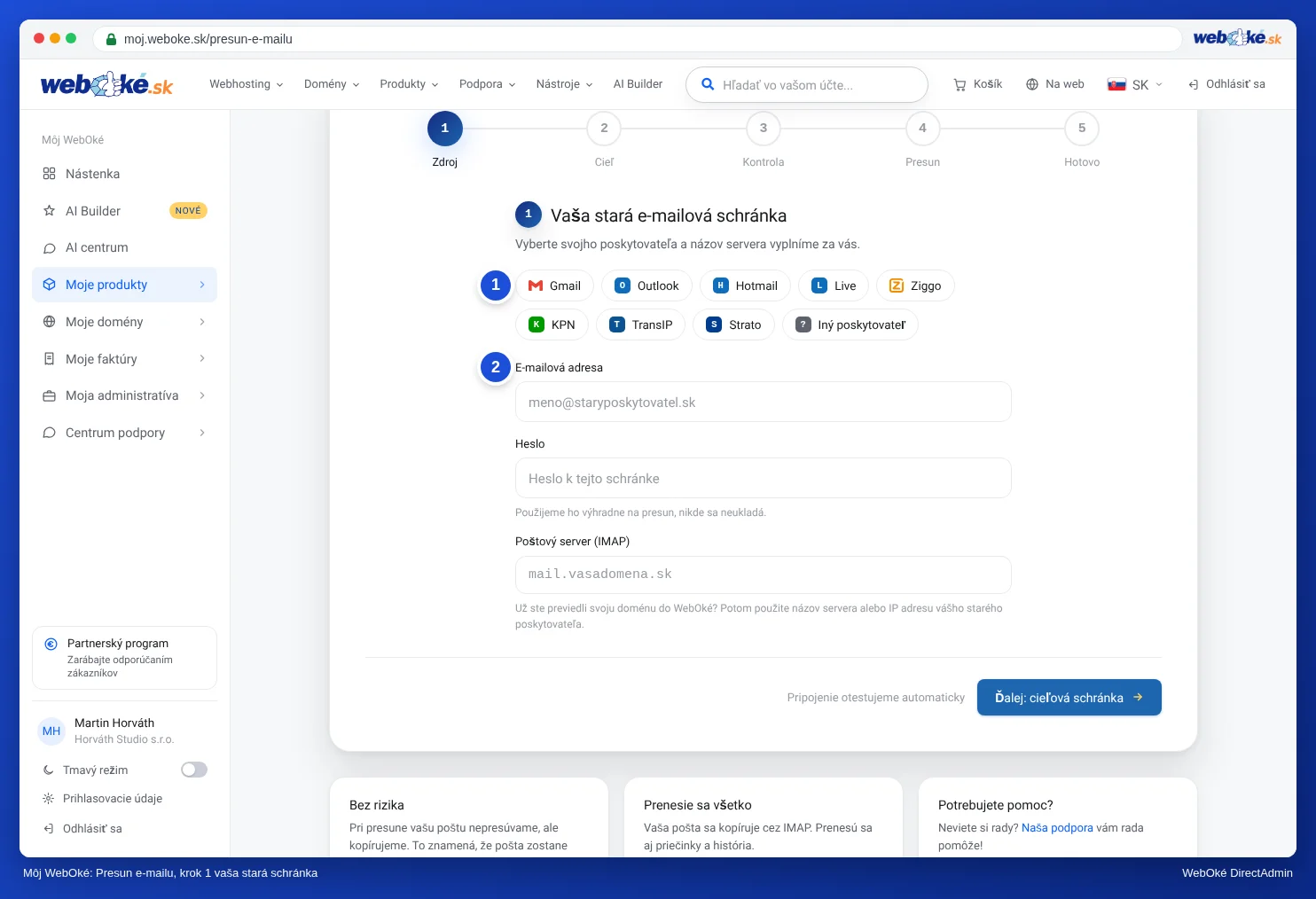
Tip: Poštu z účtu Gmail môžete do účtu WebOké presúvať aj priamo v Thunderbirde. Pre niekoľko priečinkov je to v poriadku. Pre celú históriu pošty je však Presun e-mailu rýchlejší a spoľahlivejší: pokračuje, aj keď je váš počítač vypnutý, a preskočí to, čo už bolo skopírované.
Používali ste Gmail na sťahovanie pošty z vlastnej adresy?
Gmail končí so sťahovaním pošty z iných účtov. Ak teraz čítate poštu svojej vlastnej domény cez Gmail, Thunderbird je dobrou náhradou. Viac o tom v článku Alternatívy: webmail, Thunderbird a e-mailový balík.