
Migrácia z Dropboxu do WebOké Nextcloud
Pomocou funkcie Migrácia údajov vo vašom WebOké Nextcloud presuniete všetky svoje súbory a fotografie z Dropboxu do vlastného Nextcloudu. Dropbox prepojíte pomocou prístupového kódu, vyberiete priečinok a o zvyšok sa postará server.
V tomto článku nájdete podrobný postup krok za krokom.
Krok 1: Prejdite na https://www.dropbox.com/login a prihláste sa do svojho účtu Dropbox.
Krok 2: Prihláste sa do svojho WebOké Nextcloud, vpravo hore kliknite na svoju profilovú fotografiu a vyberte Nastavenia.
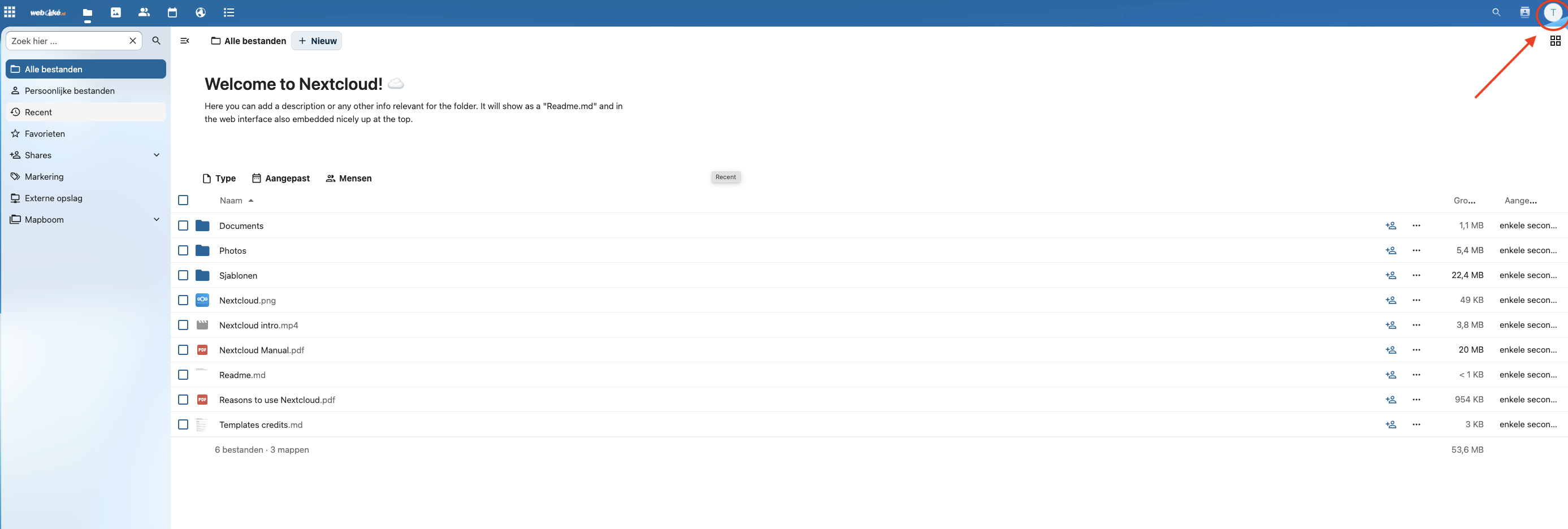
Krok 3: Vľavo kliknite na Migrácia údajov.
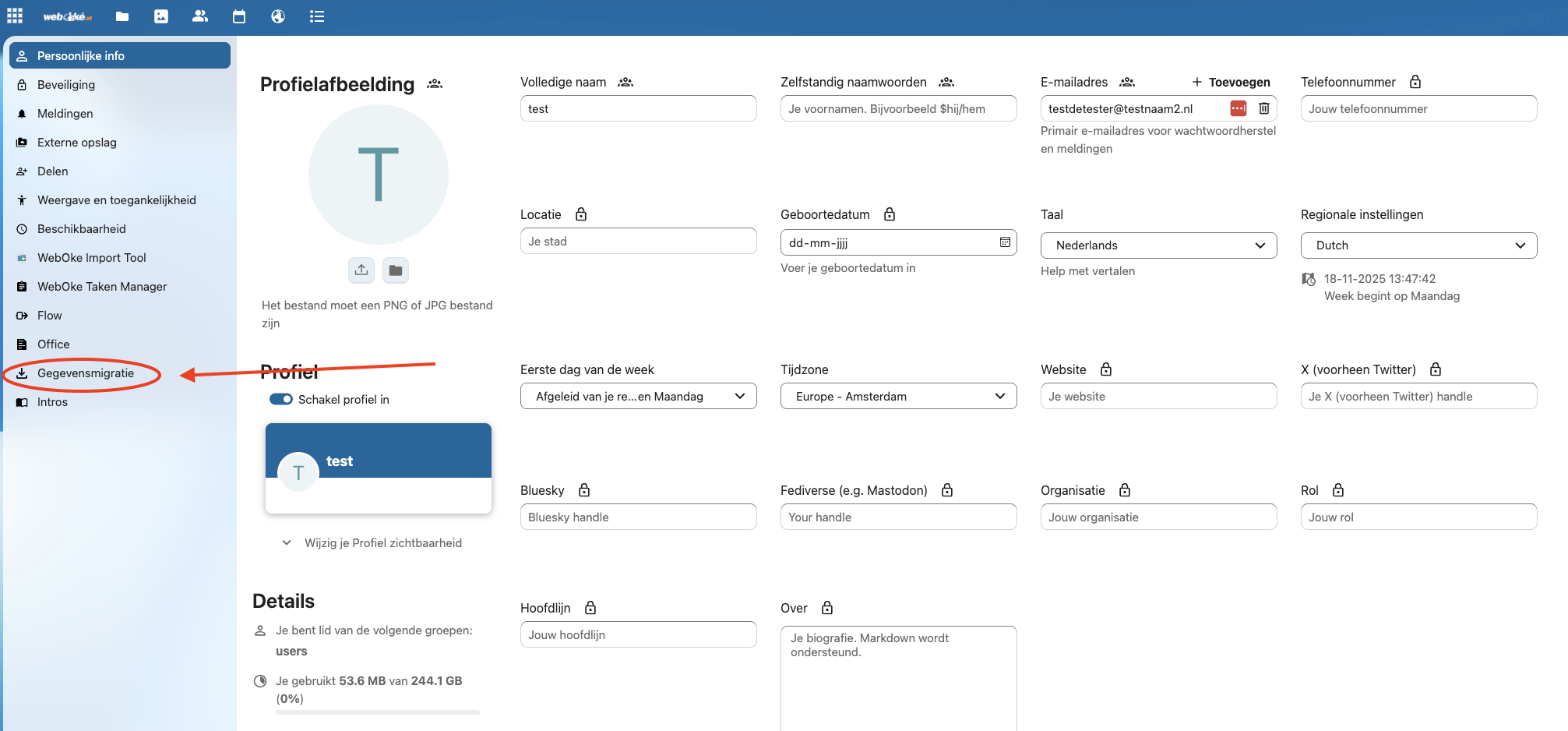
Krok 4: V časti Dropbox data migration kliknite na Connect to Dropbox to get an access code.
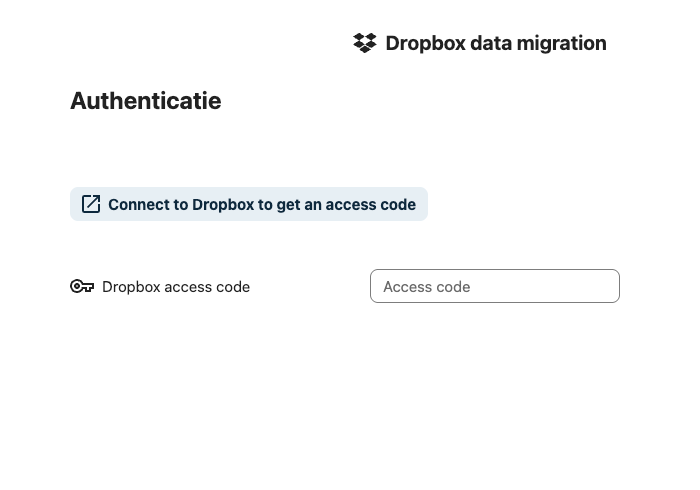
Krok 5: Dropbox sa otvorí v novom okne. Kliknite na Povoliť.
Krok 6: Skopírujte prístupový kód, ktorý vám Dropbox zobrazí.
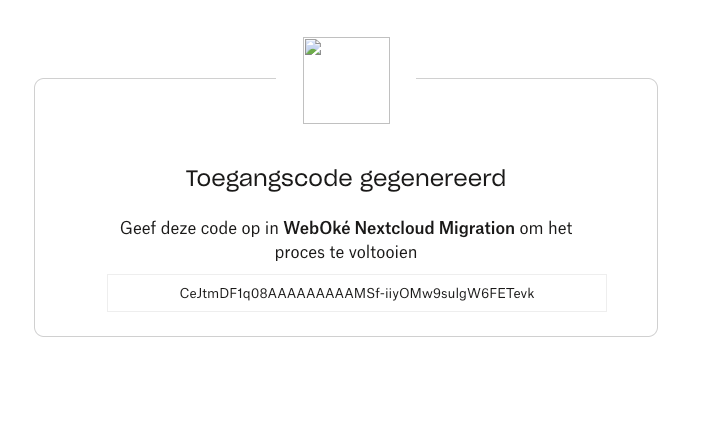
Krok 7: Vráťte sa do Nextcloudu a vložte kód do poľa Dropbox access code.
Krok 8: Váš Dropbox je teraz prepojený.
V časti Import directory vyberiete, do ktorého priečinka v Nextcloude sa vaše súbory z Dropboxu presunú. Kliknutím na ceruzku môžete vybrať iný alebo nový priečinok.
Nemôžete si vybrať, ktoré súbory sa presunú: Migrácia údajov prenesie všetko, čo máte v Dropboxe. Ak niečo presunúť nechcete, najprv to v Dropboxe odstráňte alebo to neskôr upracte v Nextcloude.
Kliknutím na Import Dropbox files spustíte presun.
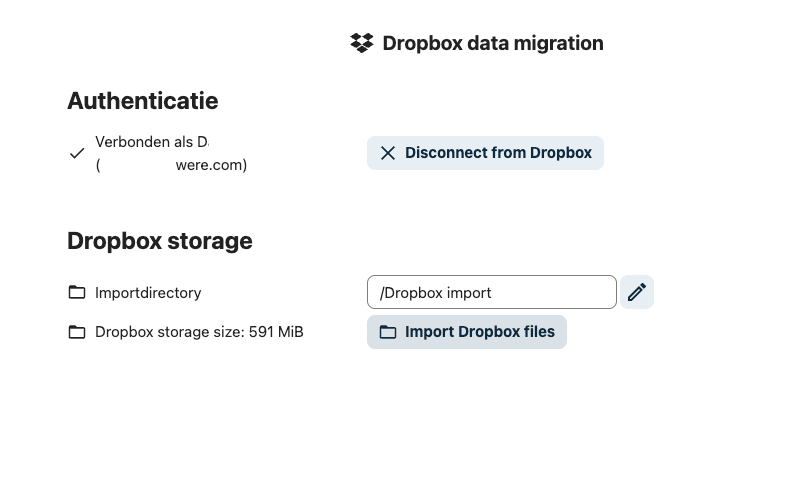
To je všetko! Presun teraz prebieha.
V závislosti od toho, koľko údajov máte v Dropboxe, potrvá od niekoľkých minút až po niekoľko hodín.
Tip: Okno môžete zavrieť a medzitým sa venovať iným veciam. Server pracuje ďalej na pozadí. Keď sa neskôr vrátite na stránku Migrácia údajov, uvidíte tam, ako ďaleko presun pokročil.
Používate aplikáciu Dropbox v počítači? Vypnite ju hneď, ako sa presun dokončí a skontrolujete, že je všetko na mieste. Potom si do počítača nainštalujte aplikáciu Nextcloud, pozrite si Inštalácia Nextcloud Files vo Windows alebo Inštalácia Nextcloud Files na Apple Mac.
Po dokončení budú vaše súbory vo vašom vlastnom Nextcloude, na našich vlastných serveroch v dátových centrách NorthC v Aalsmeer a Oude Meer. Blahoželáme k vášmu prechodu na digitálnu suverenitu!
Podrobný návod so snímkami obrazovky: Presun z Dropboxu pomocou Migrácie údajov v príručke Nextcloud.
Chcete sa dozvedieť viac? Absolvujte bezplatný kurz Prechod na európsky cloud, lekcia 6.1 Presun súborov z Google Drive, OneDrive a Dropboxu.