
Správa používateľov, tímov a zdieľaných priečinkov v Nextcloude
Pri balíku Nextcloud od WebOké vytvárate používateľov sami v Môj WebOké. Nemusíte sa pritom prihlasovať do samotného Nextcloudu. Počet používateľov, ktorých môžete vytvoriť, závisí od vášho balíka a od konfigurovateľných možností. V spodnej časti sa dočítate, ako zaradiť používateľov do tímov a zdieľať priečinky s celým tímom.
Vytvorenie používateľa
- Prihláste sa do Môj WebOké, prejdite do časti Moje produkty a pri svojom balíku Nextcloud kliknite na Spravovať.
- V hornej časti stránky balíka vidíte tri počítadlá: používatelia Nextcloud, licencie Office Suite a úložný priestor, vždy ako využité z limitu. Posuňte sa nižšie na Správa používateľov. Tam nájdete všetkých používateľov s názvom účtu, zobrazovaným menom, e-mailovou adresou, Office Suite, stavom a posledným prihlásením.
- Kliknite na Pridať používateľa a vyplňte polia (pozri nižšie).
- Kliknite na Vytvoriť používateľa. Používateľ sa okamžite zobrazí v zozname a môže sa hneď prihlásiť do vášho Nextcloudu pomocou používateľského mena a hesla. Tlačidlom Otvoriť Nextcloud na stránke balíka prejdete do svojho Nextcloudu.
- Používateľské meno: slúži používateľovi na prihlásenie. Malé písmená, číslice, bodka alebo pomlčka, 2 až 64 znakov. Toto meno neskôr už nie je možné zmeniť.
- Zobrazované meno: meno, ktoré ostatní vidia pri zdieľaní súborov a v Nextcloud Talk. Dá sa neskôr zmeniť.
- E-mailová adresa: na túto adresu dostáva používateľ upozornenia z Nextcloudu, napríklad pri obnovení hesla a zdieľaných priečinkoch. Dá sa neskôr zmeniť.
- Heslo: minimálne 10 znakov s aspoň jednou číslicou a jedným špeciálnym znakom. Tlačidlom Generovať vytvoríte silné heslo. Bezpečne ho odovzdajte používateľovi: e-mail s heslom sa neodosiela.
- Priradiť licenciu Office Suite: zaškrtnite, ak má tento používateľ upravovať dokumenty v Office Suite (Euro-Office). Na to potrebujete voľnú licenciu.
Správa používateľov
V ponuke akcií pri používateľovi môžete zmeniť heslo, upraviť zobrazované meno a e-mailovú adresu, používateľa vypnúť alebo znova zapnúť a používateľa odstrániť. Prepínačom v stĺpci Office Suite licenciu zapnete alebo vypnete. Zmeny v Správe používateľov sa ukladajú okamžite.
Potrebujete viac používateľov alebo licencií?
Ak je váš limit vyčerpaný, počet zvýšite na tej istej stránke v časti Konfigurovateľné možnosti. Rozšírenie doplatíte pomerne za zvyšok svojho obdobia a začne platiť po zaplatení. Zníženie platí okamžite. Ak chcete iný balík, kliknite na Zmeniť hostingový balík.
Tímy a zdieľané priečinky
Pracujete často s tými istými ľuďmi, napríklad s oddelením, vedením alebo rodinou? Zaraďte ich do tímu. V Nextcloude sa skupina, ktorú si vytvoríte sami, nazýva tím.
- V Nextcloude otvorte aplikáciu Tímy cez ponuku s deviatimi bodkami vľavo hore.
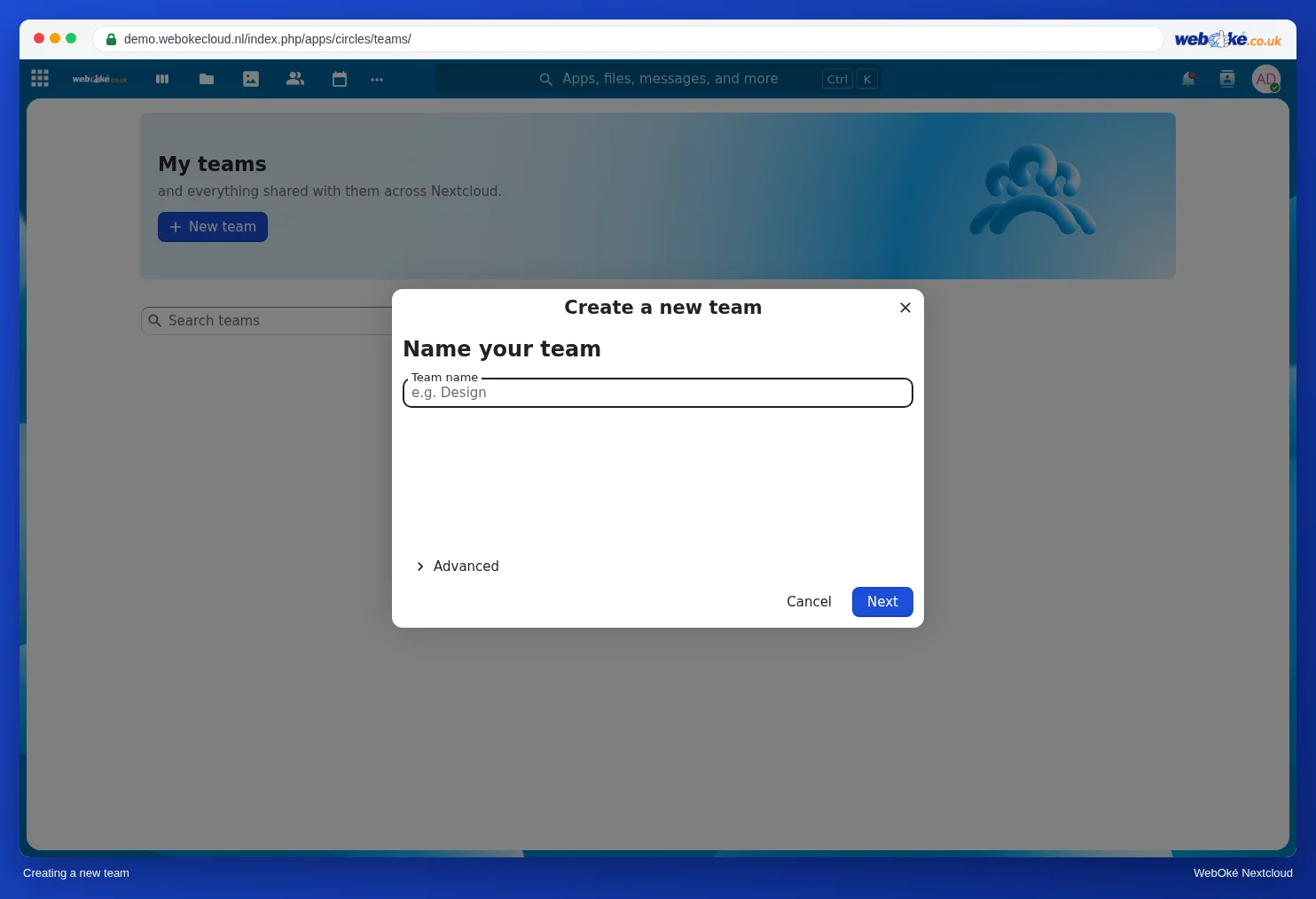
- Kliknite na Nový tím, zadajte Názov tímu a kliknite na Ďalej.
- Pridajte členov: napíšte ich meno a vyberte ich zo zoznamu.
- Chcete zdieľať priečinok s celým tímom? Pri priečinku otvorte kartu Zdieľanie, v časti Interné zdieľanie napíšte názov tímu a vyberte práva.
Kto sa k tímu pridá neskôr, automaticky získa prístup k zdieľanému priečinku. Po odstránení z tímu sa tento prístup stráca.
Zdieľaný priečinok však naďalej patrí tomu, kto ho vytvoril, a započítava sa do jeho úložiska. Chcete priečinok, ktorý patrí samotnému tímu a zostane zachovaný, aj keď niekto odíde? Použite tímový priečinok. Ten si vytvoríte sami v aplikácii Tímy:
- Pri vytvorení nového tímu dostane tím hneď tímový priečinok s rovnakým názvom. Táto voľba, Vytvoriť priečinok tímu, sa nachádza v časti Rozšírené a je predvolene zaškrtnutá.
- Existujúci tím ešte nemá tímový priečinok? Otvorte tím v aplikácii Tímy a ako vlastník tímu kliknite na Vytvoriť tímový priečinok.
Tímové priečinky sú k dispozícii v balíkoch Personal, Family a Max, nie v Nextcloud Free. Tímový priečinok nemá vlastný limit veľkosti: úložisko sa nezapočítava jednej osobe, ale do celkového úložiska vášho balíka áno.
Viac informácií v príručke Nextcloud: Vytvorenie tímov a zdieľanie priečinka s celým tímom, Tímové priečinky: spoločný priečinok, ktorý patrí tímu a Práva: kto čo spravuje vo vašom Nextcloude?
Podrobný návod so snímkami obrazovky: Vytváranie, úprava, vypnutie a odstránenie používateľov v príručke Nextcloud.
Pozri aj: Tímový priečinok sa nezobrazuje v aplikácii Nextcloud na vašom počítači