
Kapitola 5 · 5.4
Používanie viacerých schránok
Máte viac ako jednu schránku, napríklad info@ a predaj@? Vo webmaile si môžete pripojiť druhú schránku a prepínať medzi nimi jedným kliknutím. Existujú aj iné spôsoby. Vyberte si ten, ktorý vám najviac vyhovuje.
Spôsob 1: pripojenie ďalšej schránky a prepínanie
Druhú schránku pripojíte k ďalšej identite. Potom môžete vo webmaile prepínať medzi svojimi schránkami bez opätovného prihlásenia.
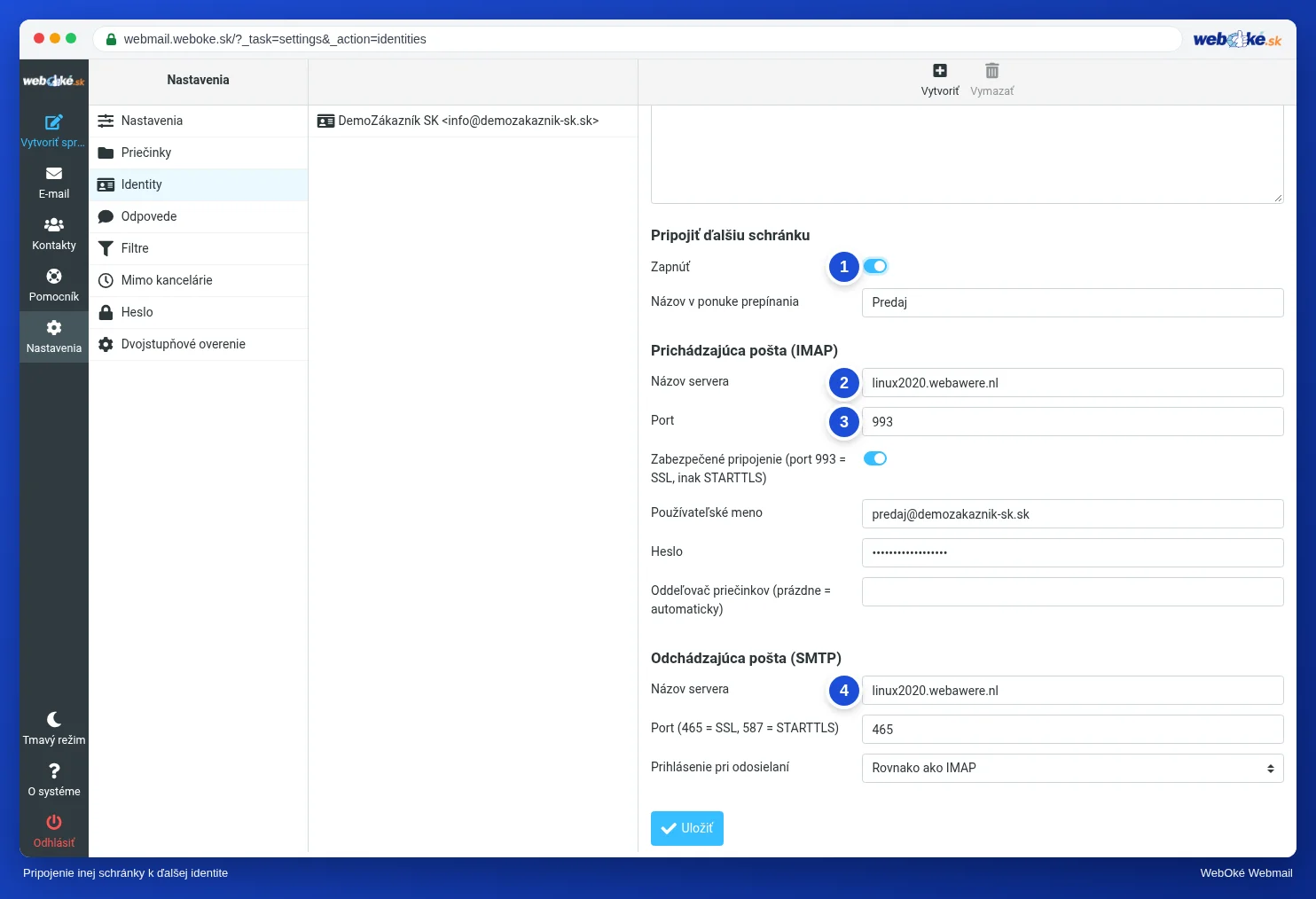
- Prejdite do časti Nastavenia, Identity a hore kliknite na Vytvoriť.
- Vyplňte Zobrazované meno a E-mailovú adresu druhej schránky, napríklad predaj@vasadomena.sk.
- V časti Pripojiť ďalšiu schránku zapnite prepínač Zapnúť (1). Do poľa Názov v ponuke prepínania zadajte krátky názov, napríklad Predaj.
- V časti Prichádzajúca pošta (IMAP) zadajte do poľa Názov servera (2) názov servera vášho balíka, napríklad linux2023.webawere.nl. Nájdete ho v portáli Môj WebOké pri vašom balíku, pozrite aj Na akom serveri beží môj hostingový balík?.
- Do poľa Port (3) zadajte 993 a zapnite Zabezpečené pripojenie. Pri porte 993 je pripojenie SSL. Pri porte 143 webmail používa STARTTLS.
- Do poľa Používateľské meno zadajte celú e-mailovú adresu druhej schránky a do poľa Heslo heslo tejto schránky.
- Pole Oddeľovač priečinkov nechajte prázdne. Webmail ho potom zistí sám.
- V časti Odchádzajúca pošta (SMTP) zadajte do poľa Názov servera (4) rovnaký názov servera. V poli Port zvoľte 465 (SSL) alebo 587 (STARTTLS) a pole Prihlásenie pri odosielaní nechajte nastavené na Rovnako ako IMAP.
- Kliknite na Uložiť.
Upozornenie: pripojiť môžete iba schránky, ktoré sú u WebOké. Server iného poskytovateľa, napríklad Gmail alebo Outlook.com, nebude akceptovaný.
Prepínanie medzi schránkami

Nad vašimi priečinkami sa teraz zobrazuje vaša e-mailová adresa s dvoma šípkami (1). Kliknite na ňu a vyberte druhú schránku.
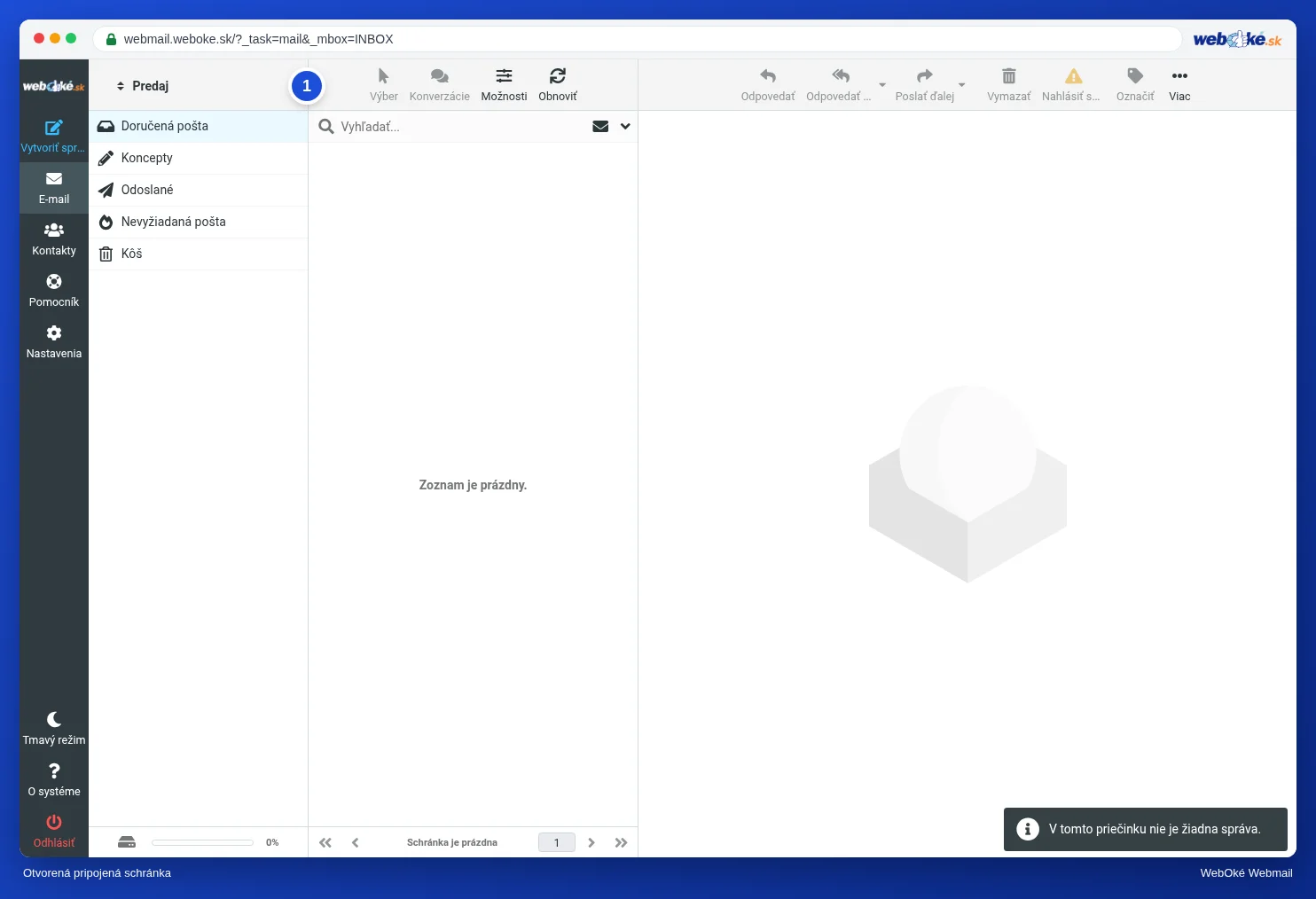
Teraz vidíte poštu a priečinky druhej schránky. Hore sa zobrazuje názov, ktorý ste zvolili v poli Názov v ponuke prepínania (1). Správu, ktorú teraz napíšete, odošlete z tejto schránky. Do svojej vlastnej schránky sa vrátite cez tú istú ponuku.
Tip: zmeníte neskôr heslo pripojenej schránky? Upravte ho potom aj pri tejto identite. Inak prepínanie prestane fungovať.
Spôsob 2: presmerovanie pošty do jednej schránky
Dostáva všetku poštu v skutočnosti tá istá osoba? Potom namiesto samostatnej schránky vytvorte z adresy predaj@ presmerovanie na info@. Všetko si tak prečítate na jednom mieste a z adresy predaj@ môžete odpovedať aj pomocou ďalšej identity. Pozrite Odosielanie z inej adresy a Presmerovania: preposielanie pošty na inú adresu.
Spôsob 3: dve schránky vedľa seba v prehliadači
Chcete mať dve schránky otvorené súčasne, každú vo vlastnom okne?
- V bežnom okne prehliadača sa prihláste do prvej schránky.
- Otvorte súkromné okno (v prehliadačoch Chrome a Edge sa nazýva inkognito) klávesmi Ctrl+Shift+N, vo Firefoxe klávesmi Ctrl+Shift+P. Na počítači Mac použite namiesto Ctrl kláves Cmd.
- V ňom prejdite na webmail.weboke.sk a prihláste sa do druhej schránky.
Súkromné okno po zatvorení vaše prihlásenie zabudne.
Spôsob 4: poštový program
Pracujete celý deň s viacerými schránkami? Potom sa vám zíde aj poštový program. Outlook, Apple Mail a Thunderbird zobrazujú viacero účtov naraz. Pre Thunderbird pozrite Thunderbird a pre Outlook Outlook pre Windows (nový a klasický).
Tip: používate webmail a poštový program striedavo? To nie je žiadny problém. Všade vidíte rovnakú poštu, pretože všetko je uložené na našom serveri.