
Kapitola 10 · 10.3
Zapnutie dvojstupňového overenia
Pri dvojstupňovom overení potrebujete pri prihlásení okrem hesla aj kód. Tento kód vytvára aplikácia vo vašom telefóne, každých 30 sekúnd nový. Ak niekto pozná vaše heslo, aj tak sa do vášho webmailu nedostane. Vo webmaile sa táto funkcia volá 2-Factor Authentication.
Čo potrebujete?
Autentifikačnú aplikáciu v telefóne, napríklad Google Authenticator, Microsoft Authenticator, Aegis alebo aplikáciu vášho správcu hesiel. Viac o takýchto aplikáciách sa dočítate v článku Dvojstupňové overenie: kódy, aplikácie a SMS.
Ako ho zapnúť

- Prejdite do časti Nastavenia a kliknite na 2-Factor Authentication.
- Začiarknite políčko Zapnúť (1).
- Kliknite na Fill all fields (must click save to commit changes) (2). Webmail teraz vytvorí tajný kód, štyri kódy pre obnovenie a QR kód. Zobrazí sa upozornenie, že najprv musíte naskenovať QR kód a skontrolovať kód. Kliknite na OK.
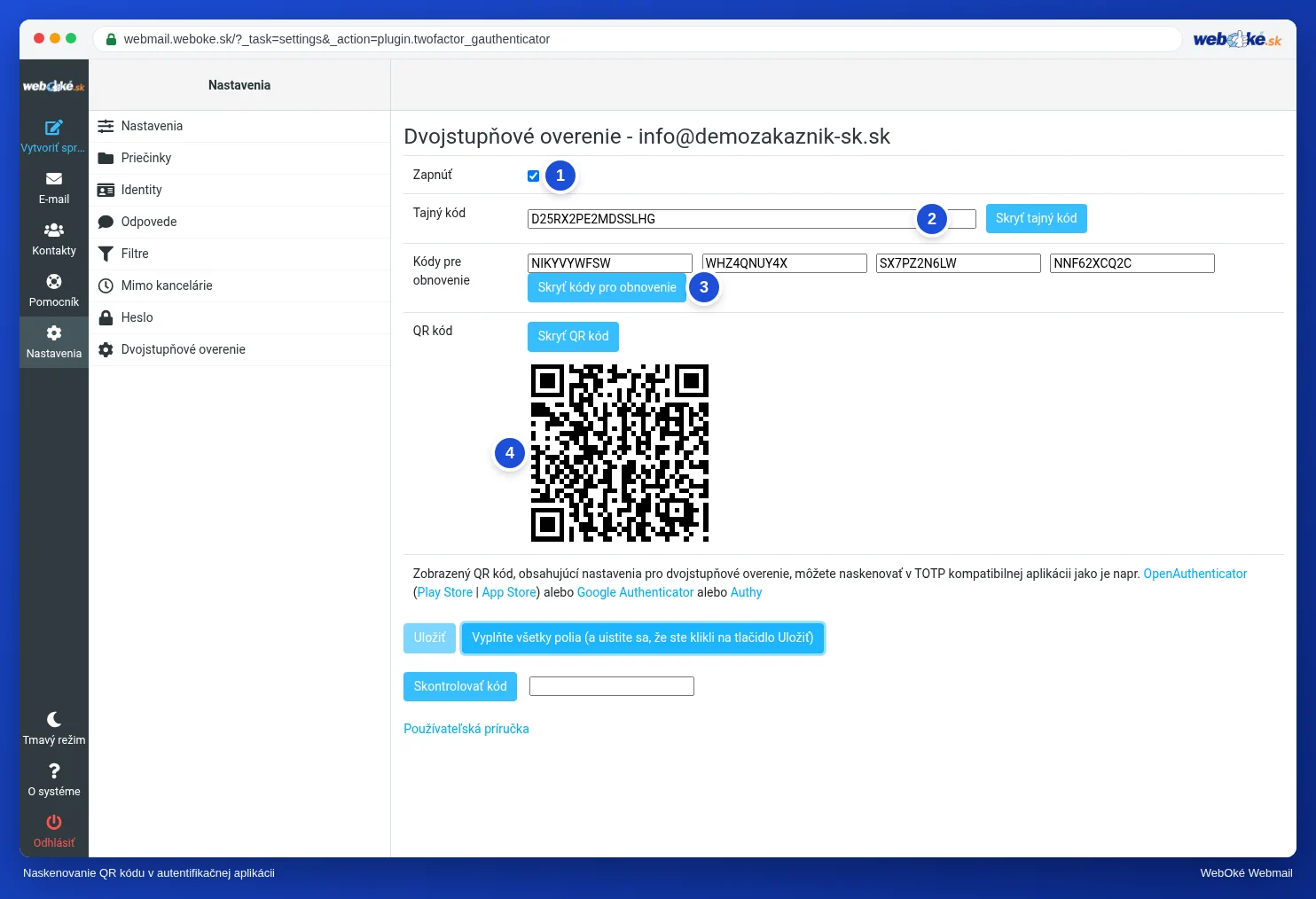
- Otvorte v telefóne autentifikačnú aplikáciu a naskenujte QR kód (4). Nemôžete ho naskenovať? Potom do aplikácie prepíšte Tajný kód (2).
- Uložte si Kódy pre obnovenie (3) na bezpečné miesto, napríklad do správcu hesiel alebo na papier. Pomocou kódu pre obnovenie sa prihlásite, aj keď stratíte telefón. Každý kód funguje iba raz.

- Zadajte kód, ktorý aplikácia práve zobrazuje, do poľa vedľa Skontrolovať kód (1) a kliknite na Skontrolovať kód. Zobrazí sa hlásenie Správny kód.
- Kliknite na Uložiť (2). Toto tlačidlo funguje až po skontrolovaní kódu.
Odteraz bude webmail pri prihlásení žiadať kód. Pozrite si Prihlásenie s dvojstupňovým overením.
Upozornenie: dvojstupňové overenie vo webmaile platí iba pre webmail. Váš e-mailový program a telefón sa naďalej prihlasujú len heslom. Preto používajte aj silné a jedinečné heslo. Dvojstupňové overenie pre Môj WebOké nastavíte samostatne, pozrite si Dvojstupňové overenie v Môj WebOké a nastavenie autentifikačnej aplikácie.
Opätovné vypnutie
Prejdite do časti 2-Factor Authentication, zrušte začiarknutie políčka Zapnúť a kliknite na Uložiť.