
Kapitola 2 · 2.2
Overenie domény v Môj WebOké
Sú vaše nameservery nastavené na ns1.webawere.nl a ns2.webawere.nl? Potom TXT záznam od Google pridáte v Môj WebOké. Budete potrebovať kód z Google Search Console (pozrite Prihlásenie a pridanie vašej domény).
Ako pridať záznam
- V Môj WebOké prejdite do časti Moje domény a kliknite na kartu DNS.
- Hore vyberte správnu doménu.
- Kliknite na + Pridať záznam. Otvorí sa okno Pridať DNS záznam.
- V poli Typ vyberte TXT (1).
- Do poľa Meno zadajte @ (2). To je samotná doména. Pod poľom sa teraz pri Celé meno zobrazí presne názov vašej domény.
- Pole Typ TXT záznamu ponechajte na hodnote Bežný (voľný text).
- Do poľa Text (3) vložte celý kód z Google Search Console vrátane
google-site-verification=. Úvodzovky nezadávajte: v prípade potreby sa pridajú automaticky. - Kliknite na Uložiť záznam (4).
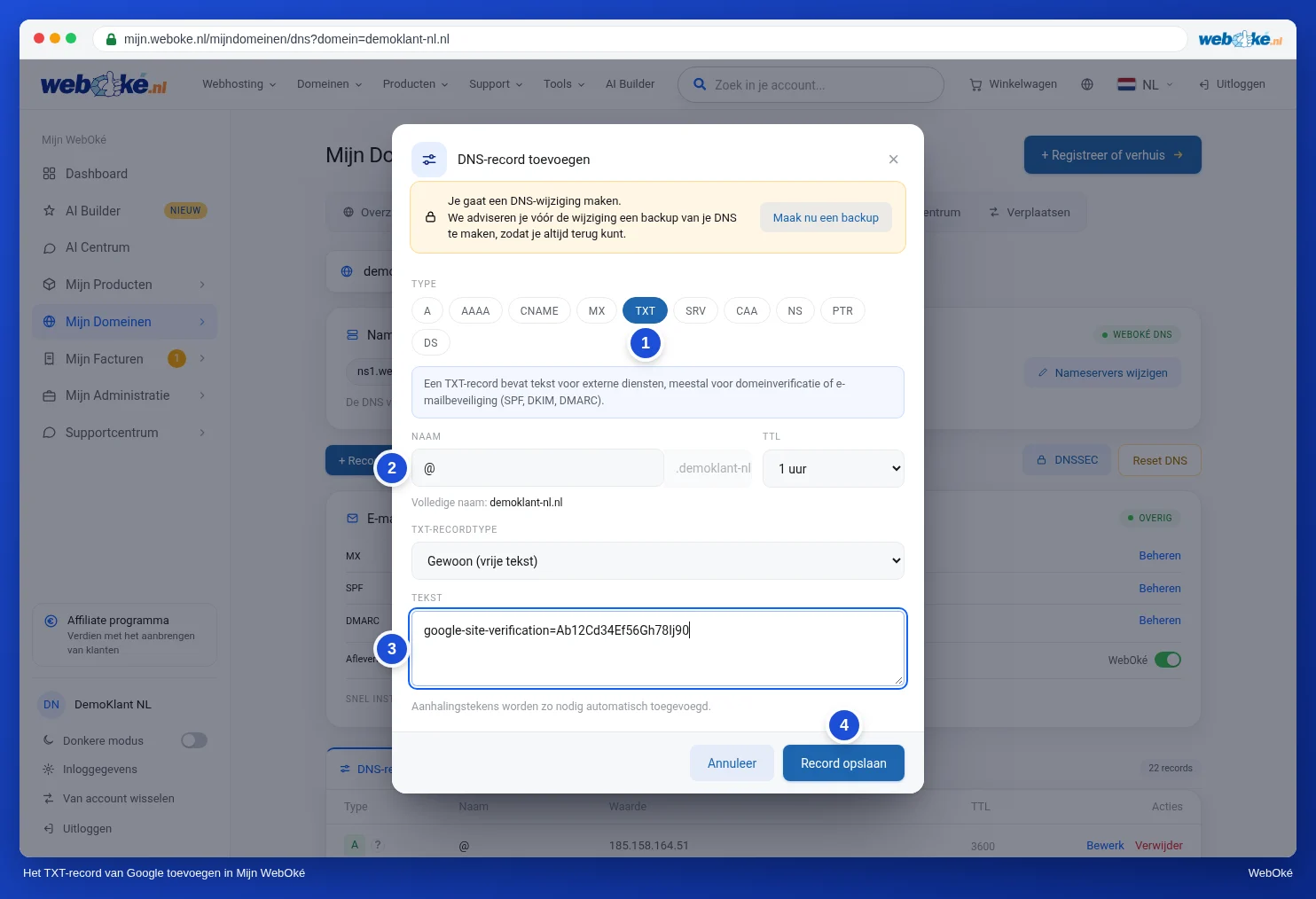
Zobrazí sa hlásenie, že záznam bol pridaný, a záznam sa objaví v zozname. Vráťte sa do Google Search Console a kliknite na Overiť.
Nefunguje to hneď?
Zmena je zvyčajne aktívna do jednej hodiny. Skúste to znova o štvrť hodiny. Google uvádza, že niekedy môže trvať dva až tri dni, kým je záznam viditeľný všade. Ak to ani potom nefunguje, prečítajte si Overenie sa nedarí? Takto to vyriešite.
Upozornenie: Záznam ponechajte, aj keď overenie prebehlo úspešne. Google pravidelne kontroluje, či tam stále je. Ak ho odstránite, dostanete upozornenie a po určitom čase stratíte prístup do Google Search Console. Návštevníci ani váš e-mail nebudú záznam nijako pociťovať.
Viac o pridávaní, úprave a odstraňovaní záznamov si prečítate v článku Správa DNS: pridanie, úprava a odstránenie záznamov. Ako fungujú TXT záznamy, sa dozviete v článku TXT záznamy a overenie domény.