
Kapitola 3 · 3.5
Nevyžiadaná pošta: filter Thunderbirdu a filter servera
Nevyžiadaná pošta sa vo WebOké zachytáva už na serveri, ešte predtým, ako si Thunderbird vašu poštu stiahne. Thunderbird má navyše vlastný samoučiaci spamový filter. Nižšie sa dočítate, ako zabezpečiť, aby oba filtre správne spolupracovali.
Krok 1: filter na serveri
Naše poštové servery odmietajú poštu od známych odosielateľov spamu. Správy, ktoré prejdú, ohodnotí SpamAssassin skóre. V DirectAdmin pre každú doménu určíte, aký prísny má filter byť a kam sa má nevyžiadaná pošta presúvať (pozrite Spamassassin Nastavenie a Nevyžiadaná pošta: ako ju WebOké zastavuje a ako spamový filter trénovať a testovať).
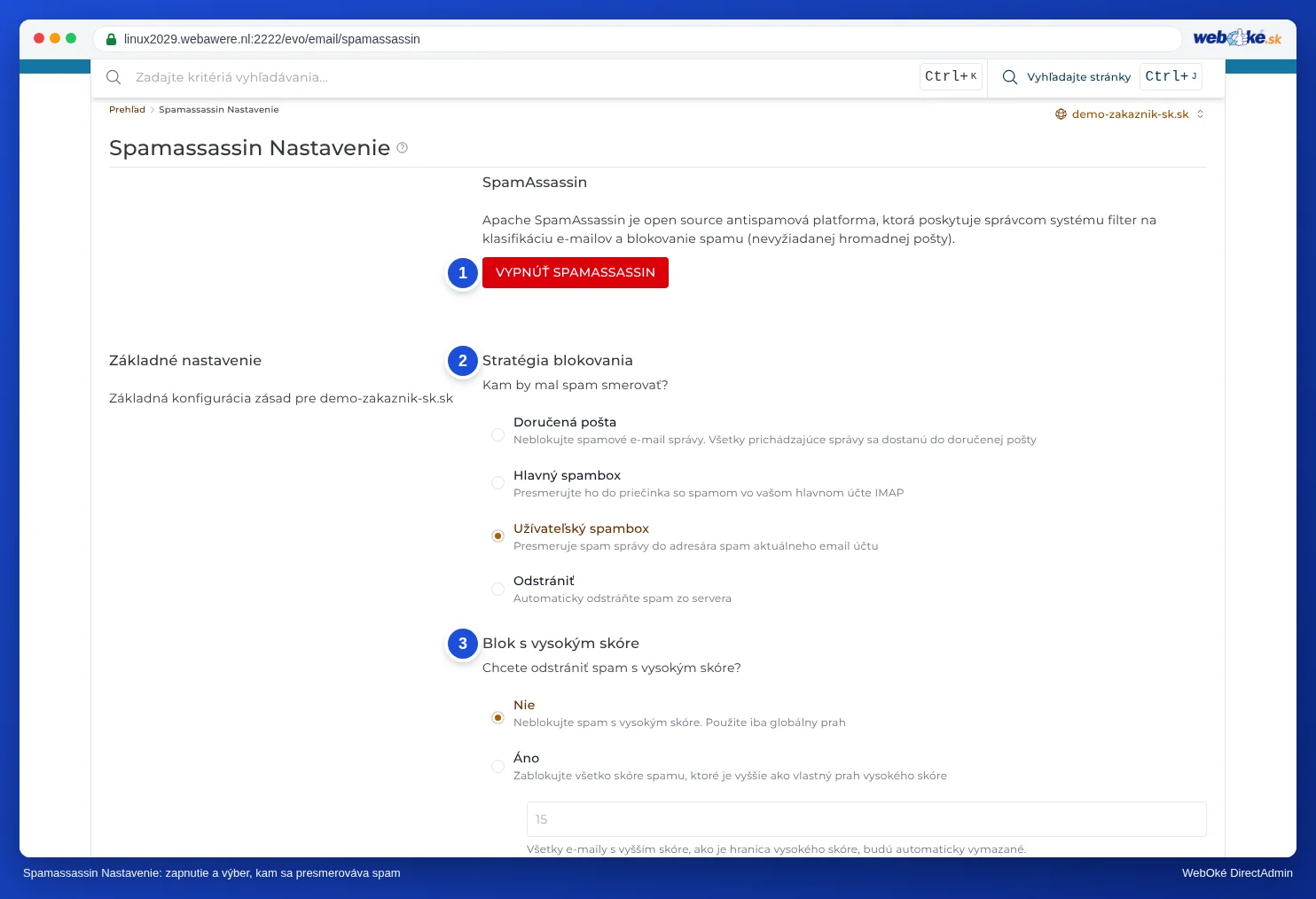
Pri Stratégia blokovania zvoľte Užívateľský spambox. Nevyžiadaná pošta sa potom presunie do priečinka pre spam vo vašej poštovej schránke. Na serveri sa tento priečinok volá Junk, v Thunderbirde Nevyžiadaná pošta alebo Nevyžiadaná. Ak ho nevidíte, prihláste sa na jeho odber (pozrite Vytváranie priečinkov a správny priečinok pre Odoslanú poštu, Koncepty a Kôš).
Odosielateľov, domény alebo slová, ktoré chcete vždy blokovať, nastavíte v časti SPAM filtre v DirectAdmin (pozrite SPAM filtre: blokovanie odosielateľov, domén a slov).
Krok 2: spamový filter Thunderbirdu
- Kliknite na tlačidlo ponuky, zvoľte Nastavenia účtov a pod svojou adresou kliknite na Nastavenia nevyžiadanej pošty.
- Samoučiacu kontrolu nevyžiadanej pošty nechajte zapnutú.
- Začiarknite Move new junk messages to: a zvoľte priečinok pre spam vo vašej poštovej schránke (na serveri Junk). Všetka nevyžiadaná pošta tak skončí v jednom priečinku na serveri bez ohľadu na to, či ju rozpozná server, Thunderbird alebo tlačidlo Nahlásiť spam vo webmaile. Nevyberajte iný priečinok.
- Začiarknite Trust junk mail headers set by: a zvoľte SpamAssassin. Thunderbird potom prevezme hodnotenie nášho servera.
- Pri Do not automatically mark mail as junk if the sender is in: začiarknite svoje adresáre. Poštu od ľudí, ktorí sú v nich uvedení, Thunderbird nikdy neoznačí ako nevyžiadanú.
V niektorých verziách Thunderbirdu sa pre nevyžiadanú poštu používa skrátený názov Nevyžiadaná. Funguje to rovnako.
Krok 3: naučte filter, čo je nevyžiadaná pošta
- Nevyžiadaná správa v priečinku Doručená pošta? Označte správu a kliknite na Nevyžiadaná (alebo stlačte J). Thunderbird sa z toho poučí a presunie ju do priečinka pre spam.
- Dobrá správa v priečinku pre spam? Otvorte ju a kliknite na Nie je to nevyžiadaná správa (alebo stlačte Shift+J). Potom ju presuňte späť do priečinka Doručená pošta.
Aj filter na serveri sa učí z toho, čo robíte: presúvajte nevyžiadanú poštu do priečinka pre spam (Junk) a dobrú poštu späť do priečinka Doručená pošta (pozrite Nevyžiadaná pošta: ako ju WebOké zastavuje a ako spamový filter trénovať a testovať). Funguje to len s týmto priečinkom. Viac o priečinkoch sa dočítate v článku o priečinkoch vo vašej poštovej schránke.
Upozornenie: V nevyžiadanej pošte nikdy neklikajte na odkazy a neotvárajte prílohy. Nie ste si istí, či je správa skutočná? Prečítajte si Ako funguje phishingová správa.