
Objednanie, transfer, presun, prevod alebo odpojenie domény: všetky scenáre
V tomto článku sa dozviete, čo môžete s doménou vo WebOké urobiť: objednať ju, previesť k nám, presunúť medzi balíkmi, odovzdať niekomu inému, odpojiť ju alebo premenovať. Vyhľadajte svoju situáciu v zozname nižšie.
- 1. Objednanie novej domény spolu s hostingovým balíkom
- 2. Doménové meno už je v našom systéme
- 3. Presun domény do iného balíka
- 4. Odpojenie domény na samotnú registráciu domény
- 5. Doména pre iného vlastníka alebo do iného účtu WebOké
- 6. Nahradenie alebo premenovanie (hlavnej) domény vášho balíka
- 7. Často kladené otázky
1. Objednanie novej domény spolu s hostingovým balíkom
Prejdite na náš webhosting a vyberte si hostingový balík. Pri balíku v časti Čo chcete urobiť? zvoľte jednu z týchto možností:
- Registrovať novú doménu: doménové meno ešte nikomu nepatrí. Overíme, či je voľné, a zaregistrujeme ho pre vás.
- Transfer domény: doménu máte momentálne u iného poskytovateľa. Zadajte doménové meno a autorizačný kód na transfer a my transfer spustíme. Prečítajte si aj článok Ako previesť doménu k WebOké?
- Doménu už mám: doména zostáva u vášho súčasného registrátora, ale váš web a e-mail budú u nás. Potom sami zmeňte nameservery na naše ns1 a ns2.
- Doména už je u WebOké: vyberiete samostatnú doménu zo svojho účtu, ktorá ešte nepatrí k žiadnemu balíku. Zaplatíte iba balík a vaše DNS záznamy sa prenesú automaticky.
- Vybrať neskôr: užitočné, ak ešte váhate. Dostanete dočasnú adresu a doménu si vyberiete neskôr.
Ako pri jednotlivých doménach nastaviť nameservery, balík a vlastníka, sa dozviete v článku Nastavenie domény: nameservery, prepojenie s balíkom a vlastník.
2. Doménové meno už je v našom systéme
Pri objednávke sa vám môže zobraziť hlásenie, že doménu už spravujeme. Doména je v takom prípade už v niektorom účte, vo vašom alebo v účte niekoho iného. Ďalší postup závisí od situácie.
2a. Doména je vo vašom účte ako samostatná doména
Prihláste sa a pri balíku zvoľte možnosť Doména už je u WebOké. Tam vyberte doménu. Pri spracovaní objednávky ju priradíme k vášmu novému balíku aj s vašimi DNS záznamami.
2b. Doména už je v inom vašom balíku
Presuňte doménu do nového balíka (pozrite krok 3) alebo ju najprv odpojte (pozrite krok 4) a potom ju pri objednávke vyberte cez Doména už je u WebOké. Upozornenie: web a e-mail tejto domény v starom balíku sa v tom prípade odstránia.
2c. Doménové meno patrí niekomu inému
Z dôvodu ochrany súkromia hlásenie nezobrazuje, kto doménu spravuje. Ak doména patrí niekomu, koho poznáte, požiadajte túto osobu, aby vám doménu odovzdala (pozrite krok 5). Ak sa domnievate, že máte na doménu nárok, ale nedarí sa vám ju získať, napíšte na support@weboke.sk. Radi vám pomôžeme.
2d. Chcete s objednávkou pokračovať hneď
Pri balíku zvoľte Vybrať neskôr. Dostanete dočasnú adresu. Hneď ako bude objednávka aktívna, pripojíte skutočné doménové meno cez Moje domény, záložka Presunúť.
3. Presun domény do iného balíka
Ak máte v tom istom účte viac balíkov, doménu z jedného balíka do druhého presuniete sami.
- Prihláste sa do Môj WebOké a prejdite na Moje domény › Presunúť. Prípadne môžete v časti Moje produkty › Domény podľa balíka kliknúť na Pridať doménu alebo Presunúť.
- V časti Vyberte domény kliknite na domény, ktoré chcete presunúť.
- V časti Vyberte cieľ zvoľte balík, do ktorého sa majú presunúť.
- Kliknite na tlačidlo vpravo dole, ponechajte zaškrtnutú možnosť Presunúť aj DNS, zaškrtnite obe potvrdzovacie políčka a kliknite na Potvrdiť presun.
Vaše DNS záznamy sa štandardne presunú do nového balíka, takže napríklad nastavenia e-mailu budú naďalej fungovať. Web a e-mail domény v starom balíku sa však odstránia. Nový balík potrebuje ešte niekoľko sekúnd na aktualizáciu DNS na našich nameserveroch. Počas tohto času môže byť váš web krátko nedostupný.
4. Odpojenie domény na samotnú registráciu domény
Chcete si doménu ponechať, ale už ju nechcete mať prepojenú s hostingovým balíkom? Presuňte ju rovnakým spôsobom ako v kroku 3 a ako cieľ zvoľte Iba registrácia domény.
Registrácia zostáva aktívna a doména zostáva vaša. Web a e-mail tejto domény na hostingu sa odstránia. Neskôr ju môžete znova prepojiť s balíkom cez Pridať k hostingu alebo ju vybrať pri novej objednávke cez Doména už je u WebOké.
5. Doména pre iného vlastníka alebo iný účet WebOké
Predávate svoju firmu, preberá vašu webovú stránku niekto iný alebo chcete prevziať doménu od niekoho iného? Máte niekoľko možností. Navzájom sa podobajú, ale každá funguje inak.
- Účet: váš zákaznícky účet v Môj WebOké s vašimi faktúrami a prihlasovacími údajmi.
- Balík: hostingový alebo e-mailový balík vo vašom účte. Obsahuje jednu alebo viac domén.
- Držiteľ: osoba alebo organizácia, ktorá je v registri vlastníkom domény (pozrite Čo je držiteľ domény?).
Ktorá možnosť je pre vás vhodná?
- Zmeniť iba držiteľa: doména zostáva vo vašom účte, ale v registri je vedená na meno niekoho iného. Urobíte to v kontaktoch domény, pozrite Správa kontaktov domén v jednom prehľade. Upozornenie: zmena sa okamžite prenesie do registra a doména tým právne patrí druhej strane.
- Previesť na iného zákazníka WebOké: doména alebo celý balík so všetkými jeho doménami prejde do účtu niekoho iného. Držiteľ sa prevádza spolu s ním. Prevod je bezplatný.
- Zlúčiť účty: ak máte dva účty WebOké, môžete ich zlúčiť do jedného.
- Presunúť k inému poskytovateľovi: doména odchádza z WebOké. Pozrite Ako si vyžiadam autorizačný kód/EPP token?
- Umožniť niekomu iba nahliadať alebo pomáhať: v takom prípade nemusíte nič prevádzať. Pozvite danú osobu ako používateľa, pozrite Pridanie ďalšieho používateľa do účtov WebOké.
Prevod na iného zákazníka WebOké
- V Môj WebOké prejdite do Moja administrácia › Previesť. Zobrazia sa vaše hostingové balíky a samostatné registrácie domén.
- Pri balíku alebo doméne kliknite na Previesť.
- Dvakrát zadajte e-mailovú adresu účtu WebOké príjemcu a na potvrdenie svoje vlastné heslo.
- Kliknite na Previesť.
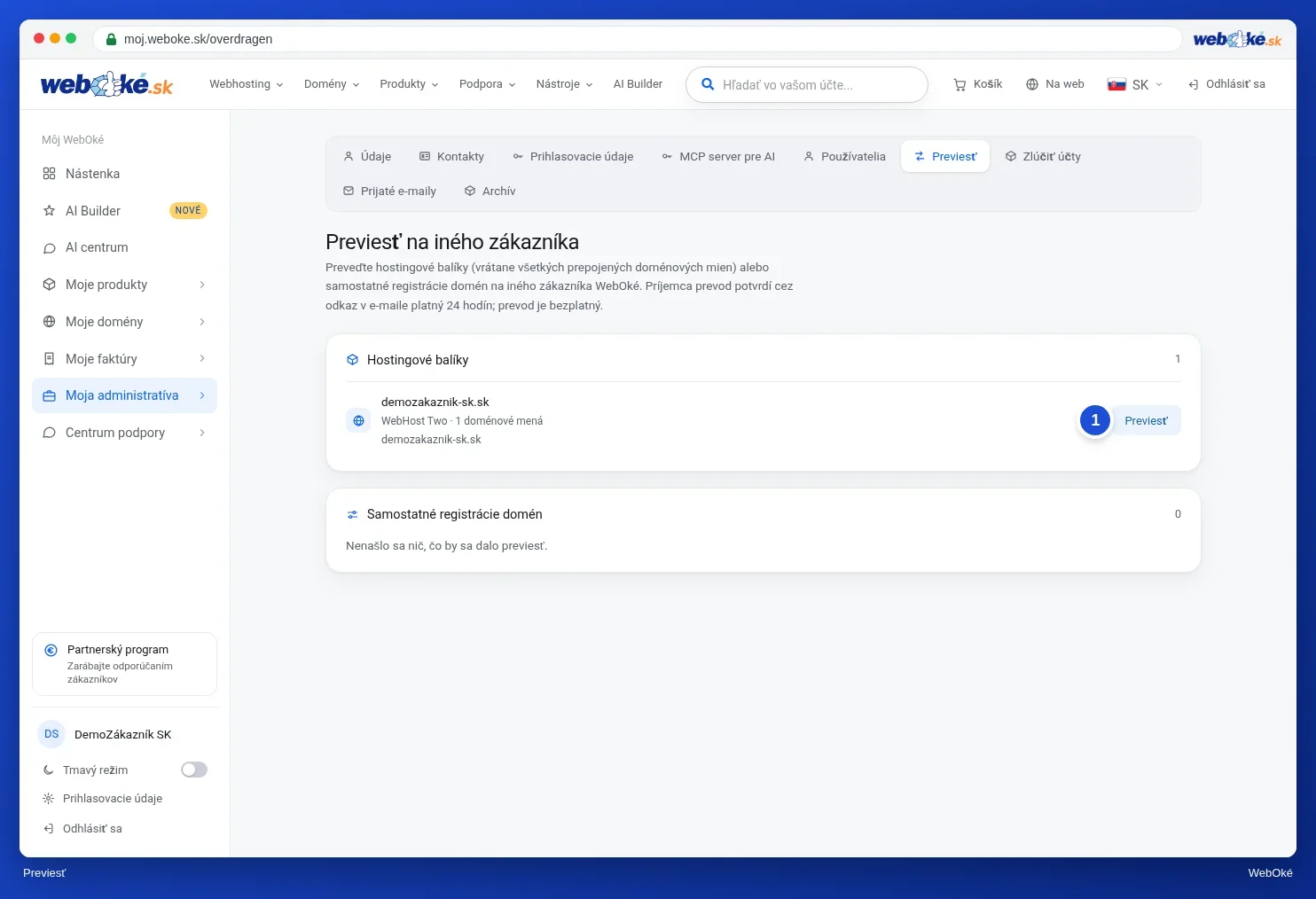
Príjemca dostane e-mail s tlačidlom na prijatie prevodu. Odkaz je platný 24 hodín. Prevod sa uskutoční až po jeho prijatí. Ak príjemca ešte nemá účet, v e-maile nájde postup, ako si ho najprv vytvoriť. Kým príjemca prevod neprijme, môžete ho zrušiť tlačidlom Zrušiť prevod.
Dobré vedieť:
- Pri balíku sa na nového vlastníka prevedú všetky webové stránky, e-maily a dáta. Na DNS a hostingu sa nič nemení: všetko naďalej normálne funguje.
- Ak je k balíku ešte otvorená faktúra, prevod je možný až po jej úhrade. Faktúry, ktoré už boli odoslané, zostávajú u vás. Nové faktúry budú vystavené na meno príjemcu.
- Doménu, ktorá je súčasťou hostingového balíka, môžete previesť iba spolu s celým balíkom. Ak chcete previesť iba doménu, najprv ju odpojte (krok 4).
- Prevod môže vykonať iba vlastník účtu. Resellerské balíky (zatiaľ) nie je možné previesť svojpomocne.
- Prevod môžete spustiť aj zo stránky domény (karta Rozšírené) alebo v dolnej časti stránky produktu pri balíku.
Chcete prevziať doménu od iného zákazníka WebOké? Požiadajte tohto zákazníka, aby ju previedol na e-mailovú adresu vášho účtu, a prevod prijmite do 24 hodín.
Zlúčenie účtov
Prejdite do Moja administrácia › Zlúčiť účty. Služby, domény, kontaktné profily, faktúry, tikety a kredit sa presunú do druhého účtu. Na samotných doménach sa nič nemení, ani v registri. Vlastník druhého účtu zlúčenie prijme do 24 hodín.
Podrobný návod so snímkami obrazovky: Prevod a zlúčenie účtov, Zrušenie alebo prevod domény a Zmena kontaktov domény a vlastníka v príručke WebOké.
6. Nahradenie alebo premenovanie (hlavnej) domény vášho balíka
Budete pokračovať pod novým názvom domény? Máte dve možnosti.
Pridať nový názov a starý presmerovať (odporúčané)
Pridajte nový názov domény do svojho balíka a zo starého názvu vytvorte pointer alebo presmerovanie na nový. Staré odkazy a staré e-mailové adresy tak budú naďalej fungovať. Pozrite si Doménové pointery a Presmerovanie webu.
Premenovanie domény v DirectAdmin
- Otvorte DirectAdmin a v časti Správa účtu kliknite na Domény.
- Vpravo hore kliknite na Premenovať doménu.
- V poli Pôvodná doména vyberte doménu a do poľa Nová doména zadajte nový názov.
- Kliknite na Uložiť.

Overíme, či je nový názov v našom systéme ešte voľný. DirectAdmin prenesie webovú stránku, e-mailové adresy a DNS na nový názov. Starý názov potom už nebude fungovať. Následne si sami aktualizujte:
- svoje e-mailové programy: e-mailová adresa aj používateľské meno sa zmenia spolu s doménou;
- adresu webovej stránky vo WordPresse alebo inom CMS: vo WordPresse v časti Nastavenia › Všeobecné adresu WordPressu a adresu webu;
- SSL certifikát: požiadajte o nový certifikát pre nový názov (pozrite si Aktivácia SSL certifikátu).
Podrobný návod so snímkami obrazovky: Odstránenie alebo premenovanie domény v príručke k DirectAdmin.
7. Často kladené otázky
Môžem jeden názov domény prepojiť s dvoma hostingovými balíkmi?
Nie. Názov domény vždy smeruje na jeden hostingový server. Chcete mať rôzne webové stránky na rôznych balíkoch? Použite subdomény, napríklad shop.vasadomena.nl na balíku A a blog.vasadomena.nl na balíku B.
Ako dlho trvá, kým bude moja doména aktívna?
Keď doménu pridáme k balíku, zvyčajne je do minúty na našich nameserveroch. Ak doménu prenášate od iného poskytovateľa, môže to pre čakacie doby v DNS trvať dlhšie, vo výnimočných prípadoch až 24 hodín.
Čo sa stane, ak sa presun nepodarí?
Automaticky dostaneme upozornenie, napríklad ak je niektorý server dočasne nedostupný. Problém vyriešime alebo vás budeme kontaktovať. Nemusíte nič robiť.
Môžem si v DirectAdmin sám pridať doménu do svojho balíka?
Áno, ak ide o vaše domény, ktoré u nás ešte nie sú spravované nikde inde. Ak je doména už inde, zobrazí sa upozornenie s vysvetlením. Pridanie v DirectAdmin nie je to isté ako registrácia: názov domény vždy registrujete cez našu webovú stránku.
Používam dočasný názov domény. Ako prepojím skutočný názov?
Objednajte alebo preneste skutočný názov domény a potom ho prepojte so svojím balíkom cez Moje domény › Presunúť. Ak si nie ste istí, vytvorte tiket: všetko vo vašom balíku nastavíme za vás.
Potrebujete pomoc?
Niečo nefunguje? Napíšte na support@weboke.sk alebo pošlite správu cez WhatsApp na +31 970 1025 5083. Radi vám pomôžeme.
Chcete zaregistrovať alebo preniesť veľa domén naraz? Vložte ich všetky naraz, pozrite si Registrácia alebo prenos viacerých domén naraz.