
Ako dlho trvá zmena nameservera alebo DNS a čo robiť, ak ju nevidíte?
Zmena vašich nameserverov alebo DNS záznamov sa u nás prejaví okamžite, ale chvíľu trvá, kým ju uvidí celý internet. Tu sa dozviete, ako dlho to zvyčajne trvá a čo skontrolovať, ak vaša zmena ani po tomto čase stále nie je viditeľná.
Zmena nameserverov
K doméne sú vždy priradené aspoň dva nameservery, u nás ns1.webawere.nl a ns2.webawere.nl. Zmeniť ich môžete sami v Môj WebOké: prejdite do Moje domény, kliknite na doménu a zmeňte ich na karte Nameservery. Zmena sa odošle priamo do registra. Napriek tomu zvyčajne trvá niekoľko hodín, kým ju uvidia všetci; počítajte s maximálne 24 hodinami. Poskytovatelia internetu si totiž staré údaje istý čas uchovávajú (caching). Preto môže jeden používateľ zmenu už vidieť a iný ešte nie.
Zmena DNS záznamov
Zmena DNS záznamu, napríklad záznamu A alebo MX, sa tiež prejaví okamžite. U nás majú záznamy štandardne TTL jednu hodinu, takže zmena je zvyčajne do hodiny viditeľná všade. Aj váš vlastný počítač si DNS údaje chvíľu uchováva: ak ste stránku práve navštívili, môže to u vás trvať dlhšie.
Zmena ešte nie je viditeľná?
Nevidíte svoju zmenu ani po niekoľkých hodinách? Prejdite si tieto body.
- Aké nameservery používa vaša doména? Pozrite sa v Môj WebOké do Moje domény, na kartu DNS, úplne hore pri Nameservery. Ak tam nie sú ns1.webawere.nl a ns2.webawere.nl, ale napríklad nameservery Cloudflare, DNS spravuje táto strana a zmena u nás nemá žiadny účinok. Záznam v takom prípade upravte tam. Pozrite si Použitie vlastných alebo externých nameserverov pre vašu doménu.
- Upravili ste záznam na správnom mieste? Pri doméne vo WebOké upravujete záznamy na karte DNS v Môj WebOké alebo v časti Správa DNS v DirectAdmin. V oboch prípadoch ide o tie isté záznamy. Pozrite si Správa DNS záznamov v Môj WebOké.
- Skontrolujte záznam, či neobsahuje preklepy. Dávajte pozor najmä na názov (www alebo @) a na bodku na konci. Ak odkazujete na úplný názov, napríklad pri zázname CNAME alebo MX, pridajte za neho bodku:
mail.vasadomena.nl.. Bez bodky systém k nemu ešte raz pripojí názov vašej domény. - Skontrolujte to online. Pomocou nástroja Zdravie domény hneď uvidíte, kam vaša doména smeruje, či sú webová stránka a SSL certifikát v poriadku a ako sú nastavené vaše e-mailové záznamy. Online DNS lookup (ako v článku Webová stránka alebo e-mail nefunguje po presune alebo zmene DNS) ukáže, čo vidí zvyšok internetu.
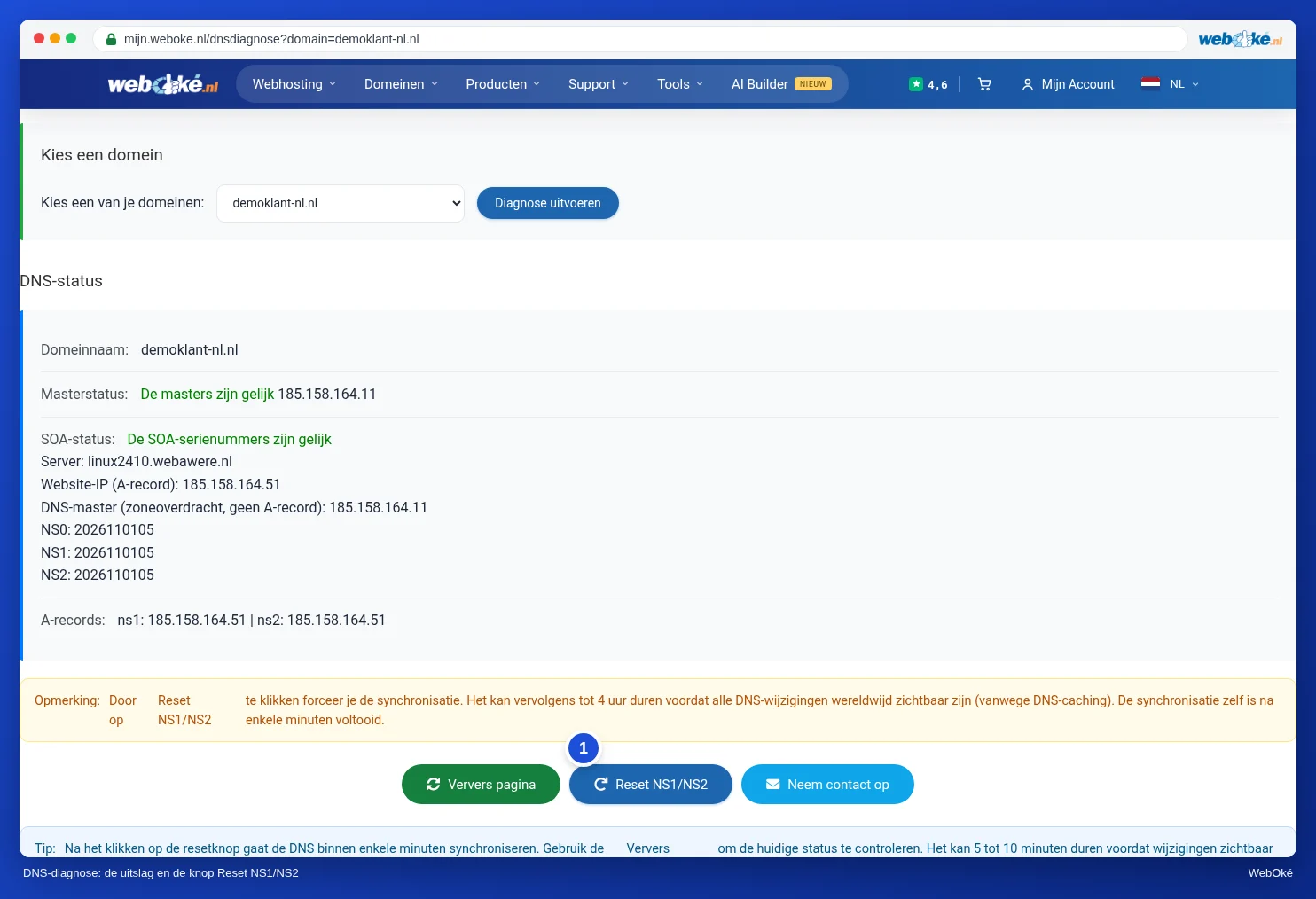
- Použite DNS diagnostiku. Prihláste sa do Môj WebOké a otvorte DNS diagnostiku. Nájdete ju aj cez Všetky funkcie › Nástroje. Vyberte svoju doménu a kliknite na Spustiť diagnostiku. Uvidíte, či majú naše nameservery rovnaké údaje ako server vášho balíka. Ak sa líšia, kliknite na Reset NS1/NS2. Po niekoľkých minútach budú opäť zhodné.
- Vymažte vlastnú cache. Online kontrola už vidí nové údaje, ale vy ešte nie? Váš počítač alebo prehliadač si pamätá tie staré. Skúste súkromné okno alebo telefón cez 4G či 5G. Vo Windows vymažete cache príkazom
ipconfig /flushdns(v Príkazovom riadku). Pomôže aj reštart počítača alebo routera.
Ak to ani potom nefunguje, kontaktujte nás a uveďte, o ktorú doménu a ktorý záznam ide.
Podrobný návod so snímkami obrazovky: Zmena nameserverov a Správa DNS: pridávanie, úprava a odstraňovanie záznamov v príručke WebOké a Moja doména po presune alebo zmene ešte nefunguje v príručke DirectAdmin.