
Kapitola 5 · 5.4
Spravovanie DNS: pridávanie, úprava a odstraňovanie záznamov
Pozrieť si to v krátkom videu
V DNS je uvedené, kam smeruje vaša webová stránka, e-mail a ďalšie služby vašej domény. Pokiaľ vaša doména používa menné servery WebOké, DNS záznamy si spravujete sami v Môj WebOké.
Prejdite na Moje domény a kliknite na záložku DNS, alebo v prehľade kliknite pri príslušnej doméne na DNS.
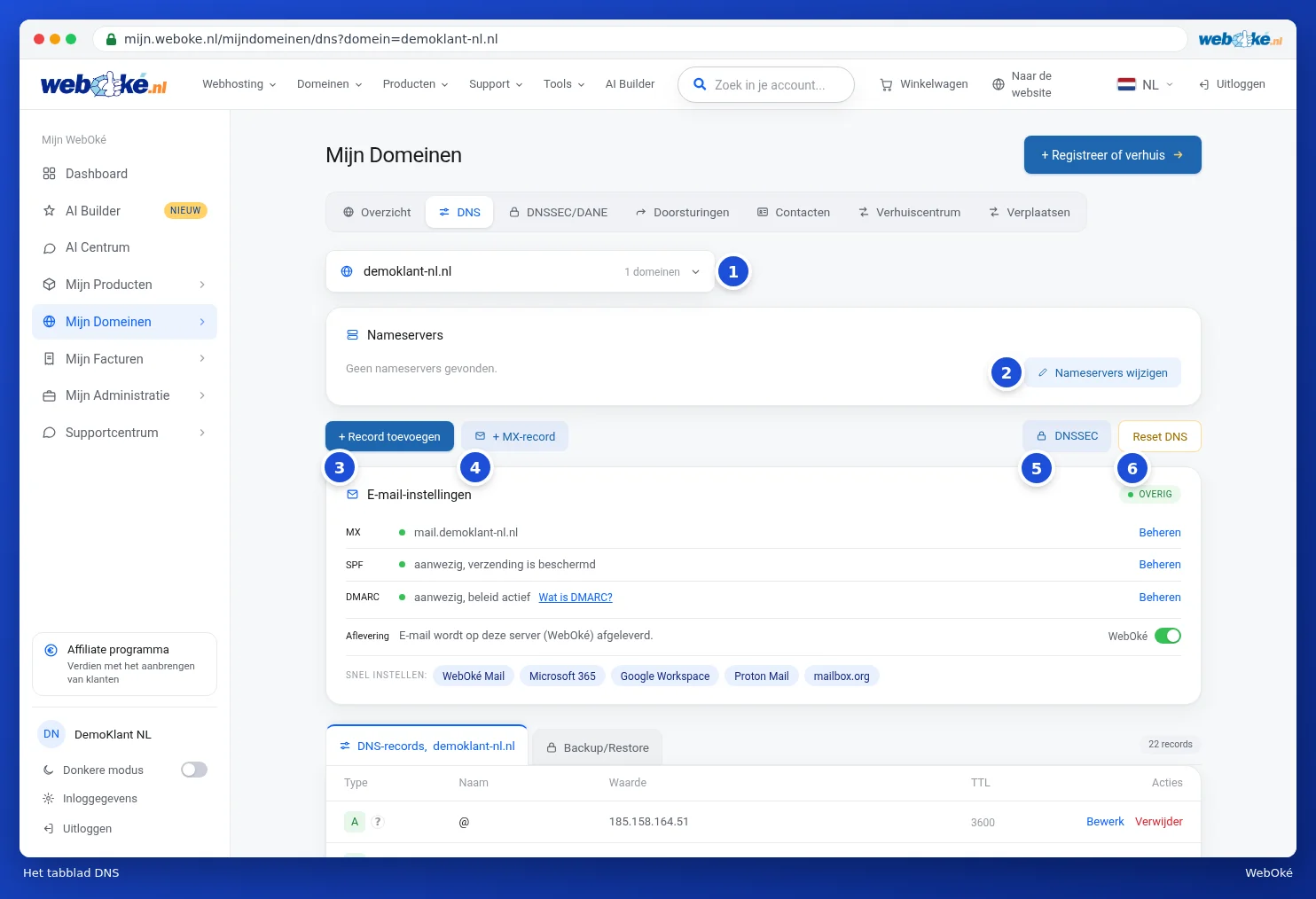
Čo nájdete na záložke DNS?
- Výber domény (1): vyberte doménu, ktorej DNS chcete zobraziť. Pri mnohých doménach môžete v tomto zozname vyhľadávať.
- Menné servery: menné servery danej domény, s tlačidlom Zmeniť menné servery (2). Pozrite Zmeniť menné servery.
- + Pridať záznam (3) a + Záznam MX (4): vytvorenie nového záznamu.
- DNSSEC (5): prechod na nastavenia DNSSEC, pozrite DNSSEC a DANE.
- Obnoviť DNS (6): obnovenie všetkých záznamov na predvolené nastavenie WebOké, pozrite Obnovenie DNS a vytvorenie zálohy DNS.
- Nastavenia e-mailu: karta s vaším MX, SPF a DMARC, pozrite Rýchle nastavenie e-mailu v DNS.
- Nižšie zoznam všetkých záznamov a záložka Záloha/obnova.
V zozname vidíte pri každom zázname Typ, Meno, Hodnotu a TTL, vpravo tlačidlá Upraviť a Odstrániť. NS záznamy majú zámok a nemajú tlačidlo Odstrániť: tie patria k vašim menným serverom.
Pridanie záznamu
- Kliknite na + Pridať záznam. Otvorí sa okno Pridať DNS záznam.
- Hore je uvedené odporúčanie najskôr vytvoriť zálohu vášho DNS. Kliknite na Vytvoriť zálohu teraz (1), ak si chcete byť istí, že sa budete môcť vrátiť späť.
- Vyberte Typ (2), napríklad A. Pod ním sa zobrazí jednou vetou, čo tento typ záznamu robí.
- Vyplňte Meno (3). Pre samotnú doménu zadajte @. Pre subdoménu zadajte iba prvú časť, napríklad www alebo shop. Názov vašej domény sa pridá automaticky. Pod poľom vidíte Úplný názov.
- Vyberte TTL (4): ako dlho si iné servery môžu zapamätať odpoveď. Ak si nie ste istí, ponechajte hodnotu 1 hodina.
- Vyplňte hodnotu (5). Pri A zázname ide o IP adresu servera.
- Kliknite na Uložiť záznam (6).
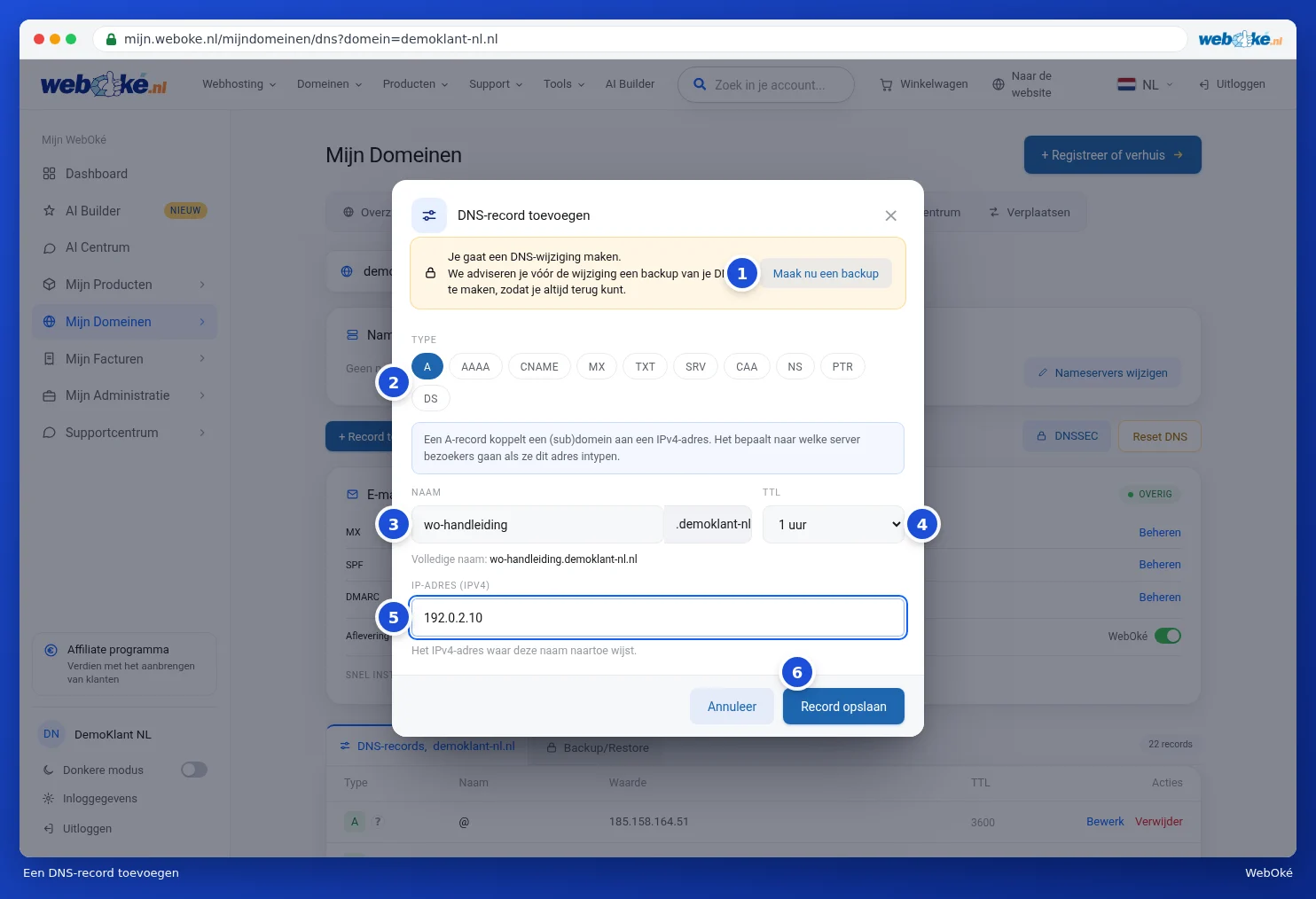
Zobrazí sa hlásenie Záznam bol pridaný. Celosvetovo bude aktívny do hodiny. a záznam sa okamžite zobrazí v zozname.

Tip: odkazujete na úplný názov hostiteľa, napríklad pri CNAME alebo MX zázname? Pridajte na koniec bodku, napríklad mail.priklad.sk.. Ak na bodku zabudnete, okno vás upozorní a ukáže, čo by sa inak zmenilo.
Vysvetlenie záznamu
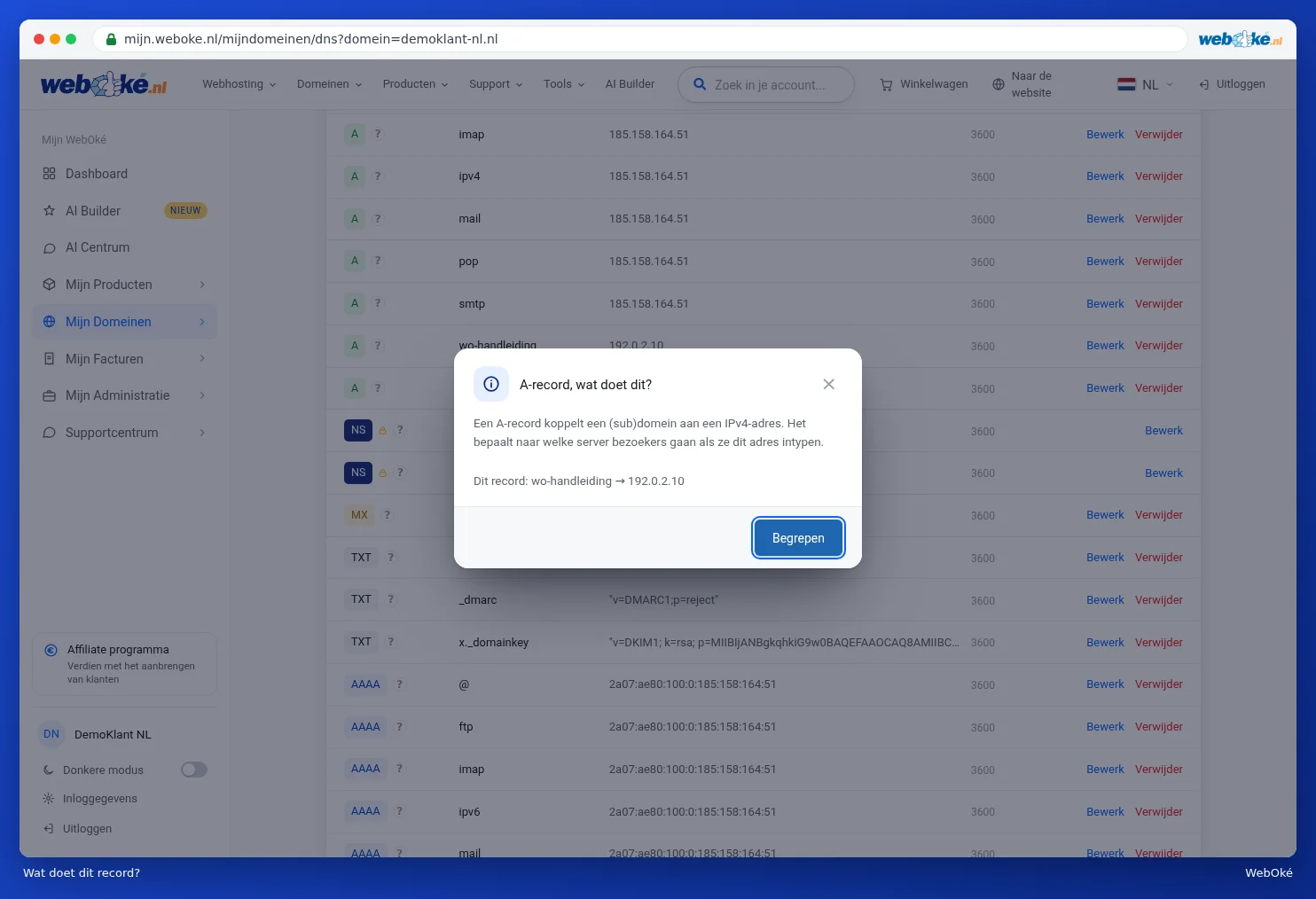
Za typom každého záznamu (1) je otáznik (2). Kliknite naň a zobrazí sa jednoduchým jazykom vysvetlenie, čo daný záznam robí, spolu s jeho menom a hodnotou.
Úprava záznamu
- Kliknite pri zázname na Upraviť (3). Otvorí sa okno Upraviť DNS záznam s aktuálnymi údajmi.
- Upravte, čo chcete zmeniť.
- Kliknite na Uložiť zmenu.

Odstránenie záznamu
- Kliknite pri zázname na Odstrániť (4).
- Zobrazí sa otázka Odstrániť tento záznam?. Kliknite na OK pre odstránenie alebo na Zrušiť, ak chcete záznam ponechať.

Prehľad typov záznamov
| Typ | Čo robí? |
|---|---|
| A | Priraďuje (sub)doménu k IPv4 adrese: na ktorý server návštevníci smerujú. |
| AAAA | To isté ako A záznam, ale s IPv6 adresou. |
| CNAME | Alias: tento názov presmeruje na iný názov domény. |
| MX | Ktorý mailový server prijíma e-maily pre vašu doménu. |
| TXT | Text pre iné služby, ako je overenie domény, SPF, DKIM a DMARC. |
| SRV | Nasmeruje službu, napríklad volanie cez internet alebo chat, na správny server a port. |
| CAA | Ktoré subjekty môžu pre vašu doménu vydávať SSL certifikát. |
| NS | Ktoré menné servery spravujú vašu doménu. Nesprávna úprava spôsobí nedostupnosť vašej domény. |
| PTR | Obrátené DNS: priraďuje IP adresu späť k názvu. |
| DS | Prepája DNSSEC s registrom. |
Pre MX, SPF, DMARC, CAA a SRV ponúka okno dodatočnú pomoc. Viac sa dočítate v DNS pomocníci: MX, SPF, DMARC, CAA a SRV.
Zmeny sa zvyčajne prejavia na celom svete do hodiny. Vo výnimočných prípadoch to môže trvať až 24 hodín.