
Kapitola 8 · 8.2
AI Builder: úpravy, verzie a zverejnenie
V zostavovacom paneli upravujete svoj web. Môžete to urobiť dvoma spôsobmi: v chate poviete AI, čo sa má zmeniť, alebo si sami upravíte text priamo v náhľade. Každá úprava sa stane verziou, takže sa vždy môžete vrátiť späť. Až keď kliknete na Zverejniť, uvidia návštevníci váš web.
Otvorenie zostavovacieho panela
Prejdite na AI Builder v menu vľavo. Pod úvodnou kartou sa nachádzajú vaše weby (1), so stavom Koncept alebo Online. Kliknite na Otvoriť v builderi (2) a pokračujte v práci. Pomocou košíka (3) odstránite web, vrátane všetkých verzií a fotiek. Túto akciu nemožno vrátiť späť. Vpravo vidíte, koľko úprav vám ešte zostáva a koľko miesta máte vo svojich balíkoch.

Ako vyzerá zostavovací panel
- Vľavo je lišta (1) so všetkými prvkami: Chat, Stránky, Prvky, Médiá, Menu, Články, Vizuálny štýl, Zabezpečenie a SEO, a dole Pamäť, Verzie a Nastavenia.
- Vedľa toho panel s tým, čo si vyberiete v lište. Predvolene je to chat, so vstupným poľom dole (2).
- Vpravo náhľad vášho webu (3). Toto je váš skutočný web presne tak, ako ho vidia návštevníci.
- V hornej lište: Pridať prvok (4), tlačidlá na zobrazenie webu ako na počítači, tablete alebo telefóne (5), vaše úpravy (6) a Zverejniť (7). Pomocou Moje weby vľavo hore sa vrátite na prehľad.

Nechanie niečoho upraviť v chate
- Napíšte do vstupného poľa (1), čo sa má zmeniť, bežnými slovami. Napríklad: pridaj na domovskú stránku blok s našimi otváracími hodinami. Môžete tiež kliknúť na jeden z príkladov nad vstupným poľom.
- Ide o konkrétnu časť? Kliknite pod vstupným poľom na Vybrať prvok a potom vpravo na daný prvok. AI potom upraví presne túto časť.
- Vedľa spinky vopred vidíte, koľko to bude stáť, napríklad Malá úprava · 1 úprava. Položenie otázky nič nestojí.
- Správu odošlite šípkou vpravo dole alebo klávesom Enter.

AI pripraví návrh. V hornej časti náhľadu sa potom zobrazí Prezeráte si návrh. Zatiaľ sa nič nezmenilo. Pomocou Aktuálna a Návrh prepínate medzi starou a novou verziou.
- Použiť (1): návrh sa stane vašou novou verziou.
- Inak: poviete, čo má byť ešte iné, a AI návrh upraví.
- Zahodiť: návrh zmizne a váš web zostane taký, aký bol.

Vlastná úprava textu bez AI
V náhľade prejdite myšou nad text alebo tlačidlo a kliknite na Upraviť. Potom napíšete nový text sami. Toto je vždy zdarma. Kliknutím na fotku vyberiete inú alebo necháte vytvoriť novú.

Koľko stojí úprava?
Kliknite v hornej časti na tlačidlo s hviezdičkou a počtom úprav. Uvidíte, koľko ich vám ešte zostáva, kedy príde váš nový mesačný balík a či si môžete dokúpiť ďalšie. Dokúpené úpravy ostávajú platné navždy. Pod Koľko stojí úprava? nájdete presný prehľad:
| Stojí úpravy | Vždy zdarma |
|---|---|
| Nechať niečo upraviť: 1 | Vlastná úprava textu |
| Nová sekcia alebo dizajn: 2 | Zmena vizuálneho štýlu |
| Logo, tri návrhy: 1 | Presúvanie sekcií |
| Nechať vytvoriť novú fotku: 1 | Kladenie otázok |
| Nechať napísať článok: 1 | Zverejnenie |
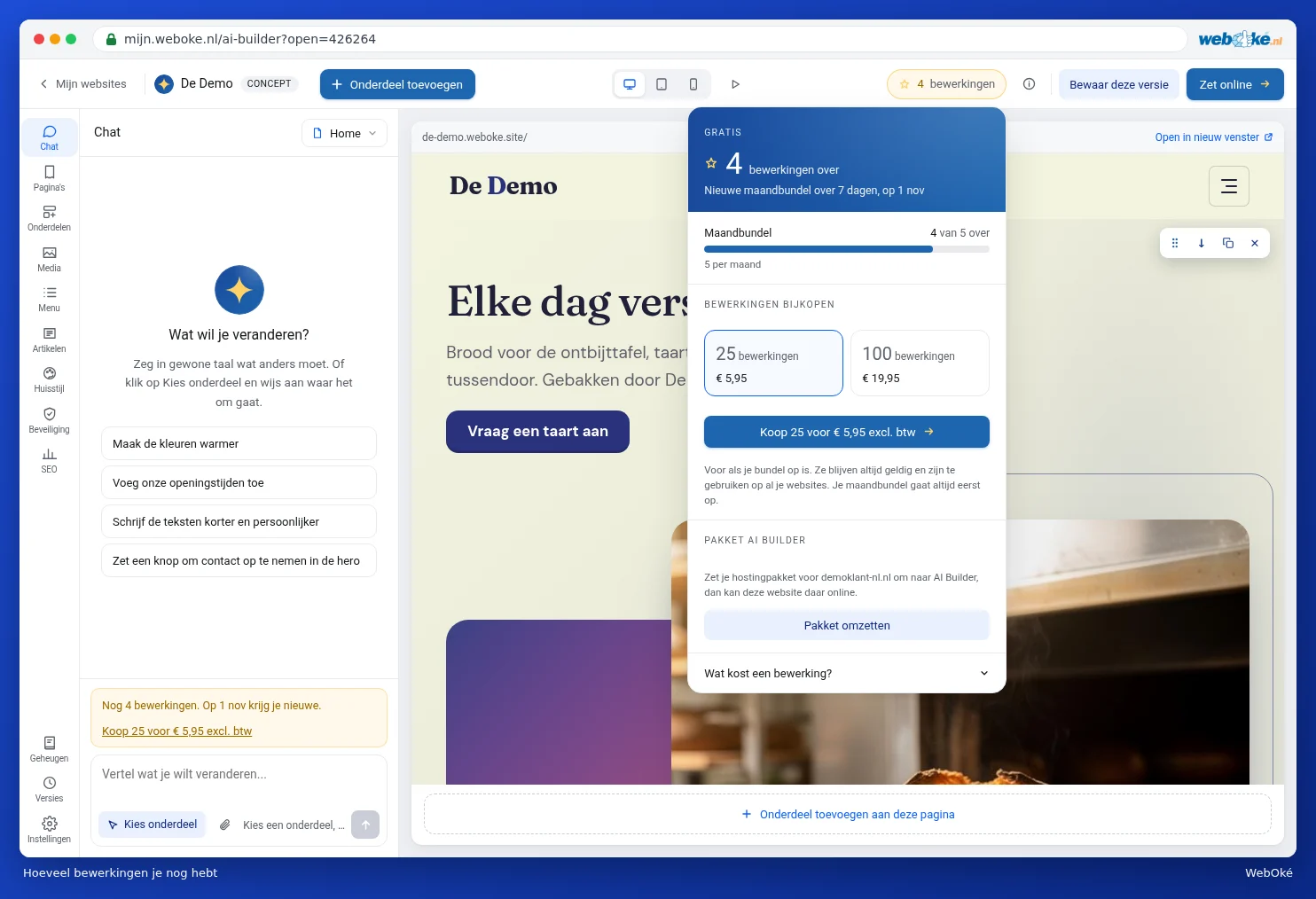
Máte hostingový balík pre jednu doménu? Potom v tomto okne nájdete aj možnosť Zmeniť balík. S balíkom AI Builder dostávate každý mesiac úpravy a svoj web umiestnite na vlastnú doménu.
Stránky, vizuálny štýl a nastavenia
Kliknite v lište na Stránky (1) pre všetky stránky vášho webu. Ikonou ceruzky upravíte stránku, pomocou Pridať stránku pridáte novú.

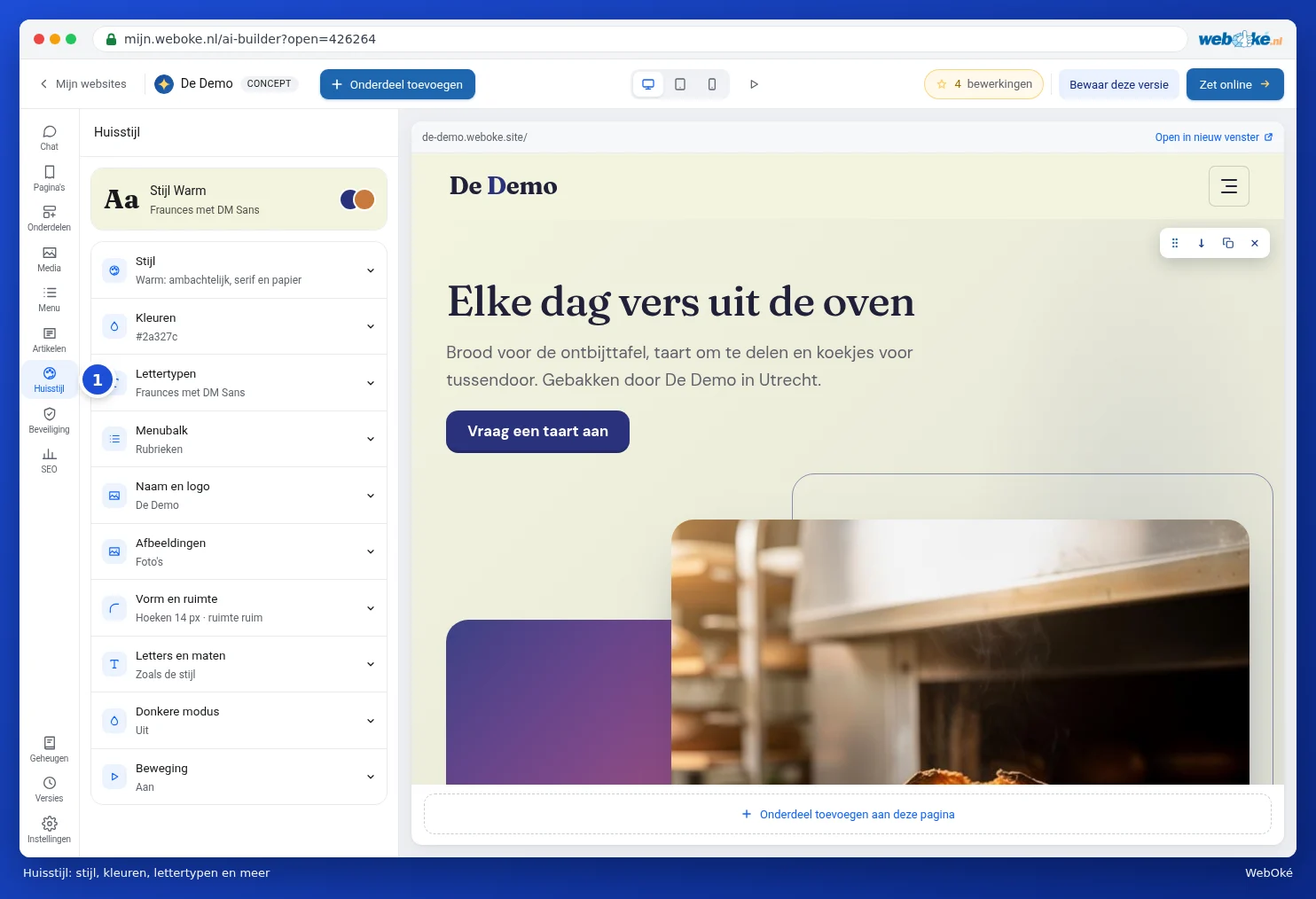
V časti Vizuálny štýl (1) nastavujete štýl, farby, typy písma, navigačnú lištu, názov a logo, obrázky, tvar a priestor, písmená a veľkosti, tmavý režim a animácie. Zmena vizuálneho štýlu je zdarma.
V časti Nastavenia (1) nájdete Cookies a súhlas, Prepojenia, Formuláre, Tlačidlá a Jazyky. Vo Formulároch nastavíte, na ktorú e-mailovú adresu prichádzajú správy z kontaktného formulára. Zbiera váš web údaje od návštevníkov, napríklad pomocou formulára? Potom tu uvidíte aj upozornenie na vytvorenie vyhlásenia o ochrane osobných údajov, s tlačidlom Vytvoriť vyhlásenie o ochrane osobných údajov.

Verzie: nič sa nestratí
Kliknite v lište na Verzie (1). Každá úprava je verzia, s dátumom a časom. Kliknutím na verziu si ju pozriete. Pomocou Vrátiť späť obnovíte staršiu verziu. Vrátenie späť nespôsobí stratu žiadnej verzie: potom sa môžete znova vrátiť aj k najnovšej.

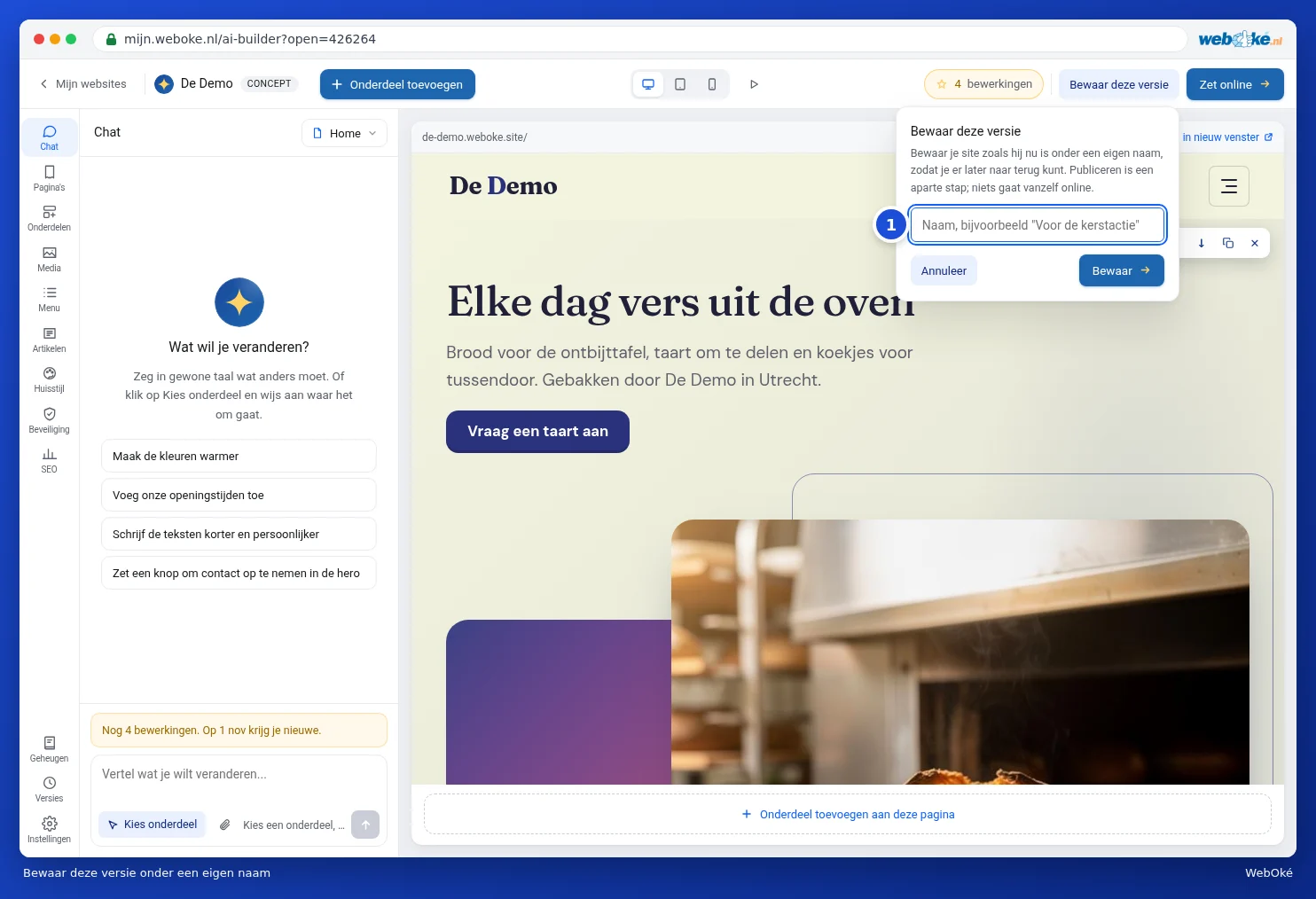
Chcete verziu ľahko nájsť neskôr, napríklad kvôli akcii? Kliknite v hornej časti na Uložiť túto verziu, pomenujte ju (1) a kliknite na Uložiť. Uloženie nič nezverejní; zverejnenie je samostatný krok.
Zverejnenie vášho webu
- Kliknite vpravo hore na Zverejniť.
- Vyberte, kde bude váš web umiestnený. Na bezplatnej adrese WebOké je zverejnený zadarmo a natrvalo, s obmedzeniami, ktoré nájdete vyššie pri informáciách o bezplatnom webe. Vo vlastnom hostingovom balíku bude web na vašej vlastnej doméne. Na to potrebujete balík AI Builder; pomocou Zmeniť balík zmeníte hostingový balík.
- Kliknite na Zverejniť v okne. Pomocou Zrušiť zavriete okno bez zmeny čohokoľvek.
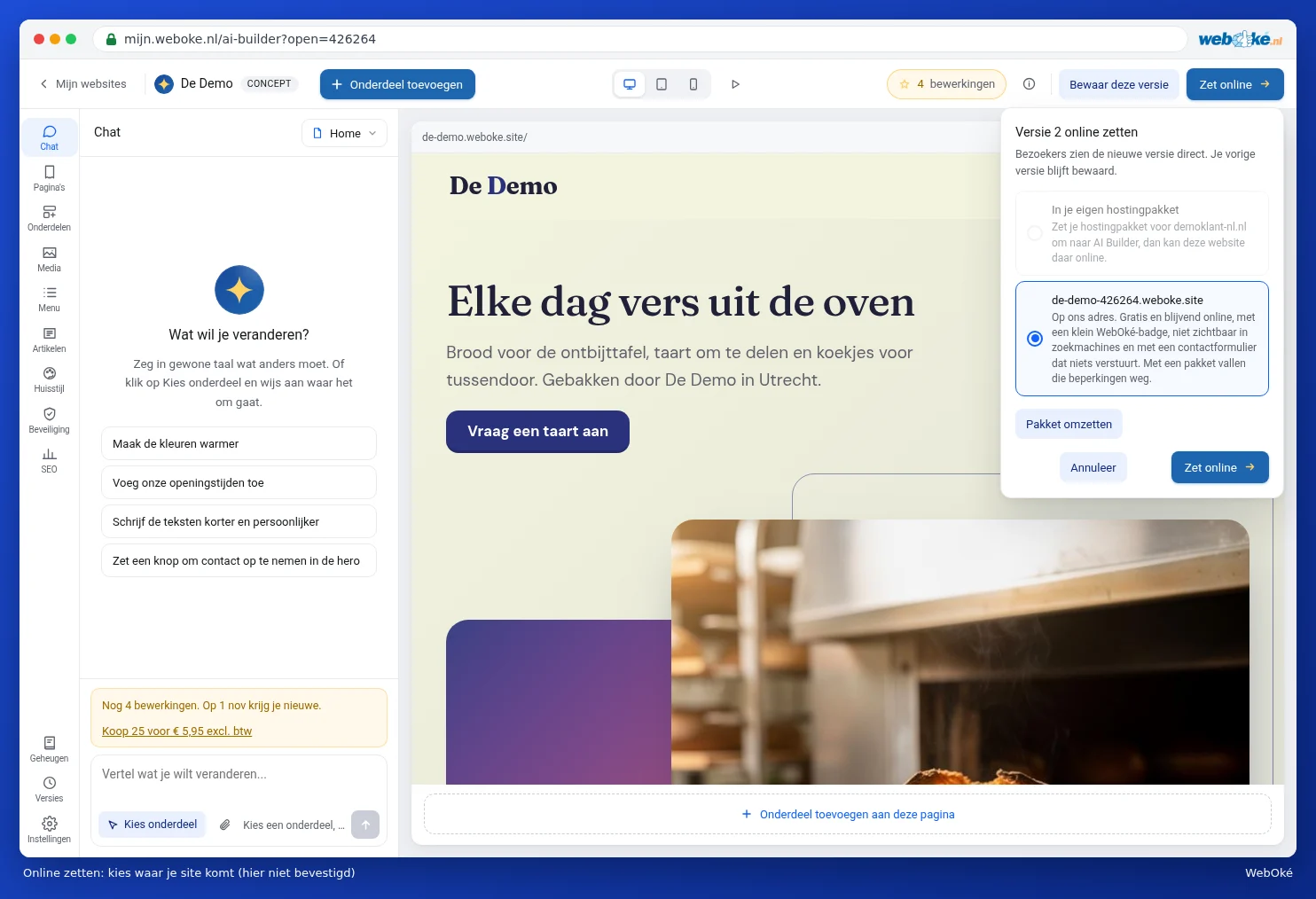
Keď je váš web už zverejnený, tlačidlo sa volá Zverejniť zmeny. Všetko, čo upravíte potom, uvidíte najprv iba v builderi. Až po kliknutí na Zverejniť zmeny to uvidia vaši návštevníci. Ak chcete web znova stiahnuť z internetu, môžete to urobiť tiež v tomto okne. Samotný web pritom zostane bezpečne uložený.
Upozornenie: ak váš web umiestnite do hostingového balíka, bude uložený vo webovom priečinku danej domény. Súbory s rovnakým názvom budú prepísané. Ak sa na danej doméne momentálne nachádza iný web, najprv si vytvorte zálohu. Pozrite si WebOké Backups: obnovenie súborov.
Pomoc v builderi
V hornej časti sa nachádza tlačidlo s písmenom i. Tým otvoríte Pomocník a prehliadka: vysvetlenie jednotlivých funkcií a prehliadka od začiatku. Môžete sa tiež jednoducho opýtať AI v chate; položenie otázky nič nestojí.