
Kapitola 9 · 9.2
Správa používateľov a licencií Office
Pri platenom balíku Nextcloud spravujete svojich používateľov jednoducho v Môj WebOké. Nemusíte sa pritom prihlasovať do Nextcloud. Zmeny sa ukladajú okamžite.
Pridanie používateľa
- Prejdite na Moje produkty a otvorte svoj balík Nextcloud.
- Na karte Správa používateľov kliknite na Pridať používateľa. Otvorí sa okno Nový používateľ Nextcloud.

- Zadajte Používateľské meno (1). S ním sa používateľ prihlasuje. Použite malé písmená, čísla, bodku alebo pomlčku. Používateľské meno neskôr nie je možné zmeniť.
- Zadajte Zobrazované meno a E-mailovú adresu.
- Zvoľte Heslo (2) alebo kliknite na Vygenerovať. Heslo musí mať aspoň 10 znakov, s minimálne jedným číslom a jedným špeciálnym znakom, napríklad ! alebo #. Nepoužívajte v hesle meno ani e-mailovú adresu používateľa, takéto heslo odmietneme. Heslo odovzdajte používateľovi bezpečným spôsobom.
- Má používateľ mať možnosť online upravovať dokumenty, tabuľky a prezentácie? Zaškrtnite Prideliť licenciu Office Suite (3).
- Kliknite na Vytvoriť používateľa (4). Tlačidlom Zrušiť zatvoríte okno bez vykonania akcie.
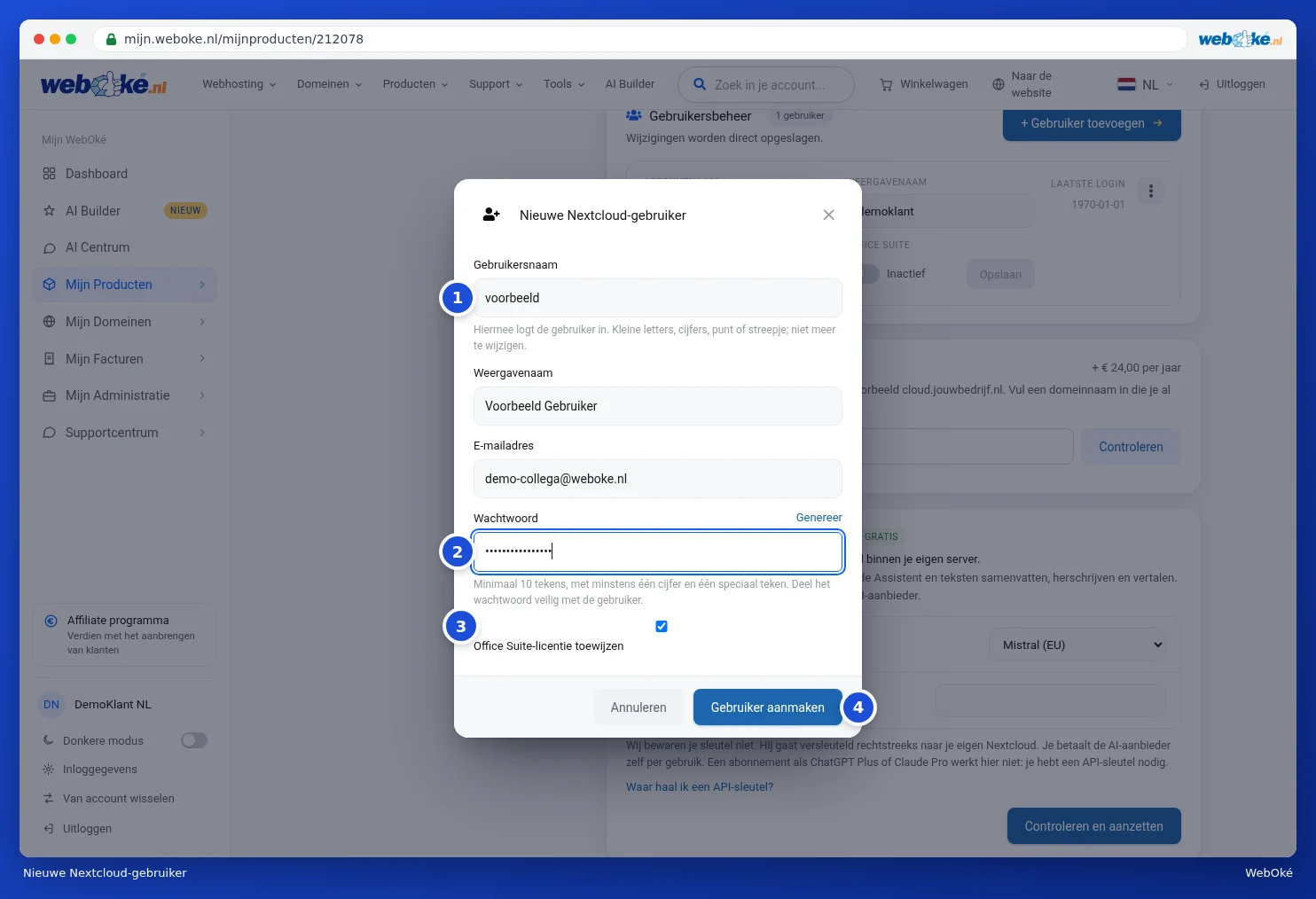
Ak sa vytvorenie podarí, okno sa zatvorí a nový používateľ sa objaví v zozname. Počet pri Správa používateľov a počítadlo Používatelia Nextcloud sa zvýšia o jedného.
Nový používateľ automaticky získa úložný priestor vášho balíka. Ak ste dosiahli maximálny počet používateľov, nového používateľa už nie je možné pridať. V takom prípade najskôr zvýšte počet pri Konfigurovateľné možnosti (pozrite nižšie).
Úprava používateľa
Každý používateľ je zobrazený ako blok v Správa používateľov, s Názov účtu (1), Zobrazované meno, E-mailová adresa, Posledné prihlásenie a informáciou, či je zapnutá licencia Office Suite (2). Vpravo hore sa nachádza tlačidlo s tromi bodkami (3).

- Zobrazované meno a E-mailovú adresu upravíte priamo v riadku. Potom kliknite na Uložiť.
- Prepínačom Office Suite priradíte používateľovi licenciu Office alebo mu ju odoberiete. Vedľa prepínača je zobrazené Aktívny alebo Neaktívny.
- Za tromi bodkami (1) nájdete Zmeniť heslo, Vypnúť (alebo Zapnúť) a Odstrániť.
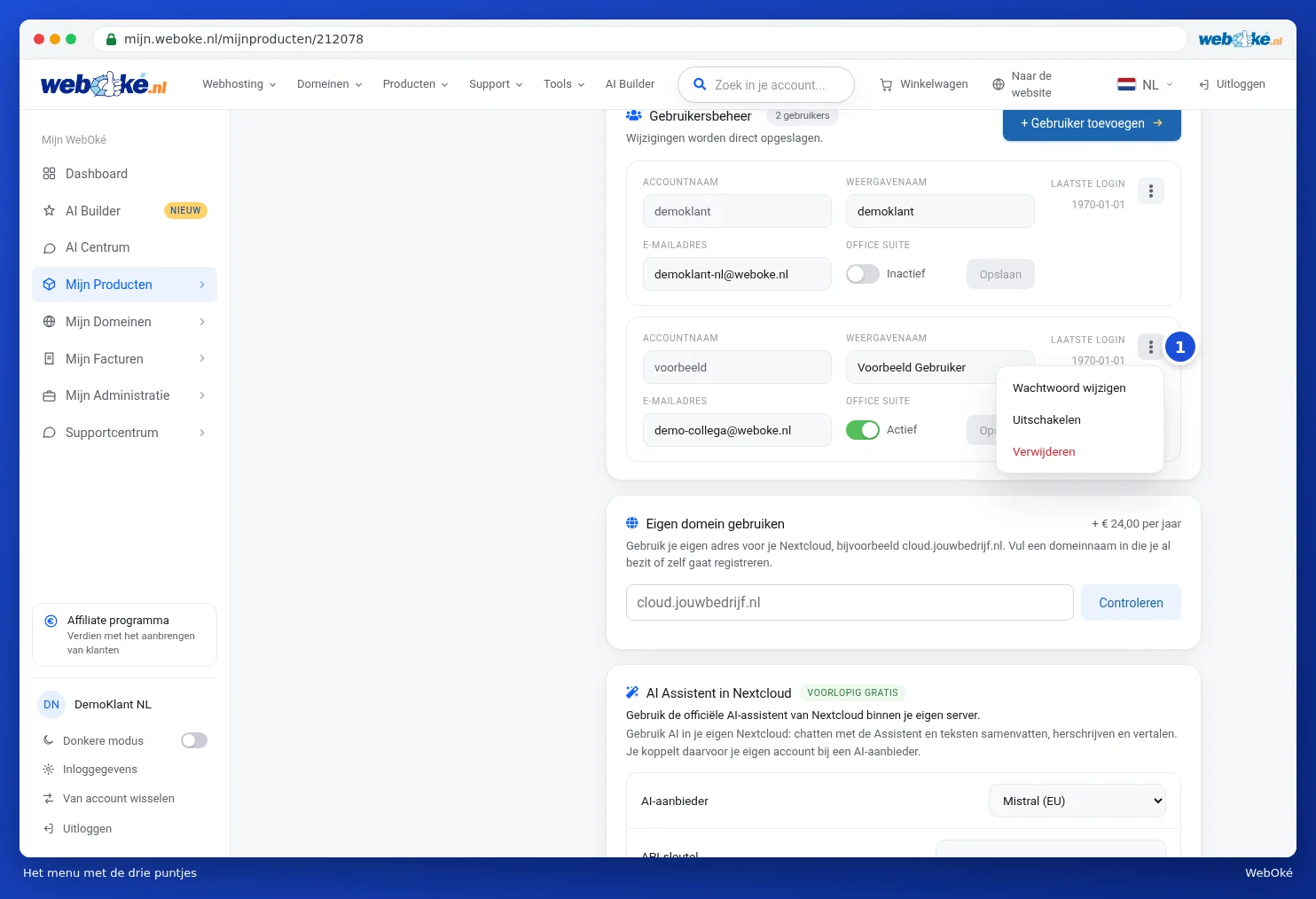
Ak sa používateľ ešte nikdy neprihlásil, pri Posledné prihlásenie je uvedený dátum v roku 1970. To znamená, že sa ešte neprihlásil.
Vypnutý používateľ sa už nemôže prihlásiť, ale jeho súbory zostávajú zachované. Pri ňom vidíte označenie Vypnutý.
Upozornenie: ak používateľa odstránite, všetky jeho súbory, kalendáre a kontakty budú natrvalo odstránené. Túto akciu nie je možné vrátiť späť. Najprv sa zobrazí okno Odstrániť používateľa; až po kliknutí na Áno, natrvalo odstrániť (1) bude používateľ odstránený. Ak si nie ste istí, kliknite na Zrušiť a používateľa najskôr vypnite.

Licencie Office
S licenciou Office môže používateľ online otvárať a upravovať dokumenty, tabuľky a prezentácie v Nextcloud, vrátane súborov Word, Excel a PowerPoint. Používatelia bez licencie nevidia aplikácie office. Licenciu prideľujete pri vytváraní používateľa alebo neskôr pomocou prepínača Office Suite.
Sú všetky licencie obsadené? Vypnite Office u niekoho, kto ho nepotrebuje, alebo dokúpte ďalšie licencie cez Konfigurovateľné možnosti. Ako pracovať s aplikáciami office, sa dočítate v príručke Euro-Office.
Tip: ak je pre váš Nextcloud pripravená aktualizácia, na vrchu stránky produktu uvidíte kartu s novou verziou. S licenciou Office pri tejto aktualizácii zároveň prejdete na Euro-Office, európsky online office. Aktualizáciu spustite, keď vám to vyhovuje; zvyčajne trvá 5 až 15 minút. Túto aktualizáciu môže spustiť iba vlastník účtu.
Viac používateľov, licencií alebo úložného priestoru
- Na stránke produktu prejdite na Konfigurovateľné možnosti.
- Zvoľte požadovaný úložný priestor (1) alebo počet licencií Office. Pri každej možnosti vidíte, koľko stojí.
- Kliknite na Uložiť možnosti (2) a potom na Potvrdiť a zaplatiť.
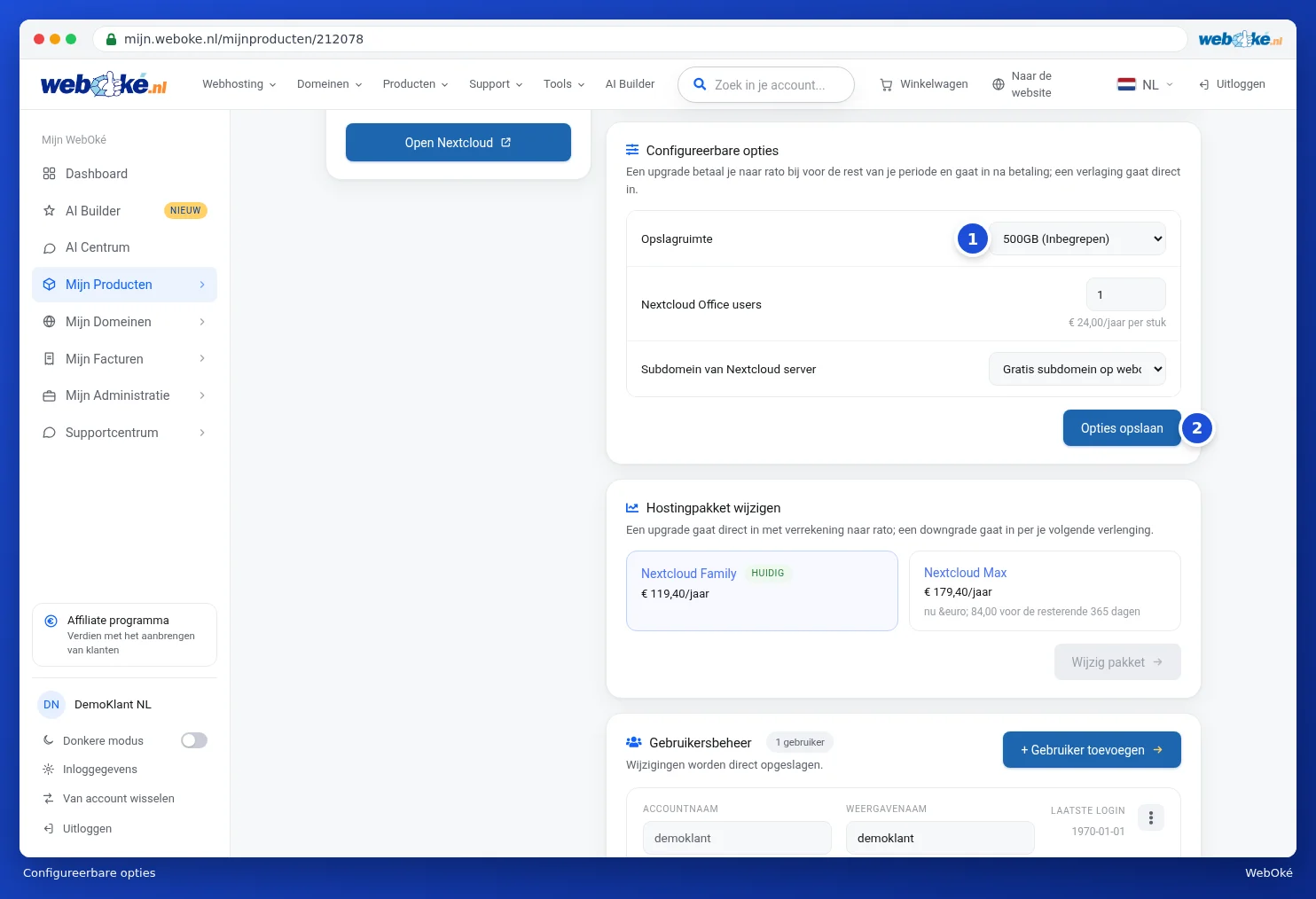
Upgrade doplatíte pomerne za zvyšok obdobia a začne platiť po zaplatení. Zníženie začne platiť okamžite. Viac o možnostiach sa dočítate v Zmena možností a dodatočné IP adresy.