
Kapitola 11 · 11.3
Pozývanie používateľov a udeľovanie oprávnení
Pozrieť si to v krátkom videu
Chcete, aby sa do vášho účtu mohol dostať aj kolega, váš účtovník alebo tvorca webu, bez toho, aby ste museli zdieľať svoje vlastné heslo? Pozvite ho ako používateľa. Každý používateľ sa prihlasuje s vlastnými údajmi a vy určujete, čo smie robiť. Toto nastavíte v časti Moja administratíva na karte Používatelia (1).

Hore sú zobrazení používatelia, ktorí majú v súčasnosti prístup, s ich rolou a dátumom posledného prihlásenia. Vlastník účtu má vždy všetky oprávnenia. Len vlastník môže pozývať používateľov a meniť oprávnenia.
Pozvanie niekoho
- V časti Pozvať nového používateľa zadajte e-mailovú adresu (1).
- Vyberte Všetky oprávnenia alebo Vybrať oprávnenia (2).
- Ak zvolíte druhú možnosť, začiarknite, čo používateľ smie robiť (3). Pri každom oprávnení nájdete krátke vysvetlenie.
- Kliknite na Poslať pozvánku (4).
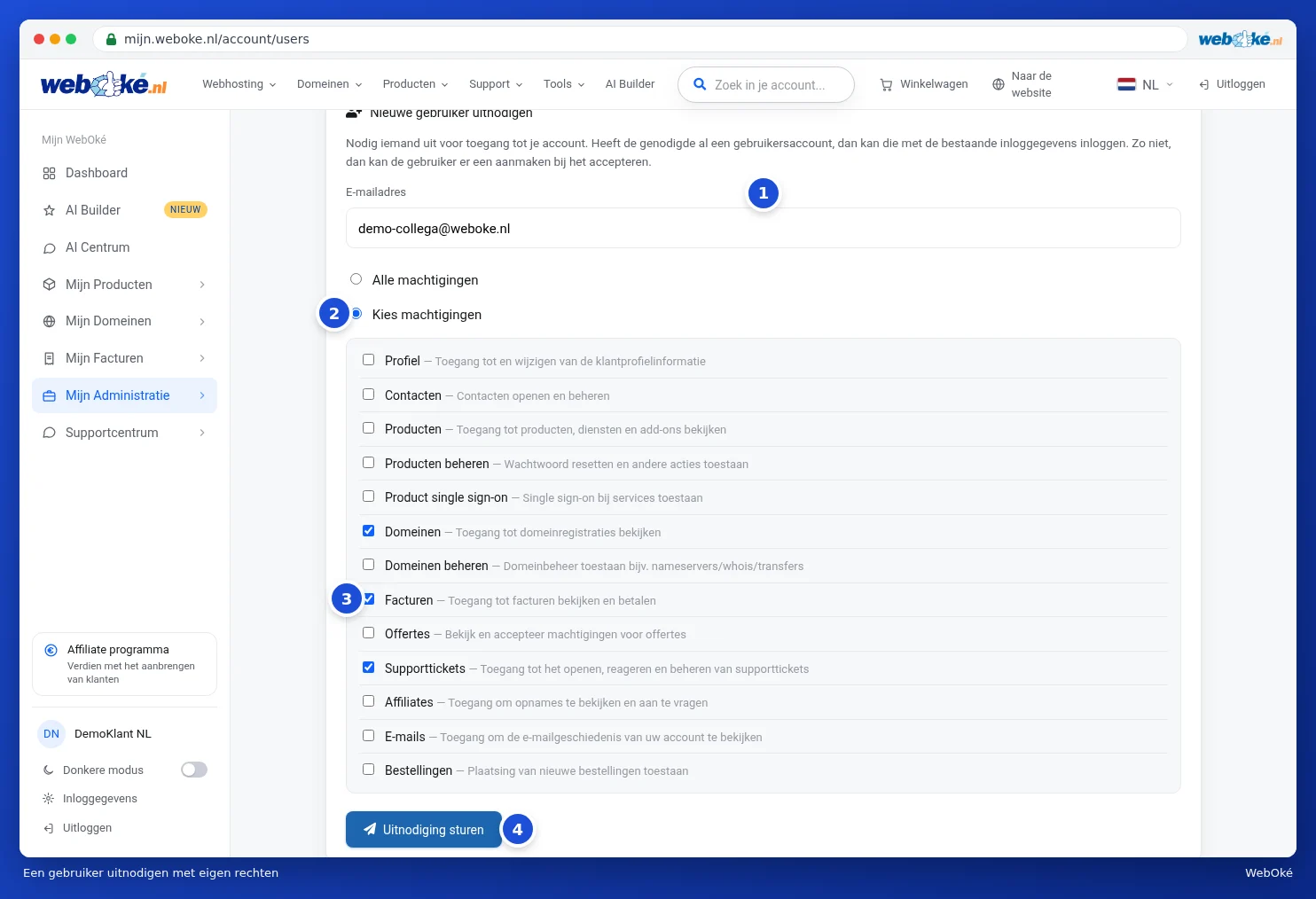
Používateľ dostane e-mail s odkazom. Ak už má používateľský účet vo WebOké, prihlási sa pomocou svojich existujúcich údajov. Ak nie, pri prijatí pozvánky si ho vytvorí. Potom môže prepínať medzi svojím vlastným účtom a vaším, pozrite si Viac účtov: prepínanie medzi účtami.
Oprávnenia
| Oprávnenie | Čo používateľ smie robiť? |
|---|---|
| Profil | Zobrazovať a upravovať vaše zákaznícke údaje. |
| Kontakty | Otvárať a spravovať kontakty. |
| Produkty | Zobrazovať vaše produkty a služby. |
| Správa produktov | Vykonávať akcie na produktoch, napríklad resetovať heslo. |
| Jednotné prihlásenie (SSO) k produktom | Prihlasovať sa k službe, napríklad DirectAdmin, bez samostatného hesla. |
| Domény | Zobrazovať vaše domény. |
| Správa domén | Spravovať domény, napríklad nameservery, WHOIS a presuny. |
| Faktúry | Zobrazovať a platiť faktúry. |
| Cenové ponuky | Zobrazovať a prijímať cenové ponuky. |
| Požiadavky na podporu | Otvárať, odpovedať na požiadavky a spravovať ich. |
| Partneri | Zobrazovať prehľad partnerského programu a žiadať o výplaty. |
| E-maily | Zobrazovať e-maily, ktoré sme poslali na váš účet. |
| Objednávky | Zadávať nové objednávky. |
Čakajúce pozvánky
Pokiaľ pozvánka nie je prijatá, zobrazuje sa v časti Čakajúce pozvánky spolu s dátumom, kedy bola odoslaná.
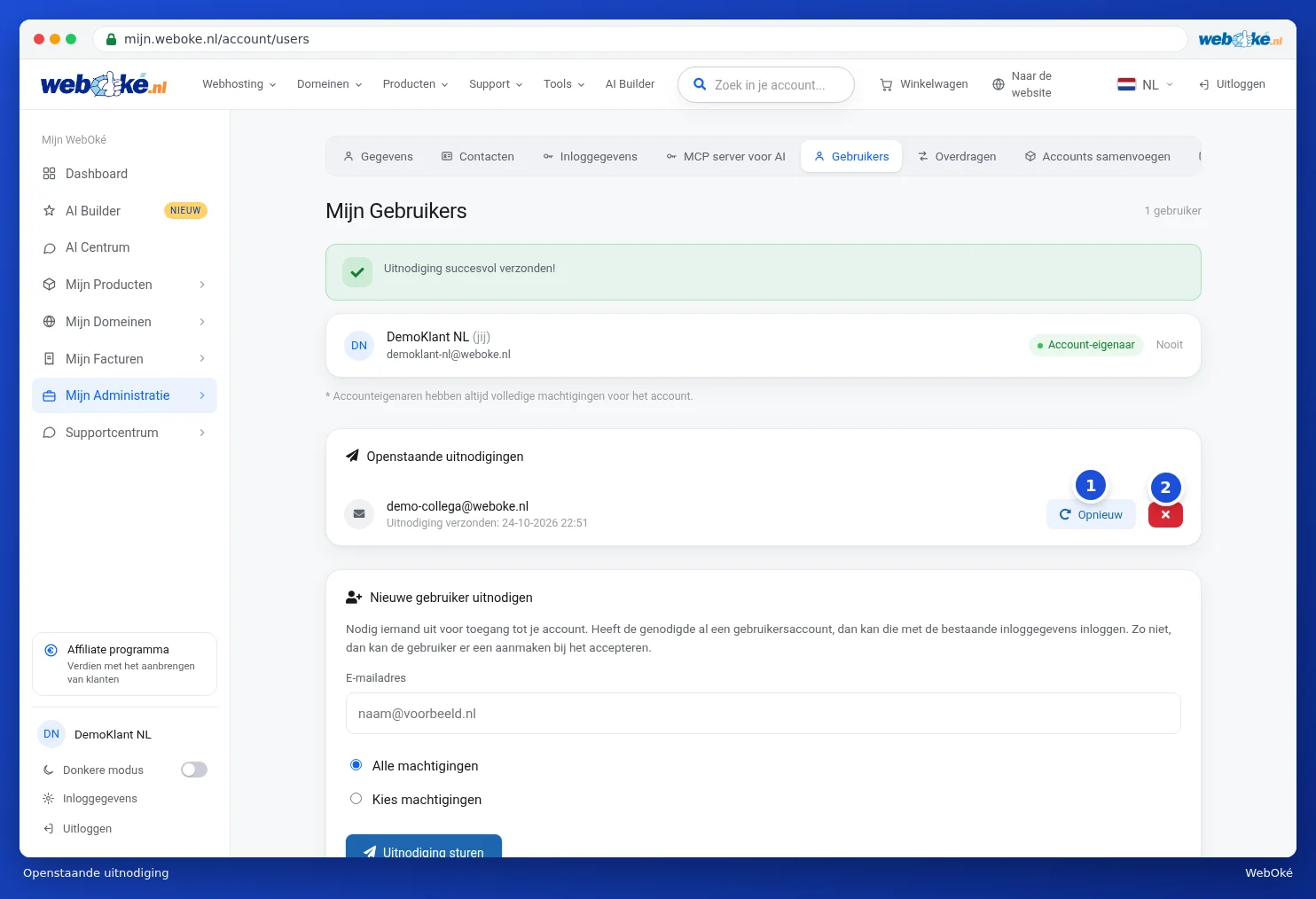
- Tlačidlom Znova (1) odošlete pozvánku ešte raz, napríklad ak skončila v spame.
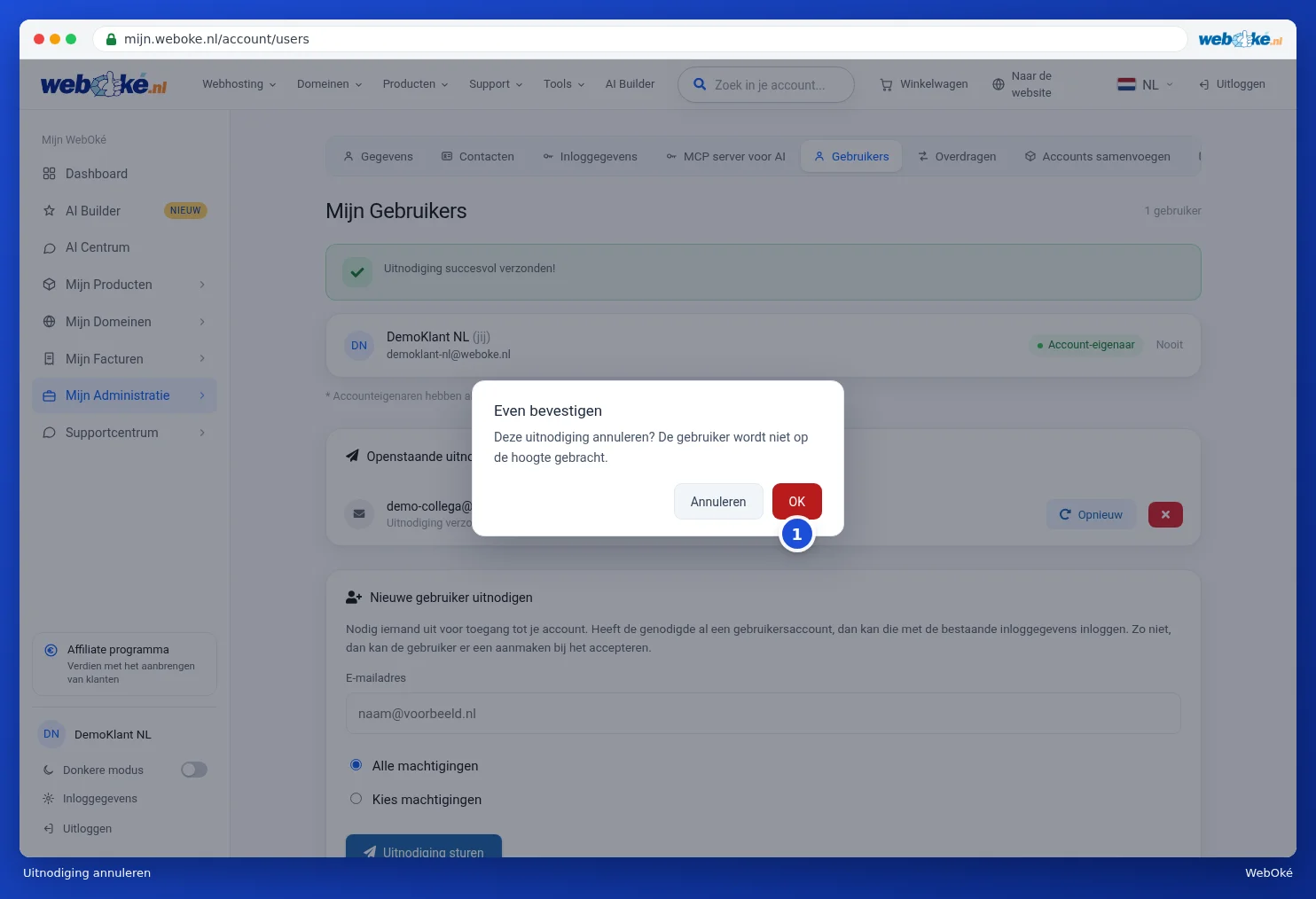
- Červeným tlačidlom s krížikom (2) pozvánku zrušíte. Najprv sa zobrazí kontrolná otázka, kliknutím na OK (1) zrušenie potvrdíte. Používateľ o tom nedostane žiadnu správu.
Zmena oprávnení alebo odobratie prístupu
Ak používateľ prijal pozvánku, zobrazí sa medzi vašimi používateľmi spolu so svojimi oprávneniami pod menom, napríklad Domény a Faktúry. Kliknutím na tlačidlo s postavičkou (1) pri danom používateľovi zobrazíte jeho oprávnenia. Upravte začiarkavacie políčka a kliknite na Uložiť oprávnenia (2). Červeným tlačidlom s košom (3) odoberiete prístup. Pred odobratím si vyžiadame potvrdenie. Odobratím sa zruší len prístup k vášmu účtu, jeho vlastný používateľský účet zostane zachovaný.

Používateľ odvtedy uvidí váš účet vo svojom zozname Prepnúť účet. Ako s tým pracovať, sa dočítate v Viac účtov: prepínanie medzi účtami.
Tip: dajte niekomu len tie oprávnenia, ktoré naozaj potrebuje. Vášmu účtovníkovi napríklad stačí oprávnenie Faktúry.