
Kapitola 6 · 6.8
Zmena hostingového balíka na e-mailový balík
Používate váš hostingový balík už len na e-mail a nemáte viac webovú stránku? Potom ho môžete sami zmeniť na e-mailový balík. Vaše mailové schránky so všetkou poštou zostanú zachované. Všetko, čo súvisí s webovou stránkou, odstránime.
Upozornenie: zmenu nie je možné vrátiť späť. Vaša webová stránka, databázy a ostatné súbory budú potom preč. Ak chcete niečo zachovať, najprv si to stiahnite, napríklad cez Správu súborov v DirectAdmin.
Ako zmeniť váš balík
- Otvorte stránku produktu vášho hostingového balíka a prejdite nadol na Zmeniť hostingový balík. Pod hostingovými balíkmi nájdete Alebo prejsť na e-mailový balík.
- Kliknite na e-mailový balík, ktorý chcete (1). Na každej dlaždici je uvedené, koľko mailových schránok a úložiska k nemu patrí.
- Hneď skontrolujeme, či sa vaša súčasná pošta do daného balíka zmestí. Uvidíte, koľko mailových schránok máte teraz a koľko ich má nový balík, ako aj cenu (2). Ak sa to nezmestí, zobrazí sa dôvod.
- Ak všetko sedí, kliknite na Prejsť na e-mailový balík (3).

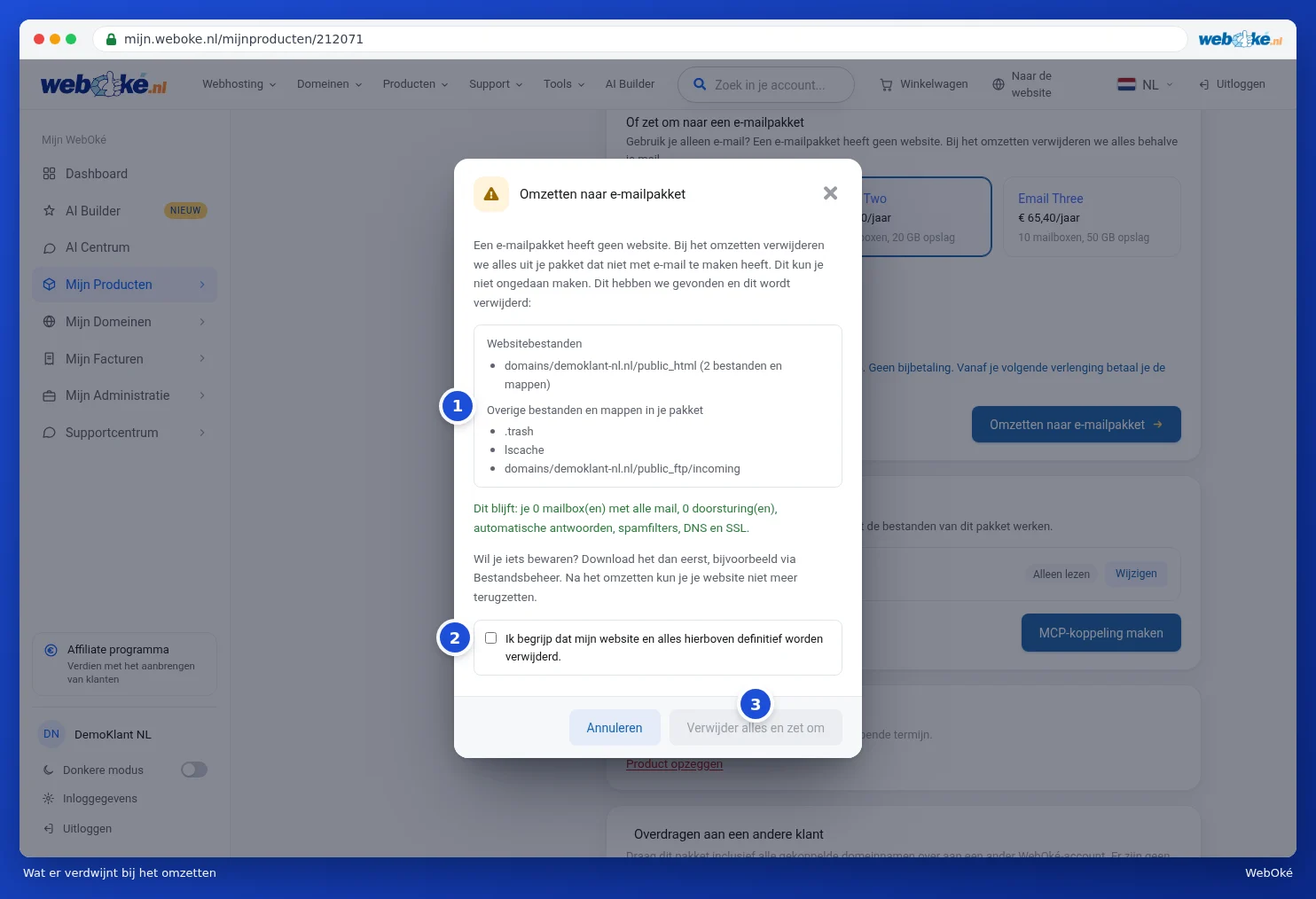
- Otvorí sa okno Prejsť na e-mailový balík. V ňom je presne uvedené, čo sme vo vašom balíku našli a čo sa odstráni (1), napríklad súbory webovej stránky, inštalácie ako WordPress, databázy, subdomény, FTP účty a cronjoby. Zelenou farbou je označené, čo zostane: vaše mailové schránky so všetkou poštou, presmerovania, automatické odpovede, spamové filtre, DNS a SSL.
- Zaškrtnite, že rozumiete, že vaša webová stránka a všetko uvedené v zozname budú natrvalo odstránené (2).
- Na potvrdenie zadajte názov domény vášho balíka. Až potom môžete kliknúť na Odstrániť všetko a prejsť na e-mailový balík (3). Ak si to predsa len nezaželáte, kliknite na Zrušiť.
Kedy to nie je možné?
Zobrazí sa upozornenie, ak je nový balík príliš malý alebo ak niečo prekáža. Napríklad:
- Máte viac mailových schránok alebo presmerovaní, ako obsahuje e-mailový balík. Najprv niekoľko z nich odstráňte, alebo vyberte väčší e-mailový balík.
- Vaša pošta využíva viac úložiska, ako má e-mailový balík.
- Vo vašom balíku sa nachádza viac domén. E-mailový balík obsahuje iba jednu. Najprv presuňte alebo odstráňte ostatné domény, pozrite Domény podľa balíka a presun domény.
- Váš balík má vlastnú IP adresu. Najprv ju zrušte, pozrite Zmena možností a dodatočné IP adresy.
Po zmene
Ak je e-mailový balík lacnejší, nedoplácate nič a od ďalšieho predĺženia platíte cenu e-mailového balíka. Ak je drahší, najprv zaplatíte rozdiel a zmena sa začne po úhrade. Na stránke produktu vidíte, v akom je to stave. Väčšinou je to hotové v priebehu niekoľkých minút. Balík na e-mailový balík môže zmeniť len vlastník účtu.