
Kapitola 9 · 9.3
Vlastná doména pre váš Nextcloud
Váš Nextcloud je spočiatku dostupný na našej adrese, napríklad vasenazov.webokecloud.nl. Chcete radšej vlastnú adresu, napríklad cloud.vasafirma.sk? Nastavíte si ju sami na stránke produktu vášho balíka. Je to možné pri platenom balíku Nextcloud a urobiť to môže len vlastník účtu.
Upozornenie: túto zmenu nie je možné vrátiť späť. Potom sa už nebudete môcť vrátiť k adrese na webokecloud.nl. Váš Nextcloud však zostane dostupný aj na pôvodnej adrese, takže existujúce odkazy budú naďalej fungovať.
Krok 1: nasmerovanie domény na váš Nextcloud
- Prejdite do sekcie Moje produkty a otvorte svoj balík Nextcloud.
- Na karte Použiť vlastnú doménu (1) zadajte názov domény, ktorú chcete použiť. Môže to byť doména, ktorú už máte, alebo ktorú ešte len zaregistrujete, napríklad cloud.vasafirma.sk.
- Kliknite na Skontrolovať (2).
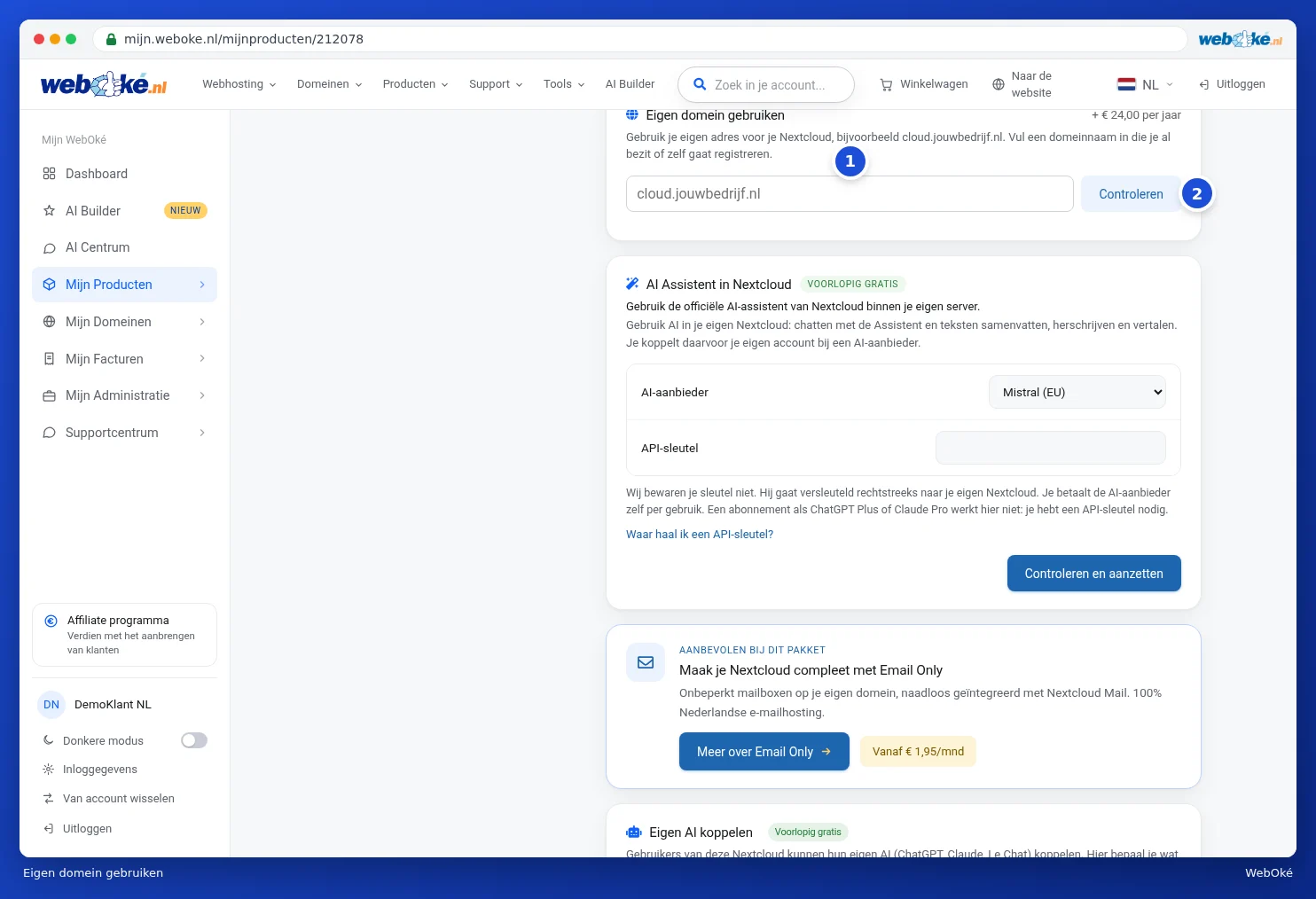
- Ak doména ešte nesmeruje na váš server Nextcloud, zobrazí sa presne, aký záznam musíte vytvoriť: A záznam pre vašu doménu s IP adresou vášho servera Nextcloud. Ak má doména aj AAAA záznam, zobrazí sa, na akú adresu by mal smerovať, prípadne že ho treba odstrániť. Hneď tiež uvidíte, koľko bude vlastná doména stáť: teraz za zvyšok vášho aktuálneho obdobia a následne ročne.
- Vytvorte záznam v správe DNS vašej domény. Ak máte doménu u WebOké, urobíte to v sekcii Moje domény. Pozrite si Spravovanie DNS: pridávanie, úprava a odstraňovanie záznamov.
- Počkajte, kým záznam začne fungovať. Môže to trvať až niekoľko hodín. Potom znova kliknite na Skontrolovať.

Kým záznam nie je správny, nič neprepájame.
Krok 2: nastavenie vlastnej domény
- Ak je DNS v poriadku, zobrazí sa, že vaša doména smeruje na váš server Nextcloud, spolu s nákladmi.
- Prečítajte si upozornenie a zaškrtnite políčko Rozumiem, že túto zmenu nie je možné vrátiť späť.
- Kliknite na Nastaviť vlastnú doménu.
Teraz prepojíme váš Nextcloud. Trvá to niekoľko minút, počas ktorých nebude váš Nextcloud krátko dostupný. Karta sa automaticky obnoví a zobrazí, kedy váš Nextcloud beží na vašej vlastnej doméne. O bezpečnostný certifikát (https) sa postaráme my. Platíte až vtedy, keď sa prepojenie podarí. Ak sa nepodarí, nič sa nezmení a nič neplatíte.
Prečo kartu nevidím?
- Máte Nextcloud Free. Vlastná doména je možná len s plateným balíkom.
- Nie ste vlastníkom účtu, ale používateľom s inými právami.
- Váš Nextcloud už beží na vlastnej doméne. Ak chcete použiť inú vlastnú doménu, obráťte sa na podporu. Pozrite si Odoslanie požiadavky.
Používate aplikácie Nextcloud v počítači alebo telefóne? Po prepojení v nich môžete použiť novú adresu. Ako aplikácie prepojiť, sa dočítate v príručke k Nextcloud.