
Kapitola 6 · 6.9
Správca webov: inštalácia WordPress a iného softvéru
Pomocou Správcu webov nainštalujete na pár kliknutí WordPress alebo iný softvér na svoj hostingový balík. Spravujete v ňom aj svoje existujúce inštalácie: prihlasovanie, aktualizácie, automatické aktualizácie, pluginy, klonovanie a odstraňovanie. Nájdete ho v sekcii Moje produkty na lište s kartami hore.
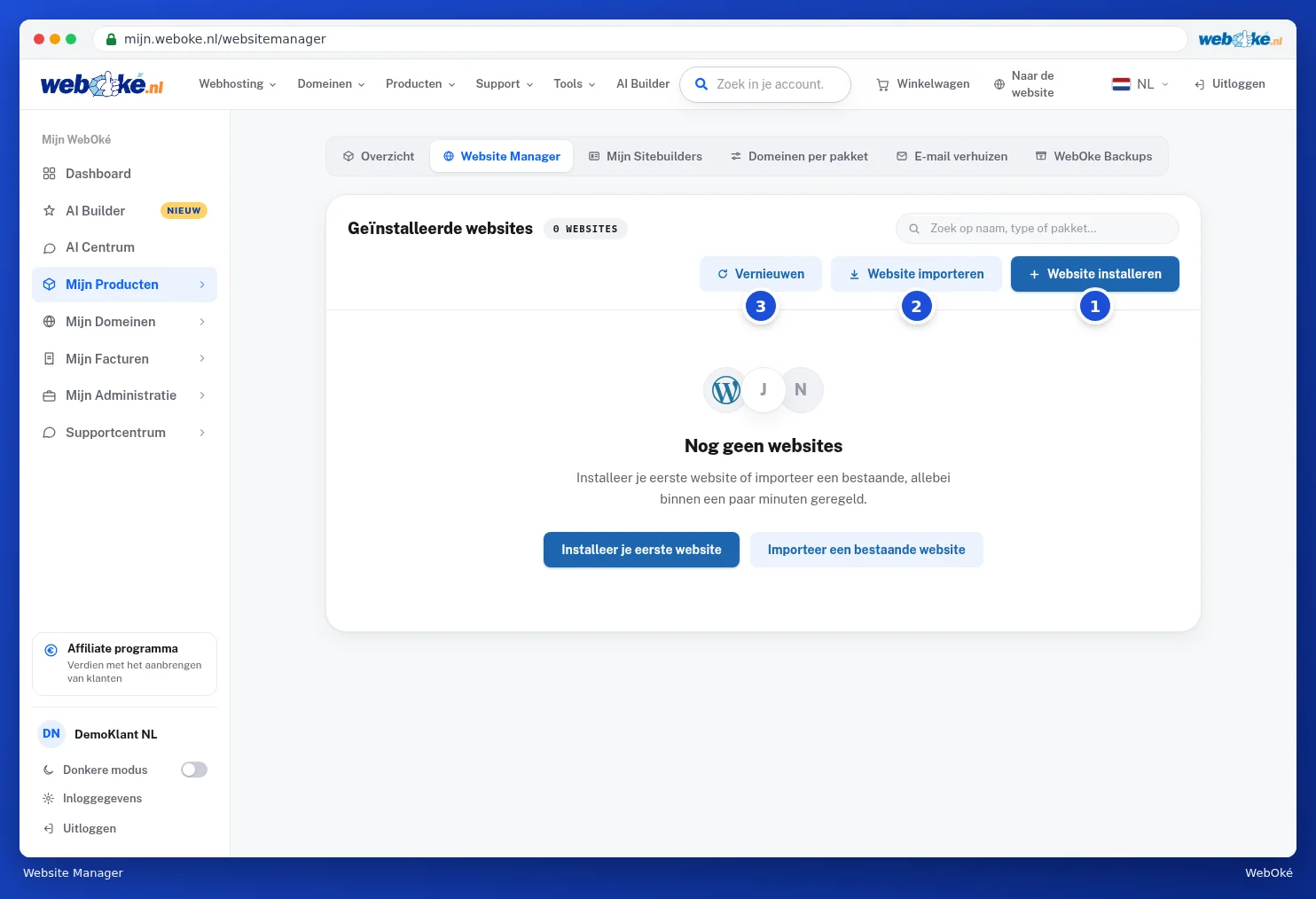
- Pomocou Nainštalovať web (1) nainštalujete nový softvér na svoj balík.
- Pomocou Importovať web (2) pridáte web, ktorý už existuje.
- Pomocou Obnoviť zoznam (3) znova načítate zoznam, napríklad po tom, čo ste niečo nainštalovali v DirectAdmin.
Inštalácia webu
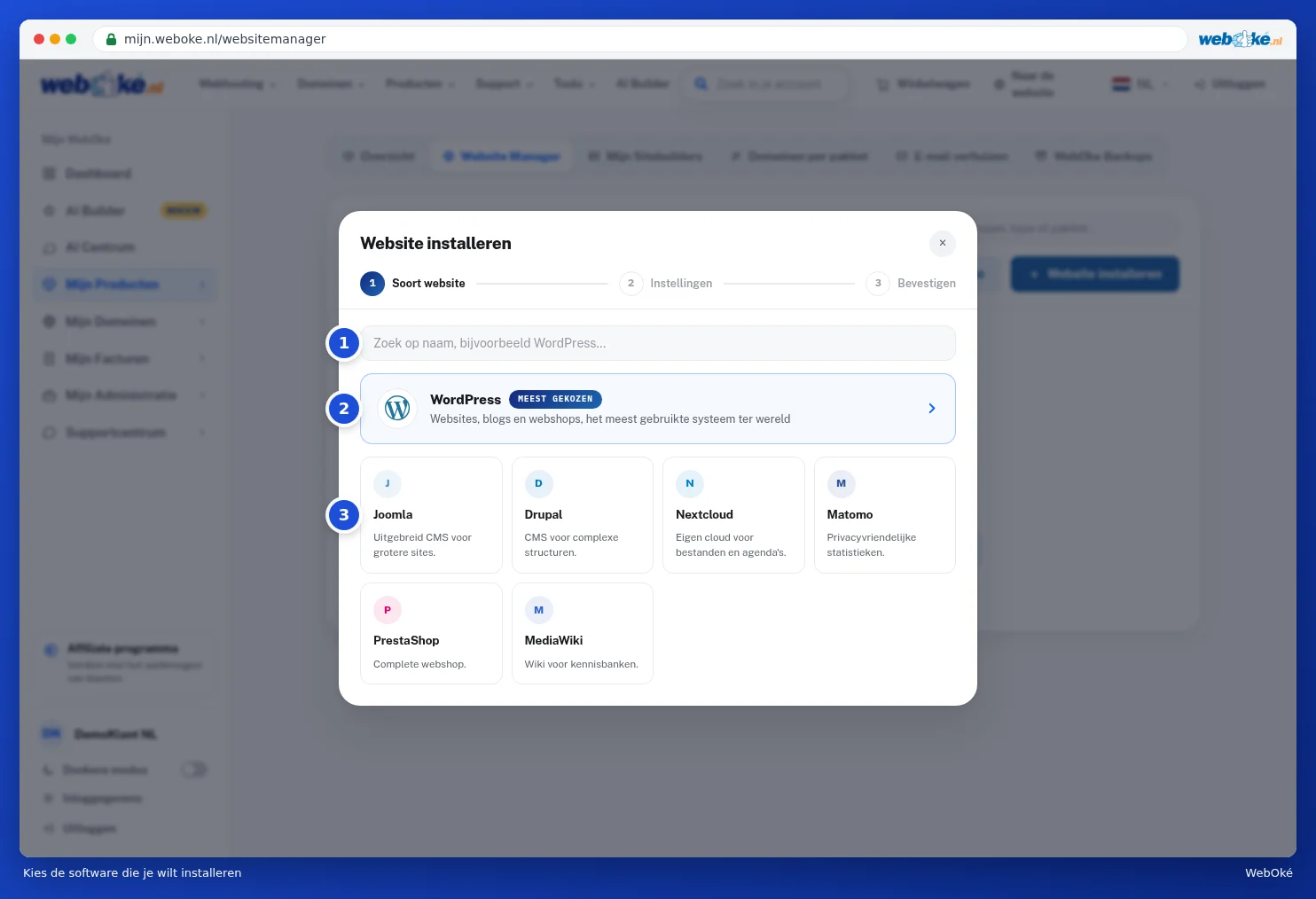
- Kliknite na Nainštalovať web. Zobrazí sa katalóg. Vyhľadajte podľa názvu (1) alebo rovno vyberte WordPress (2), najčastejšie volený systém. Pod ním nájdete okrem iného Joomla, Drupal, Nextcloud, Matomo, PrestaShop a MediaWiki (3).
- Vyberte, kam sa web nainštaluje: doménu (1) a prípadne podpriečinok (2). Podpriečinok nechajte prázdny, ak má web byť priamo na vašej doméne.
- Vyplňte Názov webu (3). Neskôr ho môžete zmeniť priamo v softvéri.
- V poli Administrátorský účet vyplňte používateľské meno (4) a svoju e-mailovú adresu. Silné heslo je už predvyplnené (5). Pomocou Vygenerovať znova vytvoríte nové. Heslo si starostlivo uschovajte.
- Pri Automatické aktualizácie vyberte: Vypnuté, Iba menšie aktualizácie (odporúčané) alebo Všetky aktualizácie.
- Kliknite na Ďalej: potvrdenie (6). Zobrazí sa súhrn. Ak je všetko v poriadku, spustite inštaláciu. Väčšinou je váš web dostupný online do minúty.

Tip: je už na vašej doméne nejaký web? Nainštalujte najprv do podpriečinka ako skúšku, alebo si vopred vytvorte dodatočnú zálohu, pozrite si WebOké Backups: obnovenie súborov.
Po inštalácii sa web zobrazí v zozname. Pomocou Prihlásiť sa prejdete priamo do administrácie webu. Pomocou Administrácia upravíte prihlasovacie údaje, nastavíte automatické aktualizácie, spravujete pluginy a šablóny, vytvoríte klon alebo web odstránite. Ak je k dispozícii aktualizácia, zobrazí sa tlačidlo Aktualizovať.
Import existujúceho webu

- Web už je na mojom hostingovom balíku (1): napríklad WordPress, ktorý ste nainštalovali sami. Pridáme ho len do vášho Správcu webov, na samotnom webe sa nič nezmení.
- Web je u iného poskytovateľa (2): presunieme súbory a databázu do WebOké. Môže to byť pomocou prihlasovacích údajov vášho WordPress alebo pomocou FTP údajov od vášho pôvodného poskytovateľa. Váš pôvodný web zostane nedotknutý, kým sami neprejdete na nový.
Tip: radšej web bez toho, aby ste niečo inštalovali sami? Nechajte si ho vytvoriť pomocou AI Builder, pozrite si AI Builder: nechajte si vytvoriť web.