
Kapitola 14 · 14.2
Otestovanie webovej stránky pred presunom
Nastavujete si webovú stránku už u WebOké, zatiaľ čo doménové meno je ešte u vášho súčasného poskytovateľa? Potom sa vám pri zadaní domény stále zobrazuje stará stránka. Pomocou funkcie Otestujte si webovú stránku pred presunom si môžete novú verziu u nás pozrieť už pred presunom. Vaša súčasná stránka zostáva bežne online, na DNS nič nemeníte a nepotrebujete na to žiadny účet.
Nástroj nájdete na webovej stránke v menu Nástroje.
Dva spôsoby

| Zobraziť v prehliadači | Cez nastavenie proxy | |
|---|---|---|
| Nastavenie | Nič, ste hneď hotoví | Jednorazové nastavenie v prehliadači alebo počítači |
| Zariadenia | Akékoľvek zariadenie, aj telefón a tablet | Najmä počítač |
| Zdieľanie s klientom | Áno, pomocou tlačidla Zdieľanie | Nie, každý si to nastavuje sám |
| Adresa v adresnom riadku | Adresa na spoluzobrazenie | Vaša vlastná doména |
| Najvhodnejšie na | Rýchla kontrola a ukážku | Dôkladné testovanie: prihlasovanie, formuláre, e-shop |
Pre obidva spôsoby platí: doména musí byť už u WebOké priradená k balíku. Samotný presun ešte nemusí byť vykonaný. Ako pridať doménu k balíku, sa dočítate v Domény podľa balíka a presun domény.
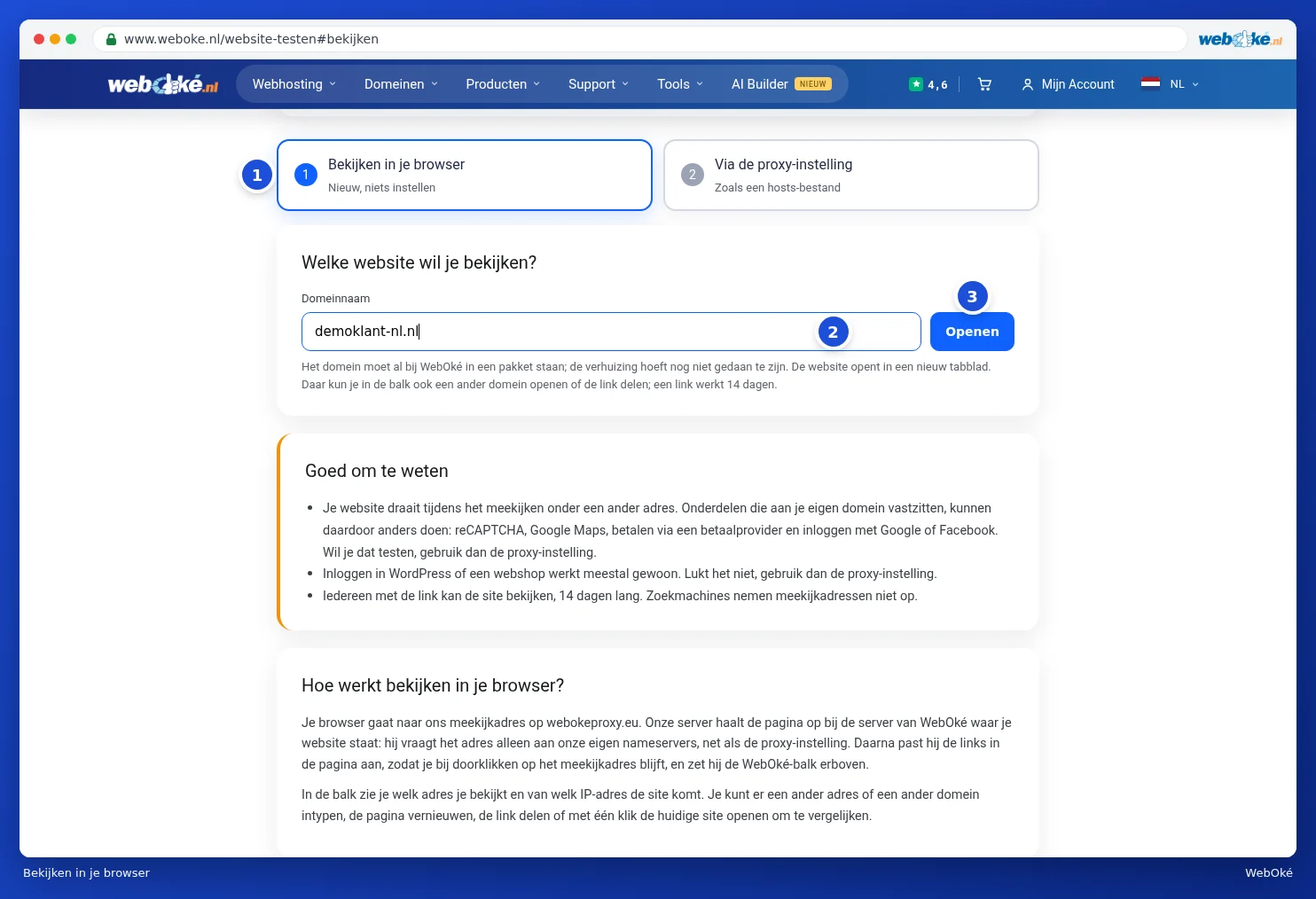
Zobraziť v prehliadači
- Zvoľte záložku Zobraziť v prehliadači (1).
- Pri položke Doménové meno (2) zadajte svoju doménu.
- Kliknite na Otvoriť (3).
Vaša webová stránka sa otvorí na novej záložke, nad ňou sa zobrazí modrý pruh. V tomto pruhu vidíte, ktorú verziu si prezeráte a z akej IP adresy stránka pochádza. Môžete tam zadať inú adresu alebo doménu a kliknúť na Ga, stránku Obnoviť zoznam, odkaz Zdieľanie napríklad s vaším klientom, alebo pomocou Súčasná stránka otvoriť stránku tak, ako je teraz online, na porovnanie.

Upozornenie: počas spoluzobrazenia beží vaša stránka pod inou adresou. Súčasti, ktoré sú viazané na vašu vlastnú doménu, ako reCAPTCHA, Google Maps, platby alebo prihlasovanie cez Google alebo Facebook, sa môžu kvôli tomu správať inak. Ak to chcete otestovať, použite nastavenie proxy. Ktokoľvek s odkazom si môže stránku prezerať určitý čas. Vyhľadávače adresy na spoluzobrazenie nezaraďujú do indexu.
Cez nastavenie proxy
S nastavením proxy otvárate jednoducho vašu vlastnú doménu a vidíte stránku presne tak, ako bude vyzerať po presune, podobne ako pri upravenom súbore hosts.
- Zvoľte záložku Cez nastavenie proxy.
- Pri položke Doménové meno zadajte svoju doménu a kliknite na Pridať. Môžete pridať viacero domén. Subdomény ako www sa pridajú automaticky.
- Vaša doména je teraz v zozname (1). Pod ňou sa zobrazí Vaša adresa pre nastavenie proxy (2). Kliknite na Kopírovať (3).
- Túto adresu vložte do nastavenia proxy vo vašom prehliadači alebo počítači, ako je opísané nižšie.
- Otvorte svoju doménu v súkromnom okne. Teraz uvidíte verziu u WebOké.

Pri každej doméne v zozname si pomocou U WebOké alebo Súčasná stránka vyberiete, ktorú verziu chcete vidieť. Takto rýchlo porovnáte starú a novú stránku. Pomocou Odstrániť odstránite doménu zo zoznamu.
V hornej časti zoznamu vidíte, či váš prehliadač už proxy používa. Pri adrese je uvedené, kedy ju váš prehliadač naposledy načítal a dokedy je platná. Tlačidlom Nog 14 dagen adresu znova predĺžite, tlačidlom Ukončiť testovanie ju úplne vypnete. Ak zabudnete ju vypnúť, po čase sa automaticky ukončí.
Tip: uložte si stránku, ak chcete neskôr pokračovať v testovaní. Adresa patrí k prehliadaču, v ktorom ste ju vytvorili.
Nastavenie adresy v prehliadači
Pod položkou Nastavenie v prehliadači nájdete postup pre každú situáciu. Zvoľte záložku, ktorá vám vyhovuje (1): Firefox, Chrome alebo Edge na Windows, Mac (Safari alebo Chrome) alebo Opäť vypnúť.

Firefox má vlastné nastavenie proxy, zvyšok vášho počítača to nijako neovplyvní. Toto je najjednoduchší spôsob. Ak používate VPN, zvoľte tiež Firefox: nastavenie Windows alebo macOS sa pri VPN často ignoruje.
Upozornenie: upozornenie na certifikát je normálne. Kým vaša doména ešte nebola presunutá k nám, nemôžeme pre ňu vytvoriť SSL certifikát. Zvoľte pokračovať, ak si chcete stránku pozrieť. Po presune získa vaša stránka automaticky platný certifikát.
Stále vidíte starú stránku? Znova načítajte stránku pomocou Ctrl + Shift + R (Mac: Cmd + Shift + R) alebo otvorte svoju doménu v súkromnom okne. Prehliadače si webovú stránku často ukladajú na určitý čas a potom zobrazujú stále uloženú verziu.
A čo ďalej?
Je všetko v poriadku? Potom preneste svoje doménové meno k WebOké. Pozrite Centrum prevodov: prevod domén do WebOké. Ak chcete presunúť aj svoj e-mail, prečítajte si Presun e-mailu do WebOké (aj z Microsoft 365).