
Kapitola 5 · 5.7
DNS terugzetten en een DNS-back-up maken
Tento článok ešte nebol preložený. Čítate holandskú verziu.
Een DNS-wijziging is snel gemaakt, maar een fout kan je website of e-mail onbereikbaar maken. Maak daarom een backup voordat je iets groots verandert. Een backup is een momentopname van al je DNS-records, waar je later naar terug kunt.
Een backup maken
- Ga naar Mijn Domeinen, tabblad DNS, en kies je domein.
- Klik onder de e-mailinstellingen op het tabblad Backup/Restore (1).
- Typ eventueel een Omschrijving (2), zodat je later weet waarom je de backup maakte. Bijvoorbeeld: voor overstap naar Microsoft 365.
- Klik op Maak backup (3).

De backup komt in de lijst met de datum, het aantal records en je omschrijving. Met Wijzig (4) pas je de omschrijving aan. Met Bekijk (5) zie je welke records erin staan.

Tip: in het venster voor een nieuw of gewijzigd record staat ook een knop Maak nu een backup. Daarmee maak je in één klik een backup vlak voor je wijziging.
Een backup terugzetten
- Klik in de lijst achter de backup op Herstel (6).
- Je krijgt de vraag of je de backup wilt herstellen. Je huidige DNS-records worden dan volledig vervangen door de records uit de backup.
- Klik op OK om door te gaan. Herstellen duurt even, omdat alle records opnieuw worden gezet. Daarna zie je de herstelde records in de lijst.

De DNS terugzetten naar de standaard
Met de knop Reset DNS bovenaan het tabblad DNS zet je alle records van het domein terug naar de standaard van WebOké.
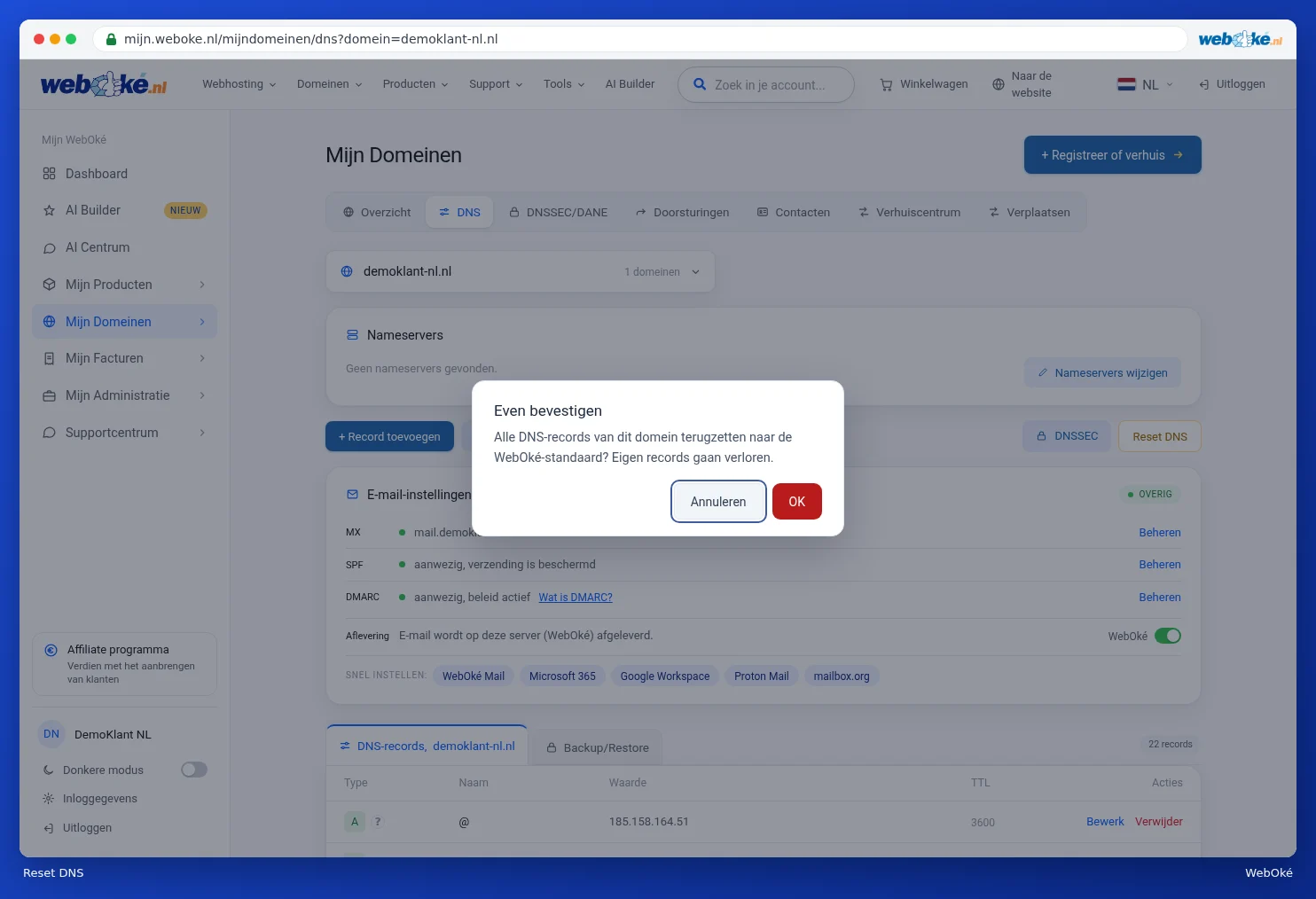
Let op: bij een reset gaan al je eigen records verloren, zoals records voor een externe mailprovider of een verificatie. Maak daarom altijd eerst een backup. Twijfel je? Klik dan op Annuleren.