
Kapitola 2 · 2.3
Otestujte svoju webovú stránku pred zmenou DNS
Je vaša webová stránka už u WebOké, ale vaša doména ešte smeruje k pôvodnému poskytovateľovi? Potom po zadaní domény stále uvidíte starú stránku. S bezplatným nástrojom Otestujte webovú stránku pred presunom si novú verziu u nás môžete pozrieť už teraz, bez akejkoľvek zmeny v DNS. Vaša stará stránka zostane normálne online. Nepotrebujete na to žiadny účet.
Čo musí byť pripravené?
- Doména je už v balíku u WebOké. Presun doménového mena ešte nemusí byť dokončený.
- Vaša webová stránka je už v balíku, aj s databázou (pozrite Presun vášho webu: záloha, import a WordPress).
Dva spôsoby
Prejdite na www.weboke.sk/website-testen. Nástroj nájdete aj na webovej stránke v menu Nástroje.
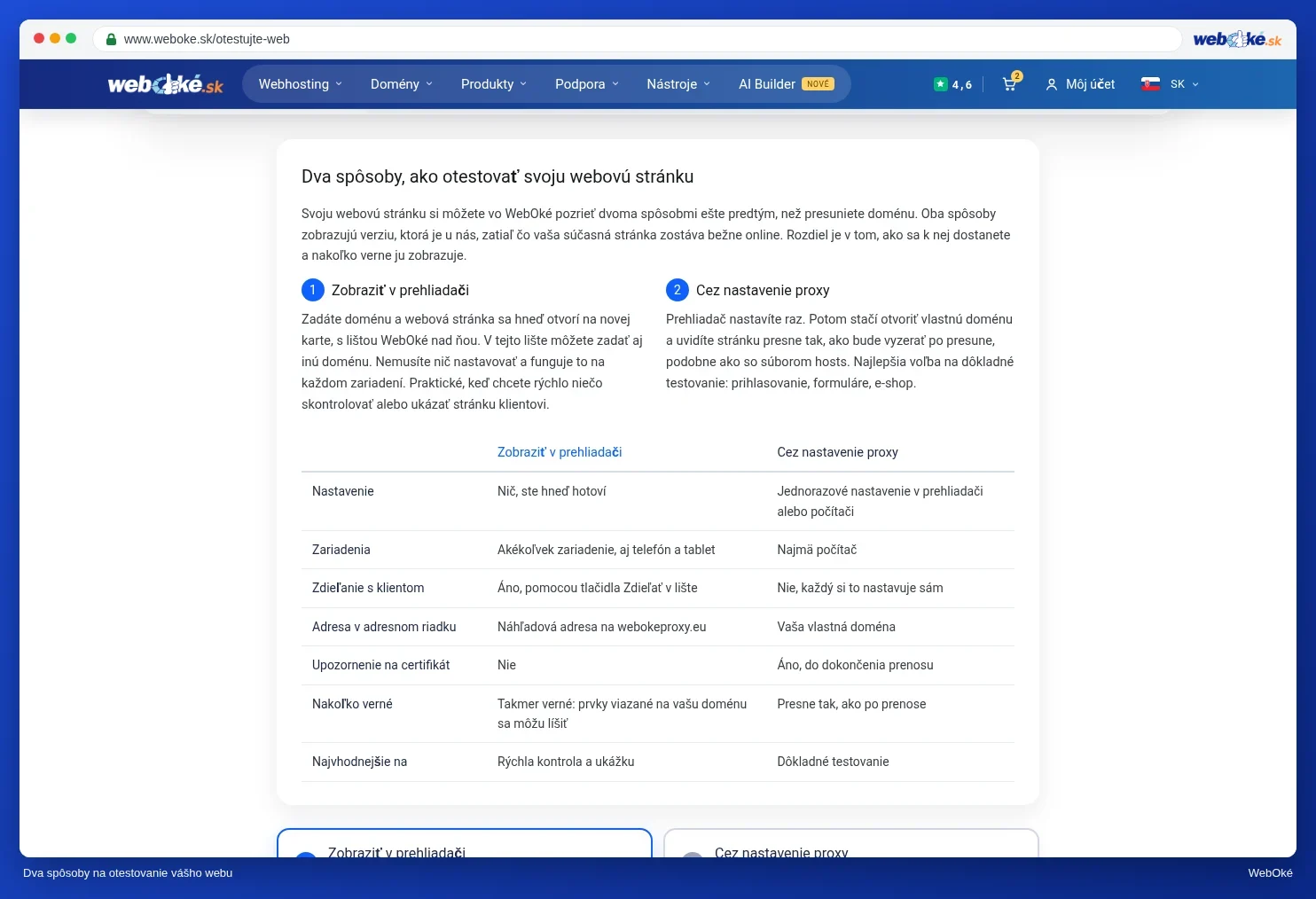
| Zobraziť v prehliadači | Cez nastavenie proxy | |
|---|---|---|
| Nastaviť | Nič, môžete začať hneď | Jednorazové nastavenie v prehliadači alebo počítači |
| Zariadenia | Akékoľvek zariadenie, aj telefón a tablet | Najmä počítač |
| Zdieľanie so zákazníkom | Áno, tlačidlom Zdieľať | Nie |
| Vernosť zobrazenia | Takmer ako naostro | Presne ako po presune |
Zobraziť v prehliadači
- Vyberte kartu Zobraziť v prehliadači.
- Zadajte svoje doménové meno a kliknite na Otvoriť.
- Vaša webová stránka sa otvorí na novej karte s lištou WebOké v hornej časti. V nej vidíte, z akej IP adresy stránka pochádza. Tlačidlom Aktuálna stránka si na porovnanie otvoríte stránku tak, ako je momentálne online.
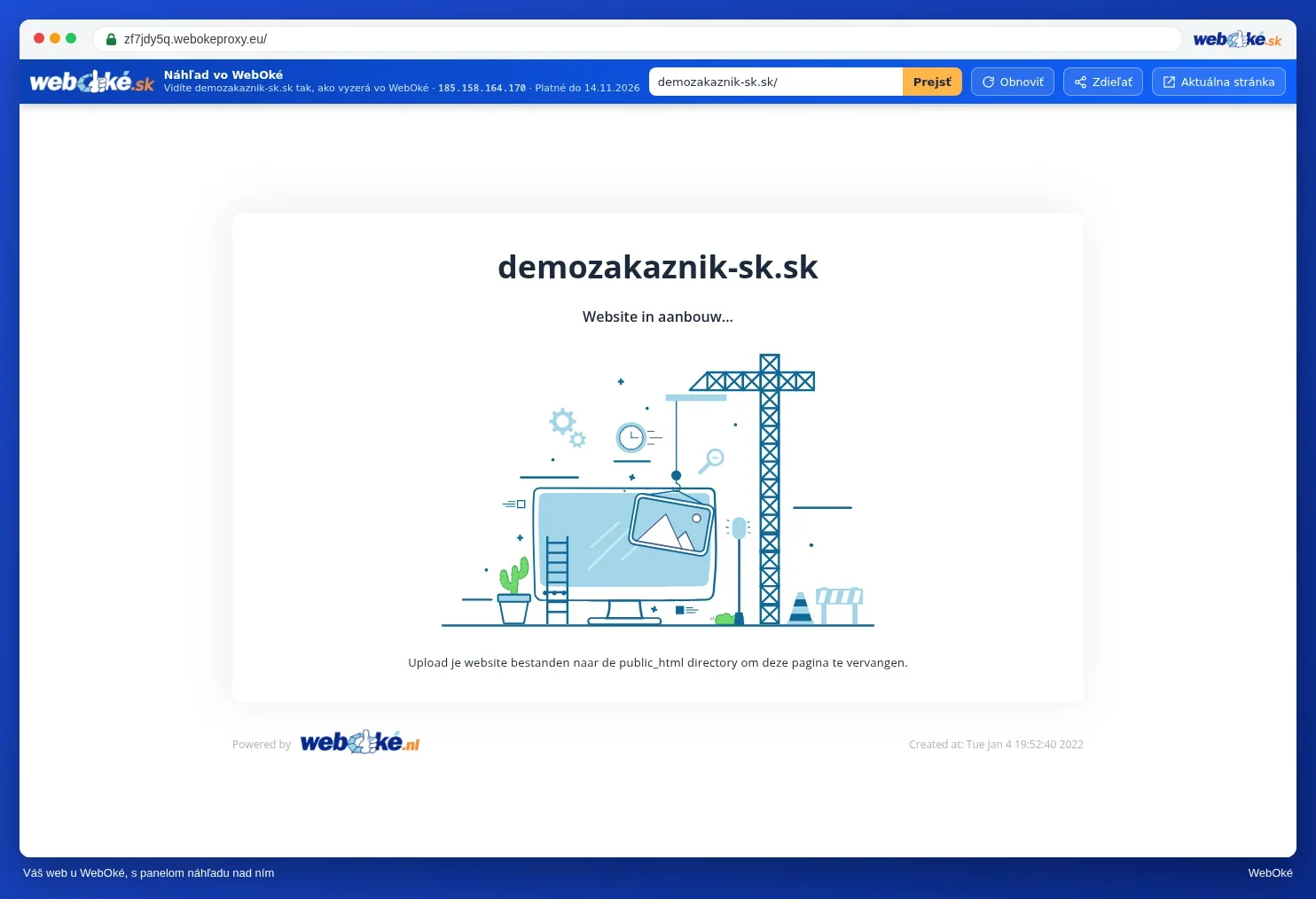
Pri tomto spôsobe beží vaša stránka pod inou adresou. Prvky, ktoré sú naviazané na vašu vlastnú doménu, napríklad reCAPTCHA, Google Maps, platby alebo prihlásenie cez Google či Facebook, preto môžu fungovať inak. Tie otestujte cez nastavenie proxy.
Cez nastavenie proxy
- Vyberte kartu Cez nastavenie proxy.
- Zadajte svoje doménové meno a kliknite na Pridať.
- Pri osobnej adrese kliknite na Kopírovať a vložte ju do nastavenia proxy vo vašom prehliadači alebo počítači. Na stránke je pre každý systém uvedené, kde to urobiť.
- Otvorte svoju vlastnú doménu v súkromnom okne. Teraz uvidíte verziu u WebOké.
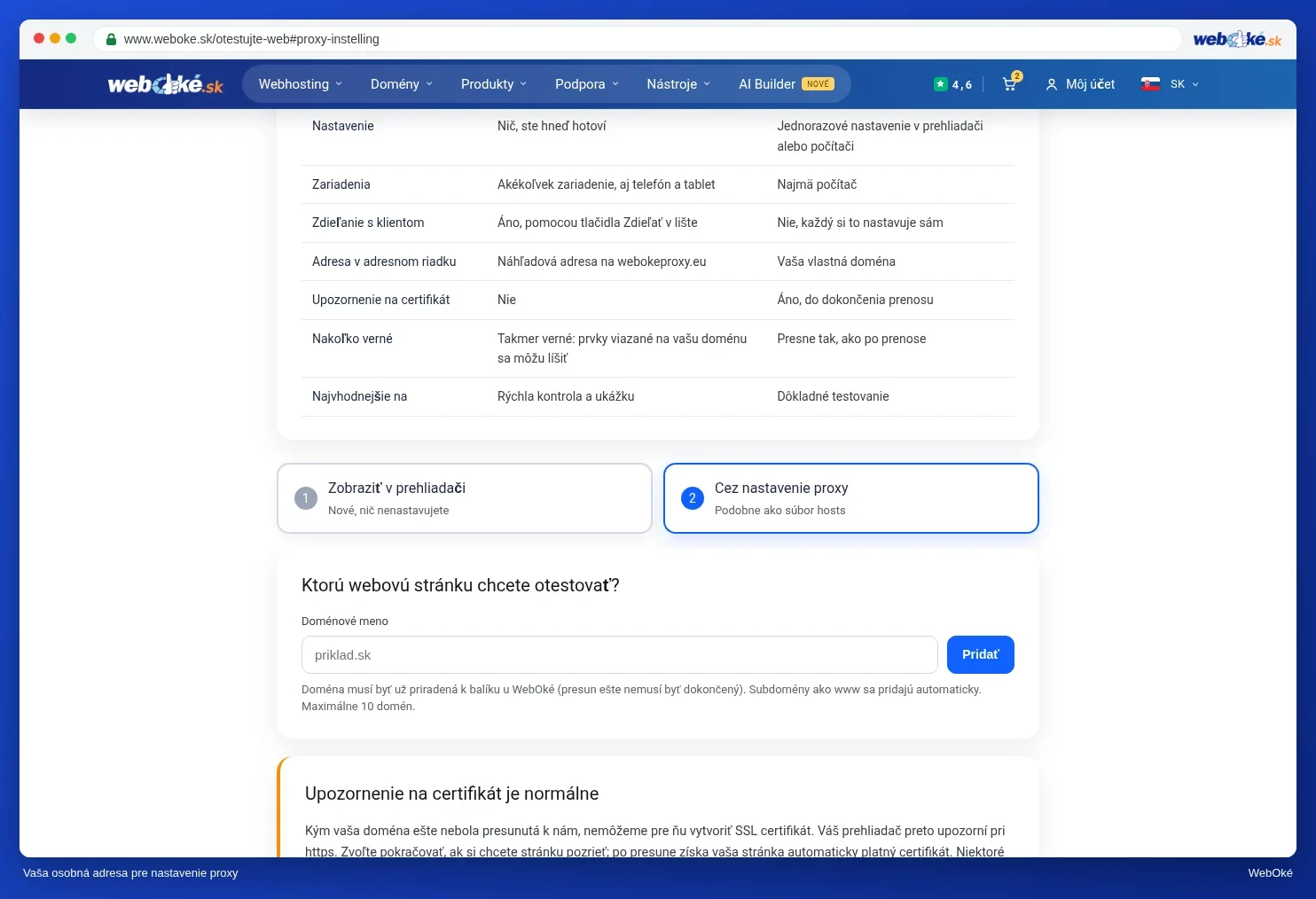
Upozornenie: varovanie o certifikáte je pri nastavení proxy normálne. Kým vaša doména ešte nesmeruje k nám, nemôžeme pre ňu vytvoriť SSL certifikát. Po zmene dostane vaša stránka automaticky platný certifikát.
Čo otestovať?
- Otvárajú sa všetky stránky, aj tie v podmenu?
- Zobrazujú sa všetky obrázky?
- Dá sa prihlásiť do administrácie vašej webovej stránky?
- Fungujú formuláre, napríklad kontaktný formulár? Prichádza e-mail?
- Funguje váš e-shop vrátane dokončenia platby?
Testovanie je hotové? Kliknite na Ukončiť testovanie a nastavenie proxy opäť vypnite. Všetky kroky pre jednotlivé systémy aj s videami nájdete v článkoch Zobrazenie webovej stránky u WebOké pred presunom doménového mena a Otestovanie webovej stránky pred presunom.