
Kapitola 2 · 2.1
Presun vášho webu: záloha, import a WordPress
Váš web sa zvyčajne skladá z dvoch častí: zo súborov (napríklad stránky, téma a obrázky) a z databázy (pri WordPress, Joomla a e-shopoch). Obe časti treba preniesť na váš nový balík. Existuje niekoľko spôsobov. Pri všetkých zostáva váš starý web naďalej online.
Najprv: záloha u vášho starého poskytovateľa
Pre istotu si vždy najprv sami vytvorte zálohu a uložte ju vo svojom počítači:
- Súbory: stiahnite priečinok vášho webu. Často sa volá
public_html,httpdocsalebowww. Môžete to urobiť pomocou FTP programu alebo cez správcu súborov vášho starého poskytovateľa. - Databáza: vytvorte export ako súbor .sql, zvyčajne pomocou phpMyAdmin.
Kde to nájdete u vášho starého poskytovateľa, sa dočítate v kapitole 5 a 6.
Porovnanie jednotlivých spôsobov
| Spôsob | Vhodné pre | Čítajte |
|---|---|---|
| Importovať web v Správcovi webov | WordPress a iný softvér, ktorý poznáme. Najjednoduchšie: web stiahneme za vás. | Nižšie |
| Import v Installatron | Pre tých, ktorí radšej pracujú v DirectAdmin. Installatron stiahne web cez FTP. | Import existujúceho webu v Installatron |
| Ručne | Akýkoľvek web. Súbory nahráte cez FTP a databázu importujete sami. | Nižšie |
| Služba presunu webu | Ak to nechcete robiť sami. | Bezplatná služba presunu webu: takto presunieme váš web do WebOké |
Importovať web v Správcovi webov
- Prihláste sa do Môj WebOké a prejdite do Moje produkty, karta Správca webov.
- Kliknite na Importovať web (3).
- Zvoľte Web je u iného poskytovateľa.
- Vyberte, o aký typ webu ide, a vyplňte údaje:
- Pri WordPress často stačia vaše prihlasovacie údaje správcu: URL vášho súčasného webu, Používateľské meno WordPress a Heslo WordPress.
- Nefunguje to, alebo nejde o WordPress? Kliknite na Nefunguje to? Použiť údaje FTP. Potom vyplníte Protokol, Server (host), Používateľské meno, Heslo a Priečinok so súbormi webu, často /public_html alebo /httpdocs. Tieto údaje nájdete u vášho starého poskytovateľa.
- V časti Kam na vašom balíku umiestniť web? vyberte doménu a kliknite na Spustiť import.
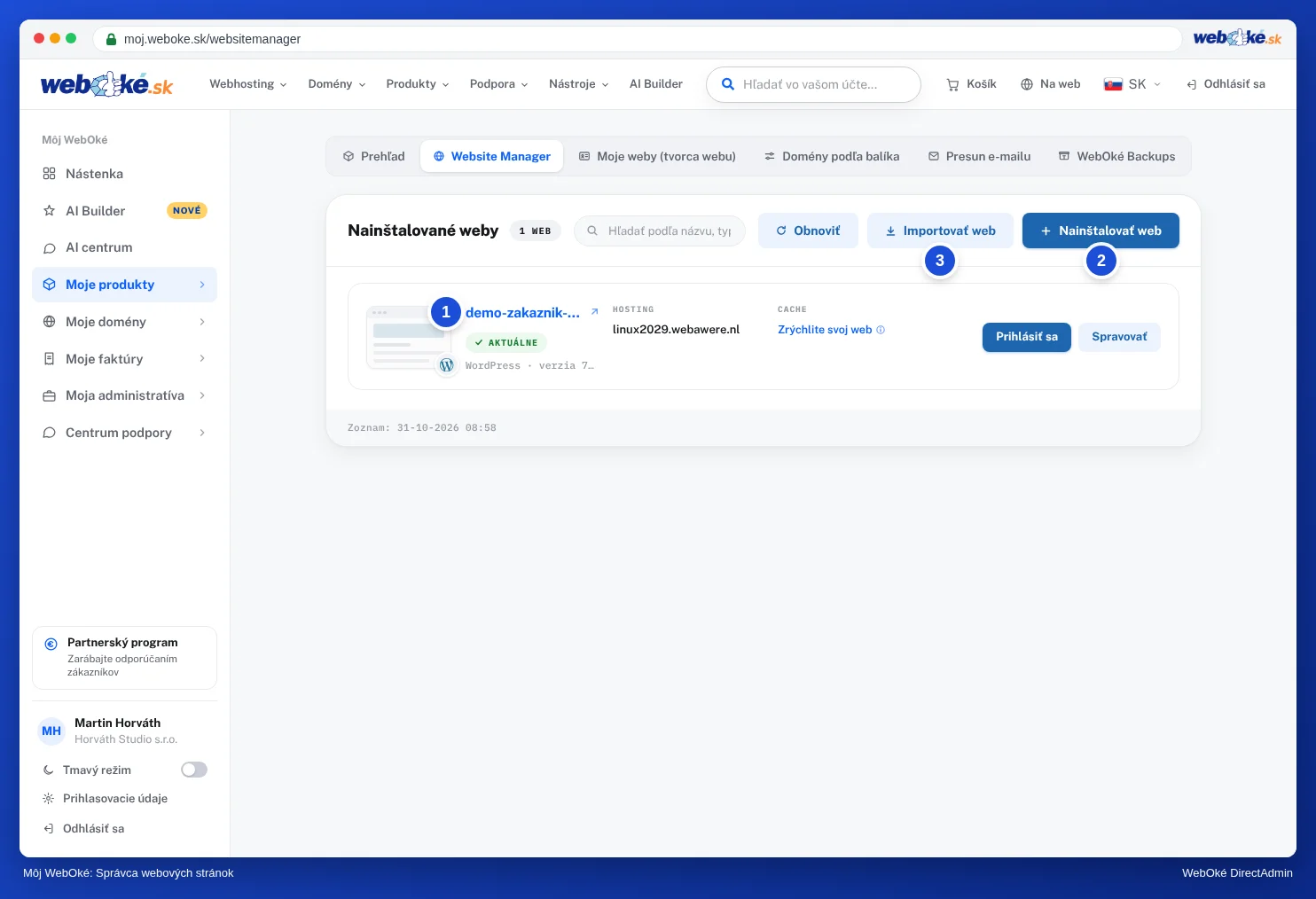
Súbory a databázu stiahneme a umiestnime ich na váš balík. Váš starý web zostane nedotknutý. Údaje, ktoré vyplníte, použijeme iba na presun. Viac o Správcovi webov sa dočítate v článku Dá sa to urobiť aj v Môj WebOké? Správca webov.
Ručný presun
- Nahrajte súbory vášho webu pomocou FTP programu do priečinka
domains/jouwdomein.nl/public_htmlna vašom balíku. Pozrite si Pripojenie cez FileZilla (FTP, FTPS a SFTP). Odstráňte tam predvolenú stránku index.html. - V DirectAdmin vytvorte novú databázu s používateľom. Pozrite si Vytvorenie databázy.
- Importujte váš súbor .sql do tejto databázy. Pozrite si Import databázy, aj veľkých súborov, aj pre veľké súbory.
- Zadajte nový názov databázy, používateľa a heslo do konfiguračného súboru vášho webu. Pri WordPress je to
wp-config.php.
Upozornenie: databázový súbor nikdy neukladajte do public_html. Ktokoľvek, kto uhádne jeho názov, by si ho mohol stiahnuť. Po importe ho odstráňte.
Záloha z iného ovládacieho panela
Ak váš web pochádza od iného poskytovateľa s DirectAdmin, cPanel alebo Plesk, možno tam máte úplnú zálohu vášho účtu. Takáto záloha sa nie vždy dá jednoducho použiť na vašom balíku vo WebOké. V takom prípade nás najprv kontaktujte (pozrite si Obnovenie zálohy DirectAdmin), alebo preneste súbory a databázu samostatne, ako je popísané vyššie.
WordPress: na čo si dať pozor
- Váš web si ponechá rovnakú doménu. V databáze potom netreba nič meniť.
- Môžete použiť aj migračný plugin. Ten na vašom starom webe vytvorí balík zo súborov a databázy a umiestni ho k nám. Niektoré bezplatné verzie majú obmedzenú maximálnu veľkosť.
- Úvodná stránka funguje, ale ostatné stránky zobrazujú chybu 404? Vo WordPress prejdite do Nastavenia › Trvalé odkazy a bez akejkoľvek zmeny kliknite na Uložiť zmeny. Ďalšie riešenia nájdete v článku Môj web po nahratí alebo presune nefunguje.
- Máte e-shop? Tesne pred prepnutím preneste databázu ešte raz, aby nechýbali objednávky z posledných dní. Pozrite si Presun webu WordPress.
Web z nástroja na tvorbu webov
Vytvorili ste si web pomocou vlastného nástroja na tvorbu webov vášho starého poskytovateľa alebo na platforme ako Wix či Squarespace? V takom prípade si web zvyčajne nemôžete preniesť ako súbory. Web potom vytvoríte nanovo, napríklad pomocou WordPress alebo AI Builder. Overte si u vášho starého poskytovateľa, či ponúka možnosť exportu. Ak si nie ste istí, opýtajte sa nás: radi vám pomôžeme.
Je už váš web vo WebOké? Pred zmenou DNS ho otestujte, pozrite si Otestujte svoju webovú stránku pred zmenou DNS.