
Kapitola 2 · 2.2
Presun e-mailu pomocou nástroja na presun e-mailu
Pomocou bezplatného nástroja na presun e-mailu skopírujete všetku existujúcu poštu od starého poskytovateľa do svojej schránky vo WebOké, a to aj so všetkými priečinkami. Nástroj kopíruje poštu cez IMAP. Nič nepresúva: vo vašej starej schránke sa nič nezmení.
Skôr než začnete
- Vytvorte vo WebOké tie isté e-mailové adresy, ktoré teraz používate. Pozrite si Vytvorenie e-mailovej adresy. Môžete to urobiť hneď, ako je váš balík pripravený, aj keď vaša doména ešte nie je prevedená.
- Skontrolujte, či sú vaše nové schránky dostatočne veľké pre vašu starú poštu.
- Pre každú schránku si pripravte e-mailovú adresu a heslo starej schránky a názov IMAP servera vášho starého poskytovateľa. Nájdete ho pri jednotlivých poskytovateľoch v kapitolách 5 a 6.
Ako presuniete svoju poštu
- Prihláste sa do Môj WebOké, prejdite do Moje produkty a kliknite na kartu Presun e-mailu. Alebo prejdite priamo na moj.weboke.sk/emailverhuizen. Nástroj má päť krokov: Zdroj, Cieľ, Kontrola, Previesť a Hotovo.
- Zdroj: vyberte zo zoznamu svojho starého poskytovateľa. Pri známych poskytovateľoch vyplníme názov servera za vás. Ak váš poskytovateľ v zozname nie je, vyberte Iný poskytovateľ a zadajte IMAP server. Zadajte aj e-mailovú adresu a heslo svojej starej schránky.
- Cieľ: zadajte e-mailovú adresu a heslo svojej schránky vo WebOké. Ak vaša doména ešte nesmeruje na WebOké, zadajte názov servera z uvítacieho e-mailu (niečo ako linux2023.webawere.nl).
- Kontrola: otestujeme obe schránky a ukážeme vám, koľko správ a priečinkov sme našli. Kliknite na Spustiť presun.
- Previesť: presun prebieha na našich serveroch. Stránku môžete zatvoriť.
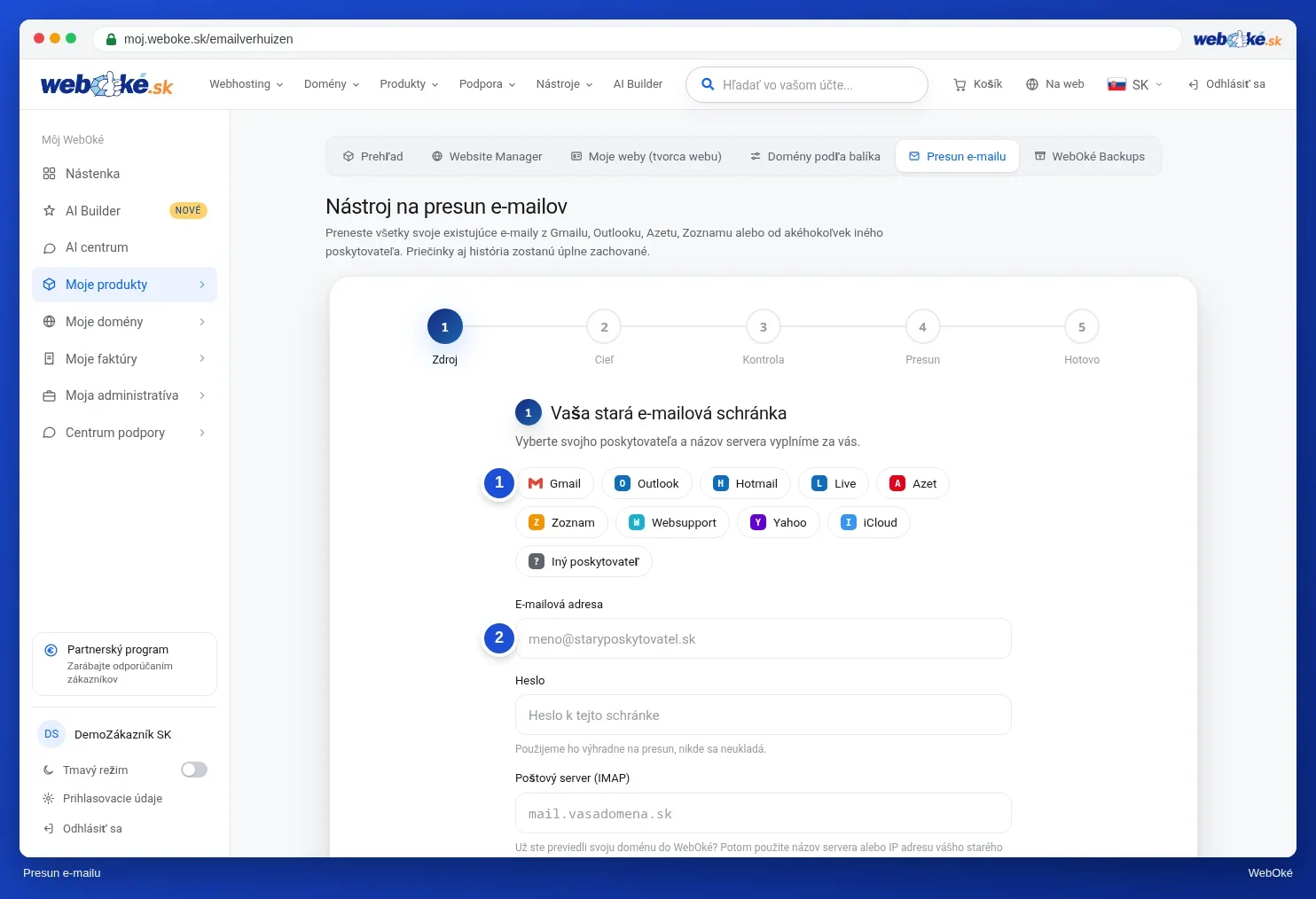
Všetky obrazovky a postup pri problémoch nájdete v článku Presun e-mailu do WebOké (aj z Microsoft 365).
Aký názov servera zadať pri starej schránke?
- Názov, ktorý váš starý poskytovateľ uvádza pre IMAP, napríklad imap.aanbieder.nl alebo mail.aanbieder.nl.
- Nie mail.jouwdomein.nl, ak už vaša doména smeruje na WebOké: tento názov potom smeruje na náš server.
- Nie IP adresu: zobrazí sa upozornenie na certifikát alebo to nebude fungovať so zabezpečeným pripojením.
Dobré vedieť
- Presun môžete neskôr spustiť znova. Správy, ktoré už boli skopírované, nástroj preskočí. Urobte to deň po prevode domény, pozrite si Čo sa počas sťahovania deje s vašou e-mailovou poštou.
- Nástroj prenáša iba e-maily. Kontakty a kalendáre exportujte samostatne zo starej webovej pošty alebo poštového programu.
- Ak prechádzate z Gmailu, potrebujete heslo aplikácie. Ak prechádzate z Outlooku, Hotmailu, Live alebo Microsoft 365, prihlásite sa v nástroji do účtu Microsoft. Pozrite si Presun e-mailu do WebOké pomocou nástroja na presun e-mailu.
- Pracujete radšej v DirectAdmin? Potom môžete použiť aj IMAPSync Migrations, pozrite si IMAPSync Migrations v DirectAdmin.
- Mali ste poštu uloženú iba v počítači, pretože ste používali POP3? Potom v poštovom programe presuňte priečinky myšou do svojej novej IMAP schránky. Pozrite si Presun e-mailu: možnosti.