
Modul 5 · 5.3
E-mail na vašej doméne a e-maily z vášho formulára
Modul 5: Zverejnenie a vlastná doména · Čas čítania: 9 minút
Cieľ lekcie: Po tejto lekcii budete vedieť používať e-mailovú adresu na svojej doméne, nastaviť kontaktný formulár tak, aby posielal e-maily z vašej vlastnej domény, a overiť, či sú záznamy MX, SPF, DKIM a DMARC vašej domény v poriadku.
Kľúčové pojmy: poštová schránka, Správy posielať na, Odosielať cez, odosielateľ, E-mail z vášho kontaktného formulára, Nastaviť to za mňa, záznam MX, SPF, DKIM, DMARC
E-mail je súčasťou balíka
Balík AI Builder je zároveň e-mailový balík. Na svojej doméne si môžete vytvoriť neobmedzený počet poštových schránok, napríklad info@example.com alebo offerte@example.com. Web a e-mail zdieľajú 20 GB úložiska balíka. Poštovú schránku vytvoríte vo svojom účte vo WebOké alebo v DirectAdmin (tlačidlo DirectAdmin nájdete pri svojom webe v časti Moje weby); postup je v znalostnej báze v časti Čítajte ďalej. Poštu čítate cez webmail alebo v programe, ako je Outlook či e-mailová aplikácia v telefóne.
Prečo adresa na vašej doméne a nie vaša stará adresa Gmail? Pretože info@example.com pôsobí profesionálnejšie, pretože adresa patrí vašej firme a nie jednej osobe, a pretože sami určujete, kto smie v mene vašej domény posielať e-maily. To posledné je jadrom tejto lekcie.
Na bezplatnej adrese WebOké e-mail nemáte: nepatrí k nej žiadna vaša doména.
Štyri záznamy, vďaka ktorým e-mail funguje
Či e-mail dorazí a či mu príjemca dôveruje, závisí od štyroch vecí v DNS vašej domény. Ak máte DNS vo WebOké, nemusíte ich vytvárať sami, ale mali by ste vedieť, čo robia:
- Záznam MX: určuje, na ktorý server má smerovať pošta pre
@example.com. Bez MX vám žiadna pošta nepríde. - SPF: záznam TXT so zoznamom serverov, ktoré smú posielať e-maily v mene vašej domény. Príjemca skontroluje, či je odosielateľ v tomto zozname. Smie existovať iba jeden záznam SPF.
- DKIM: digitálny podpis pod každým e-mailom. Poštový server WebOké vaše e-maily podpisuje automaticky; príslušný záznam je v DNS, ak máte DNS vo WebOké.
- DMARC: určuje, čo má príjemca urobiť s e-mailom, ktorý sa vydáva za vašu doménu, ale neprejde kontrolou SPF ani DKIM. Pri hostingovom balíku WebOké je predvolene nastavený záznam DMARC s
p=reject, najprísnejšie nastavenie: takýto e-mail sa odmietne.
Ak posielate e-maily iba cez WebOké, môže to tak zostať. Ak posielate aj cez inú službu (program na newslettre, Microsoft 365, účtovný program, ktorý posiela faktúry), musí byť táto služba vo vašom zázname SPF a ideálne by mala používať DKIM. Inak príjemcovia takýto e-mail kvôli prísnej politike DMARC odmietnu. V takom prípade nevytvárajte druhý záznam SPF ani DMARC, ale upravte ten existujúci.
Ak máte DNS inde, tieto záznamy nastavíte sami u daného poskytovateľa. Kurz E-mail v poriadku ich vysvetľuje krok za krokom, vrátane toho, ako čítať správy DMARC. Pozrite si časť Čítajte ďalej.
Dve adresy pri kontaktnom formulári
Pri formulári na vašom webe hrajú úlohu dve rôzne adresy. Nezamieňajte si ich:
- Kam správy prichádzajú. V Nastavenia > Formuláre sa to volá Správy posielať na. Ak pole necháte prázdne, správy pôjdu na e-mailovú adresu vášho účtu vo WebOké. Môže to byť akákoľvek adresa, aj adresa Gmail.
Z ktorej adresy sa e-mail odosiela. To nastavíte v časti Odosielať cez. Máte dve možnosti:
- Server WebOké: funguje hneď, s odosielateľom
noreply@weboke.site; - Vaša vlastná e-mailová adresa (SMTP): "Odporúčané. E-mail príde z vašej vlastnej domény a menej často skončí v spame."
- Server WebOké: funguje hneď, s odosielateľom
Prečo je druhá možnosť lepšia: e-mail z adresy website@example.com odoslaný cez poštový server vášho vlastného balíka zodpovedá vášmu SPF, je podpísaný pomocou DKIM vašej domény, a preto prejde kontrolou DMARC. E-mailové programy takémuto e-mailu dôverujú viac ako e-mailu zo všeobecnej adresy.
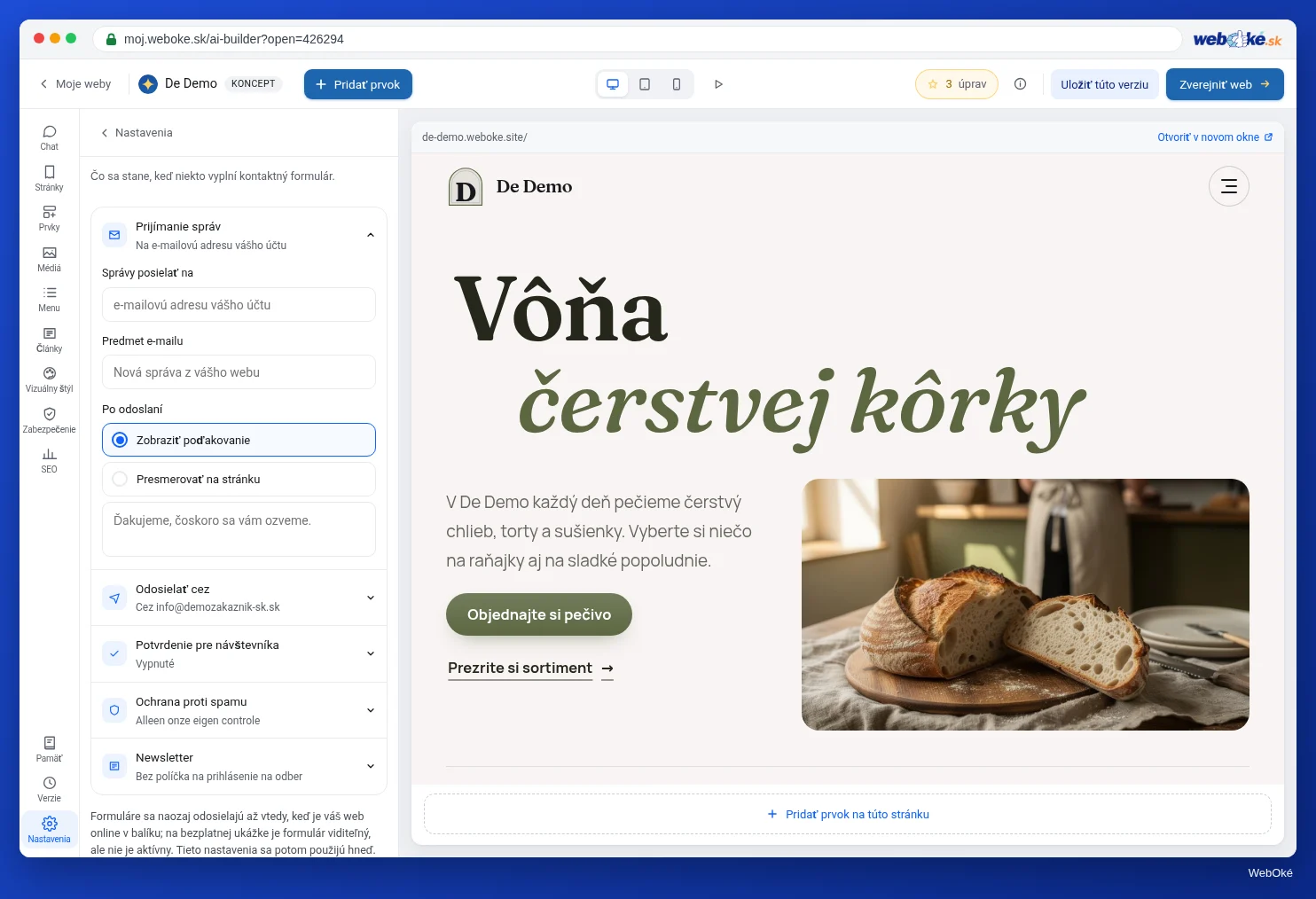
Pozor: formulár odosiela e-maily iba vtedy, ak váš web patrí k balíku. Na bezplatnom webe bez balíka je formulár sivý a neaktívny. Web z balíka e-maily odosiela, aj keď je (zatiaľ) na našej adrese. Možnosť Vaša vlastná e-mailová adresa (SMTP) sa zobrazí, len čo váš web patrí k balíku AI Builder s vlastnou doménou.
Karta "E-mail z vášho kontaktného formulára"
Nemusíte vytvárať poštovú schránku ani prepisovať heslo. Builder má na to kartu E-mail z vášho kontaktného formulára. Zobrazí sa v troch situáciách:
- hneď po vygenerovaní webu, ktorý patrí k balíku, vedľa karty s atmosférou;
- po prvom zverejnení na vašej vlastnej doméne;
- neskôr kedykoľvek cez Nastavenia > Formuláre, v časti Odosielať cez, tlačidlom Nastaviť to za mňa (viditeľné, ak je zvolená možnosť Vaša vlastná e-mailová adresa (SMTP)).
Na karte vyplníte pri Správy prichádzajú na adresu, na ktorej chcete správy čítať. Pri Odoslané z si vyberiete:
- Túto adresu vytvoríme za vás (odporúčané): builder navrhne názov, ktorý je ešte voľný, napríklad
website@example.com; - Nová adresa s vlastným heslom: sami si zvolíte názov pred @ a heslo s aspoň 8 znakmi, aby ste mohli schránku používať aj sami;
- Existujúca adresa na vašej doméne: vyberiete adresu zo zoznamu a zadáte heslo k nej.
Kliknite na Hotovo. Zobrazí sa "Hotovo: správy idú na ..., odoslané z ...". Ak sa prihlásenie na poštový server ešte nepodarilo, uvidíte informáciu, že adresa je nastavená, ale kým to nebude fungovať, e-mail bude prichádzať zo servera WebOké. Tlačidlom Neskôr kartu zatvoríte a vyberiete si inokedy.
Maliar zvolil prvú možnosť. Správy z jeho formulára na cenové ponuky teraz prichádzajú na jeho vlastnú adresu info@example.com a odosielajú sa z website@example.com. Keď na takúto správu odpovie, jeho odpoveď ide návštevníkovi.
Otestujte, či to funguje
Po zverejnení uvidíte pod "Váš web je online", kam správy smerujú. Nespoliehajte sa na to naslepo, ale skutočne to otestujte (lekcia 5.4):
- Otvorte svoj web v súkromnom okne a vyplňte formulár s inou vlastnou adresou.
- Skontrolujte, či správa dorazila na adresu uvedenú pri Správy posielať na, aj v priečinku s nevyžiadanou poštou.
- Ak máte zapnutú možnosť Poslať návštevníkovi kópiu, skontrolujte aj to, či potvrdenie prišlo na adresu, ktorú ste vyplnili.
- Kliknite na Odpovedať a overte, komu vaša odpoveď pôjde.
Nič neprišlo? Najprv skontrolujte, či váš web patrí k balíku, potom či je správna adresa pri Správy posielať na. Návštevník môže poslať najviac 5 správ za hodinu; netestujte preto dvadsaťkrát za sebou.
Úskalia
- Dva záznamy SPF: pri novej službe pridáte druhý záznam SPF. SPF je potom neplatný. Pridajte službu do existujúceho záznamu.
- Odstránenie DMARC len tak, pretože e-maily zo služby na newslettre nedoručujú. Vyriešte to správnym zaradením tejto služby do SPF a DKIM.
- Zabudnutý príjemca: pri tvorbe webu ste zadali starú adresu. Bezpečnostná kontrola (lekcia 5.4) upozorní, ak správy idú na inú adresu, než je adresa vášho účtu. Ak je to zámer, je všetko v poriadku.
- Ponechanie odosielania zo servera WebOké, hoci máte vlastnú doménu. Funguje to, ale vaše e-maily skončia v spame skôr.
V builderi: takto na to
- Otvorte Nastavenia (dole na paneli nástrojov) a zvoľte Formuláre.
- Pri Správy posielať na vyplňte adresu, na ktorej chcete správy čítať.
- Pri Odosielať cez zvoľte Vaša vlastná e-mailová adresa (SMTP) a kliknite na Nastaviť to za mňa.
- Na karte zvoľte Túto adresu vytvoríme za vás (odporúčané) a kliknite na Hotovo.
- Uložte nastavenia a zmenu zverejnite tlačidlom Zverejniť zmeny.
- Otestujte formulár na svojom skutočnom webe.
Zhrnutie
- Balík AI Builder obsahuje neobmedzený počet poštových schránok na vašej doméne; web a e-mail zdieľajú 20 GB.
- MX určuje, kam pošta prichádza; SPF, DKIM a DMARC určujú, či sa vašim e-mailom dôveruje. Vo WebOké je DMARC predvolene nastavený na
p=reject. - Správy posielať na je miesto, kam správy prichádzajú; Odosielať cez určuje, z ktorej adresy sa odosielajú.
- Karta E-mail z vášho kontaktného formulára vytvorí niekoľkými kliknutiami odosielateľa na vašej doméne; potom e-maily prichádzajú z vašej vlastnej domény.
- Formulár vždy otestujte na svojom skutočnom webe.
Kvíz
Úloha
Úloha A5.3: E-mail na vašej doméne v poriadku. Zadajte webovú adresu svojho webu z AI Builder na vlastnej doméne. Program sa pozrie do DNS tejto domény, rovnako ako to robí každý poštový server, a skontroluje:
- či existuje záznam MX, aby pošta pre vašu doménu niekam prichádzala;
- či existuje práve jeden platný záznam SPF;
- či existuje záznam DMARC.
Zelená pri riadku znamená: v poriadku. Oranžová je odporúčanie, napríklad SPF, ktorý končí príliš voľným pravidlom. Červená znamená, že záznam chýba alebo je neplatný; vysvetlenie pri riadku hovorí, čo treba upraviť. Na bezplatnej adrese na weboke.site túto úlohu splniť nemožno: nepatrí k nej žiadna vaša doména.
Čítajte ďalej
- Bezplatný kurz E-mail v poriadku: nastavenie a správne doručovanie 7.3: Mail z vašej webovej stránky a formulárov
- Bezplatný kurz E-mail v poriadku: nastavenie a správne doručovanie 4.2: SPF v praxi: zmapovanie všetkých odosielateľov
- Bezplatný kurz E-mail v poriadku: nastavenie a správne doručovanie 4.4: Zavádzanie DMARC: od none k reject
- Vytvorenie novej e-mailovej adresy/schránky
- Vytvorenie záznamu DMARC v DirectAdmin