
Modul 4 · 4.1
Stránky a menu
Modul 4: Stránky, vzhľad a funkcie · Čas čítania: 7 minút
Cieľ lekcie: Po tejto lekcii budete vedieť pridávať, premenovať, presúvať a odstraňovať stránky, usporiadať menu s podmenu a vlastnými odkazmi a budete vedieť, čo sa deje so starými adresami, kontaktnou stránkou a chybovou stránkou.
Kľúčové pojmy: stránka, adresa (slug), domovská stránka, menu, podmenu, medzinadpis, vlastný odkaz, odkazy v pätičke, kontaktná stránka, chybová stránka (404), presmerovanie
Prečo záleží na štruktúre vašej stránky
Návštevník sa za pár sekúnd rozhodne, či nájde, čo hľadá, a to cez menu. Ak v ňom chýba "Kontakt" alebo sa stránka volá "Info", hoci sú na nej ceny, odíde. Aj vyhľadávače čítajú vaše menu, aby zistili, ktoré stránky sú dôležité.
Schildersbedrijf Example začína prvou verziou, ktorú vytvorila AI: Domov, Služby, O nás a Kontakt. Po kontrole (lekcia 2.4) chce maliar zmeniť dve veci: samostatnú stránku "Postup práce" s krokmi od cenovej ponuky po odovzdanie a pod Službami dve stránky pre interiérové a exteriérové maľovanie. To vyrieši v dvoch paneloch: Stránky a Ponuka. Oba sú zadarmo: správa stránok a menu nestojí žiadne úpravy.
Panel Stránky
Panel otvoríte cez Stránky v ľavej lište alebo prepínačom stránok vpravo hore v paneli chatu. Uvidíte všetky stránky svojho webu. Kliknutím na stránku ju otvoríte v náhľade a môžete ju upravovať.
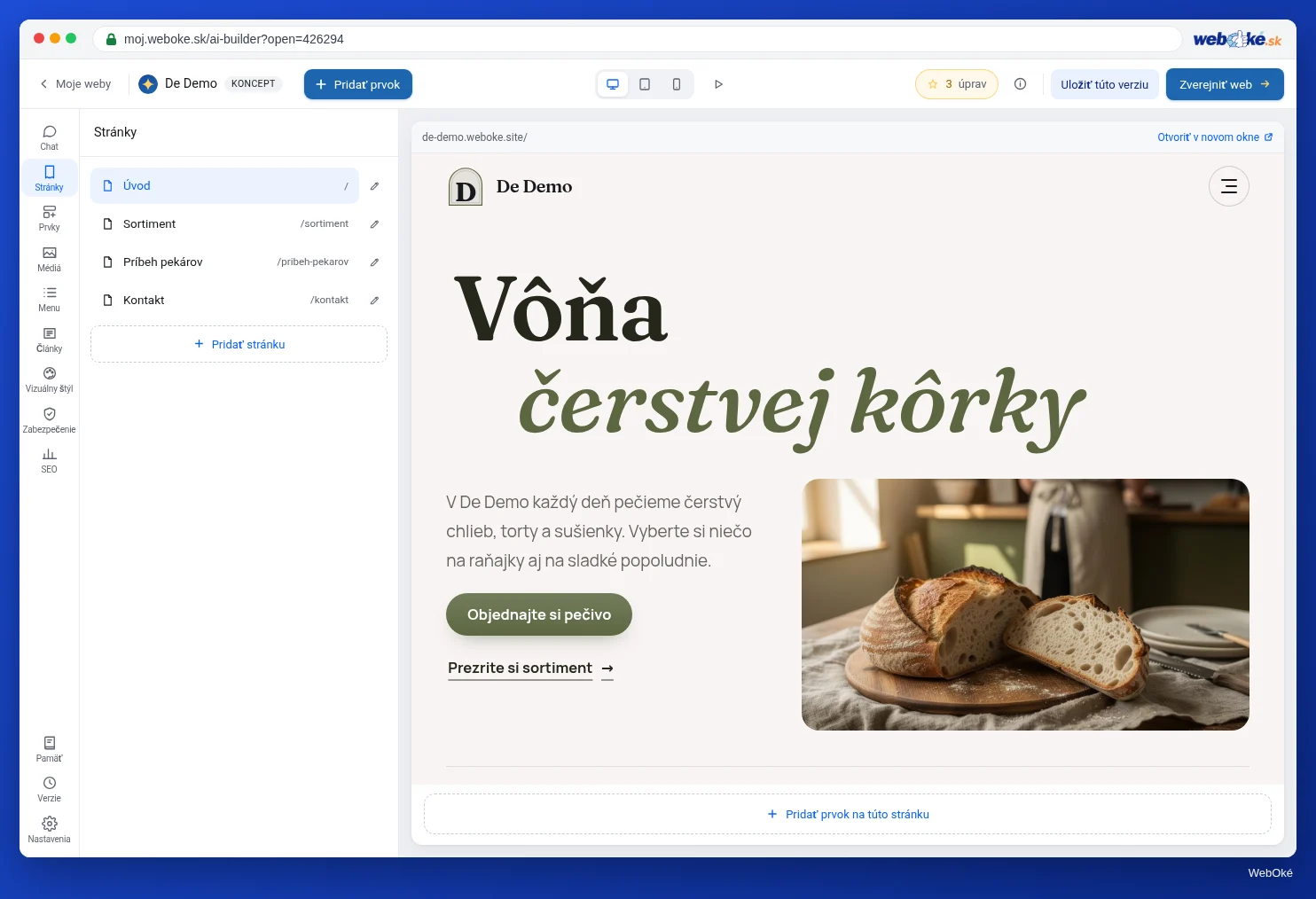
Čo tu môžete robiť:
- Pridať stránku: zadáte iba názov. Nová stránka dostane nadpis a textový blok s pomocným textom ("Tu napíšte, o čom je táto stránka."). Potom požiadajte AI v chate, aby ju naplnila, alebo napíšte text sami (lekcia 3.2). Stránka sa sama pridá do menu, ak je v ňom miesto, a do stĺpca s odkazmi na stránky v pätičke.
- Upraviť stránku: pri každej stránke zmeníte Názov a Adresa a kliknete na Uložiť.
- Posunúť vyššie a Posunúť nižšie: poradie stránok. Menu a stĺpec s odkazmi na stránky v pätičke sa riadia týmto poradím.
- Odstrániť: nástroj sa najprv opýta, či to naozaj chcete, a oznámi, koľko odkazov na vašom webe smeruje na danú stránku (v menu, pätičke alebo v tlačidlách). Tieto odkazy odstráni spolu so stránkou, aby nezostali nefunkčné odkazy. Odstránenú stránku môžete obnoviť cez Verzie (lekcia 3.5).
Domovská stránka je výnimočná: nemožno ju odstrániť ani presunúť a jej adresa je vždy hlavnou adresou vášho webu. Web môže mať najviac 30 stránok.
Novú stránku si môžete vyžiadať aj v chate ("Vytvor stránku Postup práce so štyrmi krokmi od cenovej ponuky po odovzdanie"). AI ju potom hneď vytvorí aj s obsahom. Ide o pokyn pre AI a stojí 2 úpravy, pretože pribudne stránka (lekcia 1.2). Cez Pridať stránku je to zadarmo, no stránku potom naplníte sami alebo samostatným pokynom.
Pozor: pomocný text na novej stránke je ukážkový obsah. Ak naň zabudnete, na webe bude zverejnené "Dvakrát kliknite na tento text a napíšte ho sami". Pred zverejnením skontrolujte každú novú stránku.
Názov a adresa: čo sa stane, keď ich zmeníte
Každá stránka má názov a adresu. Názov je to, čo návštevníci vidia v menu a v nadpise. Adresa (odborne slug) je posledná časť adresy v prehliadači: pri www.example.com/werkwijze/ je to werkwijze. Používajte krátke, bežné slová so spojovníkmi, bez veľkých písmen, diakritiky a interpunkcie.
Ak zmeníte názov, položky menu a odkazy v pätičke so starým názvom automaticky dostanú nový názov. Položka menu s vlastným textom v menu si tento text ponechá.
Ak zmeníte adresu, odkazy v rámci vášho webu budú naďalej fungovať: menu, pätička aj tlačidlá smerujú na samotnú stránku, nie na starú adresu. Stará adresa však zmizne. Pri ďalšom kliknutí na Zverejniť nástroj odstráni súbory, ktoré už k webu nepatria, aby premenovaná stránka nezanechala starú adresu. Nevznikne žiadne presmerovanie (automatické presmerovanie zo starej adresy na novú). Kto použije starú adresu, napríklad cez odkaz v starom e-maile, na Facebooku alebo vo výsledkoch vyhľadávania Google, dostane chybovú stránku.
Google odporúča pri zmene adresy starú adresu natrvalo presmerovať na novú. To nástroj teda nerobí. Čo to pre vás znamená?
- Adresy si dobre zvoľte skôr, než web budete zdieľať alebo ho prihlásite do Google (lekcia 6.2).
- Ak musíte adresu neskôr predsa zmeniť, upravte to, čo máte vo vlastných rukách: odkazy v e-mailovom podpise, vo firemnom profile a na sociálnych sieťach. Google novú adresu nájde cez vašu mapu stránok (sitemap), no stará adresa môže ešte nejaký čas hlásiť chyby.
- Ak máte balík, váš web je uložený ako súbory vo vašom hostingovom balíku a presmerovanie sa tam dá nastaviť pravidlom na úrovni hostingu. To je mimo nástroja a je to pre pokročilých.
Chybová stránka
Pri každom zverejnení nástroj sám vytvorí chybovú stránku (odborne stránka 404, podľa chybového kódu, ktorý webový server vtedy vráti): vo vašom vizuálnom štýle, s menu a pätičkou, nadpisom "Táto stránka neexistuje" a tlačidlom "Na domovskú stránku". Vyhľadávače ju nezaraďujú do výsledkov. Raz si ju pozrite: za adresu svojho webu napíšte neexistujúcu cestu, napríklad /bestaat-niet/.
Panel Ponuka
V paneli Ponuka usporiadate menu. Poradie zmeníte potiahnutím stránok. Ak stránku potiahnete priamo na inú stránku, stane sa jej podmenu. Takto Schildersbedrijf Example umiestni "Interiérové maľovanie" a "Exteriérové maľovanie" pod "Služby". Kliknutím na Uložiť menu zmeny uložíte; kým sa tak nestane, zobrazuje sa "Menu zatiaľ nie je uložené".
Ďalej môžete:
- pridať Vlastný odkaz: webovú adresu (
https://...), telefónne číslo (tel:0612345678ako príklad), e-mailovú adresu (mailto:...), cestu na vašom webe (/werkwijze/) alebo kotvu na sekciu (#offerte); - pridať Medzinadpis: nadpis, na ktorý sa nedá kliknúť a pod ktorý potiahnete položky. Medzinadpis bez položiek sa pri uložení odstráni;
- každej položke dať vlastný Text v menu. Ak ho necháte prázdny, použije sa názov stránky;
- stránku Odstrániť z menu. Potom bude v časti Nie je v menu: stránka naďalej existuje, ale dostane sa na ňu len ten, kto pozná adresu alebo klikne na odkaz.
Zoznam v menu má najviac 8 položiek, podmenu tiež. Ak je menu plné, nová stránka sa doň automaticky nepridá; zobrazí sa upozornenie a stránku tam vložíte sami, alebo stránky zoskupíte do podmenu.
Vzhľad menu (tvar lišty) nevyberáte tu, ale v časti Vizuálny štýl (lekcia 4.2). Obsah zostane rovnaký.
Pozor: stránky, ktoré do menu nepatria, napríklad vaše zásady ochrany osobných údajov alebo ďakovnú stránku po odoslaní formulára, dajte do časti Nie je v menu. Odkaz na zásady ochrany osobných údajov však patrí do pätičky (lekcia 7.1).
Dobrá kontaktná stránka
Takmer každý web potrebuje kontaktnú stránku. Návštevníci ju očakávajú vpravo v menu alebo ako poslednú položku. Uveďte na nej:
- názov firmy, adresu (ak vás návštevníci môžu navštíviť), telefónne číslo a e-mailovú adresu;
- kontaktný formulár (lekcia 4.3);
- prípadne otváracie hodiny alebo dostupnosť a mapu.
V nástroji na to slúži sekcia Kontakt (cez Prvky alebo výber pri Pridať sekciu, lekcia 3.4). Zobrazuje adresu, telefón, e-mail, otváracie hodiny a prípadne formulár. Pozor: v prvej verzii sú často ukážkové údaje, napríklad vymyslené telefónne číslo. Nahraďte ich (lekcia 2.4).
Jedinečné titulky
Bez vlastného titulku v paneli SEO nástroj vytvorí titulok na karte prehliadača a v Google z názvu stránky a názvu vášho webu, napríklad "Postup práce | Schildersbedrijf Example"; domovská stránka dostane názov vášho webu. Dve stránky s rovnakým názvom teda dostanú rovnaký titulok. Dajte každej stránke vlastný názov; lepšie titulky napíšete v lekcii 6.1.
V nástroji: postup
- Otvorte Stránky a kliknite na Pridať stránku. Napíšte "Postup práce" a kliknite na Pridať.
- Naplňte stránku cez chat alebo napíšte text sami; nahraďte pomocný text.
- V časti Upraviť stránku skontrolujte Adresa (
werkwijze) a kliknite na Uložiť. - Otvorte Ponuka. Potiahnite "Postup práce" na miesto medzi Službami a Kontaktom. Stránky služieb potiahnite na "Služby", čím vytvoríte podmenu.
- Kliknite na Uložiť menu a pozrite si menu v náhľade, aj v režime Mobil.
- Znova zverejnite web (lekcia 5.1) a sami preklikajte všetky odkazy v menu.
Zhrnutie
- V paneli Stránky pridávate stránky a meníte názov, adresu a poradie; stránky môžete odstrániť a obnoviť cez Verzie.
- Interné odkazy sa prispôsobia novej adrese, ale stará adresa zmizne bez presmerovania: adresy si zvoľte skôr, než web budete zdieľať.
- V paneli Ponuka poťahovaním nastavíte poradie a podmenu, pridáte vlastné odkazy a medzinadpisy a kliknete na Uložiť menu; najviac 8 položiek v zozname.
- Chybovú stránku vytvorí nástroj sám, vo vašom vizuálnom štýle a s tlačidlom na domovskú stránku.
- Kontaktná stránka so skutočnými údajmi a jedinečné názvy stránok patria ku každému webu.
Kvíz
Úloha
Úloha A4.1: Vaše stránky a menu. Zabezpečte, aby mal váš web v menu aspoň tri stránky vrátane kontaktnej stránky so skutočnými kontaktnými údajmi, aby mala každá stránka vlastný názov a aby bol web znova zverejnený. Potom zadajte webovú adresu svojho webu z AI Builder (vašu bezplatnú adresu, napríklad schildersbedrijf-example-123.weboke.site, alebo vlastnú doménu). Program otvorí vašu domovskú stránku tak ako návštevník a skontroluje: sú v menu aspoň tri stránky, funguje každý odkaz v menu (stránka existuje a nevracia chybu), je tam kontaktná stránka a má každá stránka vlastný titulok. Pri každom bode uvidíte zelenú, oranžovú alebo červenú. Ak vo Vizuálny štýl zvolíte vzhľad menu Minimálne, odkazy na stránky budú iba v pätičke; pre túto úlohu ponechajte vzhľad s odkazmi v lište menu.
Čítajte ďalej
- Bezplatný kurz WordPress 4.3: Menu a navigácia
- Bezplatný kurz Viditeľnosť na internete 7.4: Interné odkazy a štruktúra vášho webu
- Bezplatný kurz Viditeľnosť na internete 8.3: Sťahovanie alebo obnova webu bez straty viditeľnosti
- Site moves with URL changes (Google Search Central, v angličtine): https://developers.google.com/search/docs/crawling-indexing/site-move-with-url-changes