
Modul 2 · 2.2
Tvorba: miesto, obrázky, súbory a karta nálady
Modul 2: Prvá verzia · Čas čítania: 11 minút
Cieľ lekcie: Po tejto lekcii si dokážete nechať vytvoriť prvú verziu webu. Viete priložiť súbory, vybrať miesto a druh obrázkov a sledovať tvorbu. Potom použijete kartu nálady, sprievodcu a obrazovku tvorby na posúdenie prvej verzie.
Kľúčové pojmy: príloha, miesto, Bezplatný web, balík, druh obrázkov, čas tvorby, karta nálady, štýl, paleta, E-mail z vášho kontaktného formulára, sprievodca, bočná lišta, náhľad, pamäť
Priloženie súborov
Skôr než kliknete na Vytvoriť web, môžete priložiť súbory. Použite tlačidlo Pridať súbor alebo súbory pretiahnite na úvodnú kartu. Hodí sa leták, cenník, vaše staré texty, logo a fotky vašej prevádzky.
Obmedzenia:
- najviac 6 súborov, každý s veľkosťou najviac 8 MB;
- dokumenty: PDF, Word (.docx), text a csv;
- fotky: JPG, PNG a WebP.
Čo sa so súbormi stane? Z dokumentov nástroj prečíta text a použije ho ako zdroj, rovnako ako váš popis. Fotky sa stanú vlastnými médiami vášho webu. Nástroj ich uloží nanovo, takže sa z nich odstránia metadáta, napríklad údaje o polohe. Schildersbedrijf Example priloží svoj cenník ako PDF a štyri fotky dokončených zákaziek.
Príloha nenahradí dobrý popis. To podstatné (názov, hlavná akcia, kontaktné údaje) uveďte priamo v popise. Podrobnosti, napríklad dlhý cenník, nechajte v súbore.
Výber miesta a druhu obrázkov
Po kliknutí na Vytvoriť web sa otvorí okno Kde bude váš web?. Navrchu je uvedené: „Neskôr môžete kedykoľvek prejsť na balík alebo na vlastnú doménu.“

Miesto. Vyberáte si medzi týmito možnosťami:
- Bezplatný web: na našej adrese (nazov.weboke.site), zadarmo a natrvalo online. Ak je vaše bezplatné miesto už obsadené, uvidíte, ktorý web ho používa.
- Balík AI Builder aj s doménou. Zelený štítok ukazuje, či je v ňom voľné miesto.
Ak si vyberiete balík, po tvorbe sa vám zobrazí aj karta E-mail z vášho kontaktného formulára (viac nižšie). Ak nemáte voľné miesto, môžete tu kliknúť na Pridať balík.
Obrázky. Pod tým vyberiete, aké obrázky má AI pre váš web vytvoriť:
| Voľba | Čo sa stane |
|---|---|
| Automaticky | AI vyberie, čo sa hodí k vašej firme: fotky, alebo ilustrácie, ak by na obrázkoch inak museli byť ľudia či zvieratá |
| Fotky | Fotorealistické ilustračné zábery |
| Ilustrácie | Jemné, hravé ilustrácie, ktoré ladia so štýlom vášho webu |
| Vlastné fotky | AI nechá miesta na obrázky prázdne a fotky do nich vložíte sami |
| Bez obrázkov | Iba text, bez miest na obrázky |
Ktorú možnosť zvoliť? Ak máte dobré vlastné fotky svojej práce, vyberte Vlastné fotky. Na webe potom nebudú ilustračné zábery, ktoré sa na vašu prácu len podobajú. Ak si chcete najprv urobiť predstavu o webe, poslúži aj Automaticky; obrázky neskôr vymeníte. Voľba platí pre nové obrázky a neskôr ju môžete zmeniť v časti Vizuálny štýl > Obrázky. Existujúce obrázky vymeníte cez chat alebo kliknutím na fotku.
AI obrázok je ilustračný záber, nie fotka vašej práce. Nevydávajte ho za projekt, ktorý ste naozaj realizovali. Viac o tom v lekcii 2.4 a lekcii 3.3.
Kliknutím na Pokračovať spustíte tvorbu.
Tvorba
Tvorba zvyčajne trvá dve až štyri minúty. V chate uvidíte, ako sa striedajú jednotlivé kroky: Čítanie vášho popisu, Písanie stránok a textov, Vytváranie fotiek a Skladanie webu. Okno môžete nechať otvorené. Ak stránku obnovíte, nástroj bude pokračovať tam, kde skončil.
Koľko to stojí: vaša úplne prvá tvorba je zadarmo. Každá ďalšia kompletná tvorba stojí 5 úprav. Naraz môžu bežať najviac 2 pokyny.
Ak sa tvorba nepodarí, nič neplatíte. Skúste to znova, prípadne s kratším popisom.
Po tvorbe: karta nálady
Keď je prvá verzia hotová, vpravo sa zobrazí váš web a vľavo navrchu v chate text: „Váš web je hotový. Najprv vyberte náladu a nastavte e-mail z kontaktného formulára; potom budeme pokračovať v chate.“
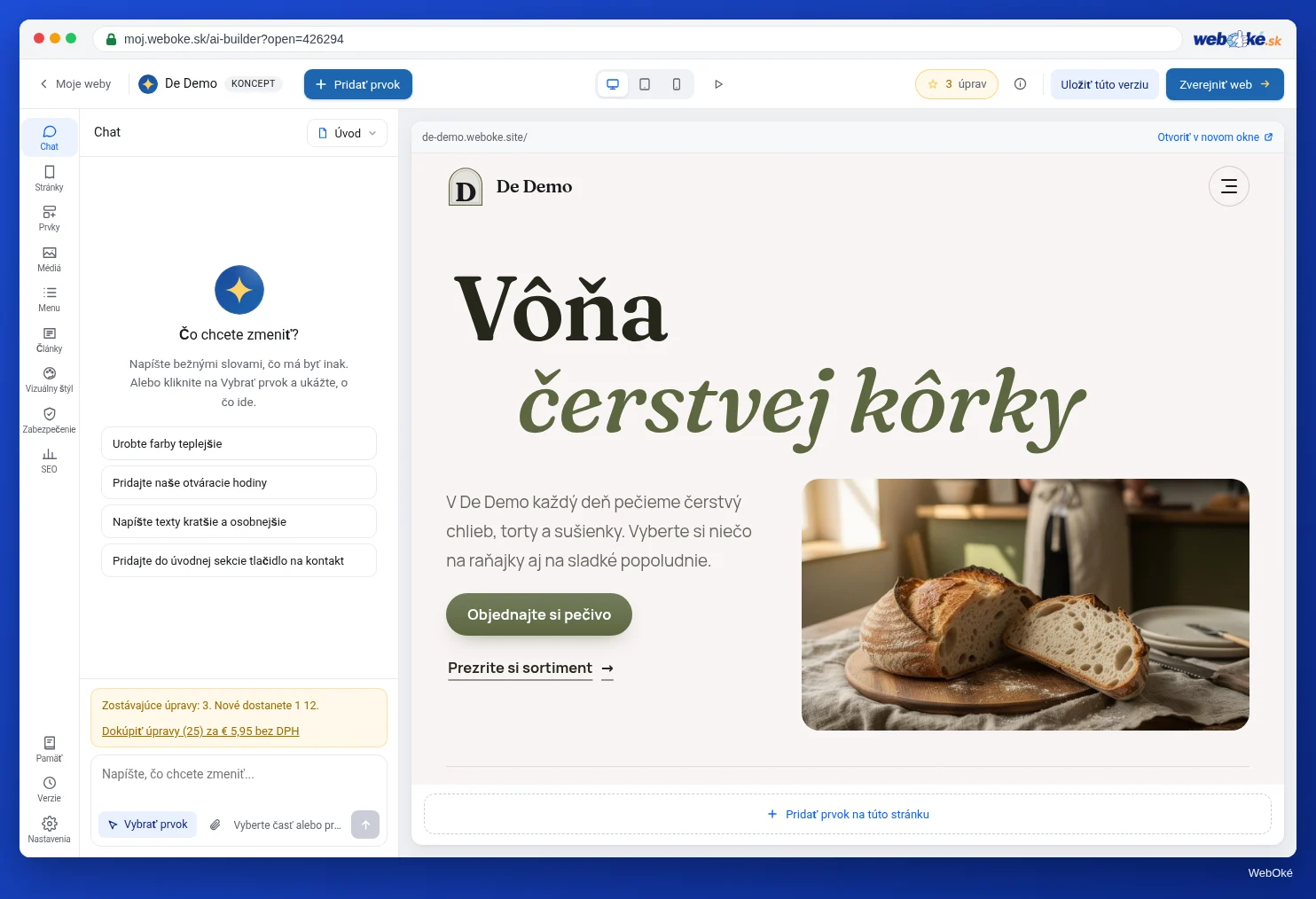
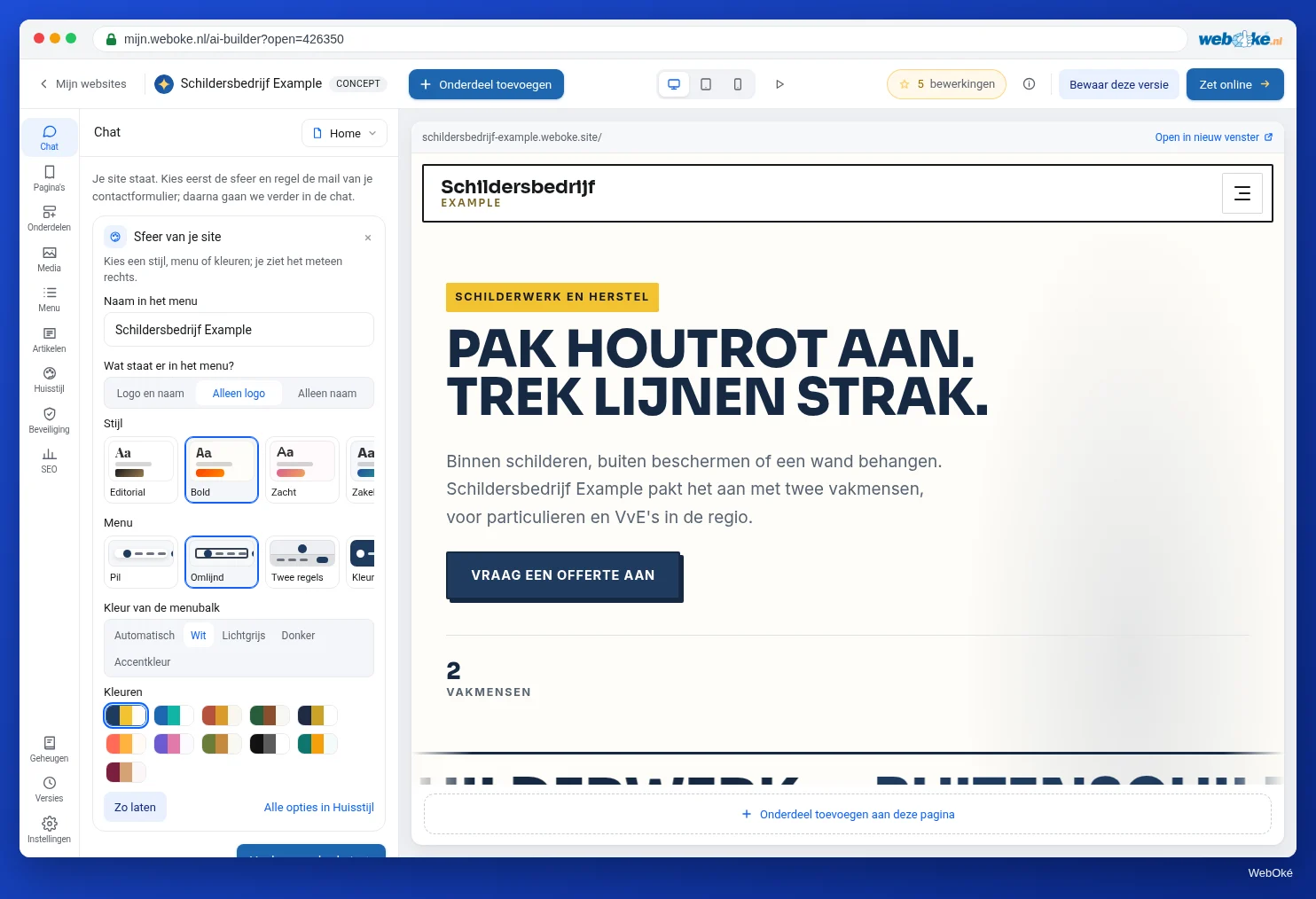
Na karte nálady (Nálada vášho webu) jedným kliknutím vyskúšate iný smer. Výsledok hneď uvidíte vpravo:
- Názov v menu a ak máte logo, aj to, čo sa v menu zobrazí (logo, názov alebo oboje). Ak logo nemáte, môžete tu kliknúť na Vytvoriť logo;
- Štýl: vzhľad celého webu;
- Ponuka: dizajn lišty menu;
- Farba lišty menu: Automaticky, Biela, Svetlosivá, Tmavá alebo Zvýrazňujúca farba;
- Farby: pevné palety a na začiatku vaše vlastné farby, ak sa od nich líšia.
Ak sa vám výsledok páči, kliknite na Uložiť. Ak sa chcete vrátiť, kliknite na Späť. Ak chcete všetko nechať tak, vyberte Ponechať tak. Cez Všetky možnosti vo Vizuálnom štýle sa dostanete na celý panel. Voľby na karte nálady nič nestoja.
Ak ste si vybrali balík, pod ňou sa zobrazí karta E-mail z vášho kontaktného formulára. Tam naraz nastavíte, kam budú prichádzať správy z formulára a z ktorej adresy na vašej doméne sa budú odosielať. Tomu sa venuje lekcia 5.3; teraz môžete zvoliť aj Neskôr. Na bezplatnom webe formulár nič neodosiela, preto sa tam táto karta nezobrazí.
Tlačidlom Pokračovať do chatu úvodné nastavenie ukončíte. V chate sa potom zobrazí uvítacia správa.
Sprievodca a obrazovka tvorby
Pri vašom prvom webe sa spustí sprievodca nástrojom. Ukáže vám najdôležitejšie miesta: náhľad vpravo, textové pole chatu, Vybrať prvok, bočnú lištu s panelmi, Vizuálny štýl, SEO, Nastavenia, Stránky, Články, Verzie, tlačidlá pre telefón a tablet, ukazovateľ vašich úprav a Zverejniť. Sprievodcu môžete preskočiť a neskôr ho spustiť znova cez ikonu i v hornej lište (Pomocník).
Čo chýba? To zistíte sami
Dôležité: po tvorbe nedostanete zoznam toho, čo AI sama doplnila alebo vynechala. Nástroj vás však upozorní v týchto chvíľach:
- Pred tvorbou sa pri veľmi krátkom popise opýta doplňujúcu otázku (lekcia 2.1).
- Ak váš web sľubuje rýchlu pomoc, ale nie je na ňom telefónne číslo, nad náhľadom sa zobrazí lišta na zadanie čísla. Tlačidlom Pridať na web sa z tlačidiel stanú tlačidlá na zavolanie.
- V paneli Pamäť (dole na bočnej lište) je podľa oblastí uvedené, čo AI o vašej firme vie. V časti Treba urobiť je uvedené, čo ešte máte dodať alebo čo treba urobiť, ak si to AI zapísala. Ak niektorý riadok nesedí, upravte ho; nič to nestojí.
- Pri zverejňovaní vás nástroj zastaví, ak je na webe ešte pevný ukážkový text alebo zástupný text ako „[doplniť]“, a oznámi, čo ešte pri kontrole zistil (lekcia 2.4).
Vymyslené ceny, otváracie hodiny alebo vymyslený názov vyzerajú v náhľade ako skutočný obsah. Preto prvú verziu vždy skontrolujte sami, stránku po stránke. Tomu sa venuje lekcia 2.4.
Zhrnutie
- Priložte najviac 6 súborov po 8 MB: PDF, Word, text, csv a fotky (JPG, PNG, WebP).
- V okne Kde bude váš web? vyberiete bezplatný web alebo balík a druh obrázkov: Automaticky, Fotky, Ilustrácie, Vlastné fotky alebo Bez obrázkov.
- Tvorba zvyčajne trvá dve až štyri minúty; úplne prvá je zadarmo, každá ďalšia kompletná tvorba stojí 5.
- Po tvorbe na karte nálady zadarmo vyberiete štýl, menu a farby; s balíkom nastavíte aj e-mail z formulára.
- Zoznam toho, čo AI doplnila, nedostanete: pozrite sa do Pamäte do časti Treba urobiť a web skontrolujte sami.
Kvíz
Úloha
Úloha D2.2: Nechať si vytvoriť prvú verziu. Vytvorte si vlastný web s popisom z úlohy D2.1.
Kontrolný zoznam:
- [ ] popis vložený do poľa Opíšte svoj web;
- [ ] súbory priložené (alebo zámerne nie);
- [ ] miesto vybrané v okne Kde bude váš web?;
- [ ] druh obrázkov vybraný;
- [ ] tvorba sledovaná, kým sa vpravo nezobrazil web;
- [ ] karta nálady prezretá a vybraný štýl, menu a farby, alebo zvolené Ponechať tak;
- [ ] sprievodca absolvovaný alebo neskôr spustený cez Pomocník;
- [ ] panel Pamäť otvorený a prečítaný.
Otázky:
- Aké miesto a aký druh obrázkov ste vybrali a prečo?
- Čo ste na karte nálady zmenili?
- Čo bolo v pamäti nesprávne alebo čo v nej chýbalo?
Po označení „hotovo“ uvidíte vzorovú odpoveď: bezplatný web na precvičenie, Vlastné fotky, pretože sú k dispozícii štyri fotky dokončených zákaziek; na karte nálady vybraný pokojnejší štýl a menu s tmavou lištou; v pamäti bola oblasť pôsobenia uvedená ako 20 km namiesto 25 km, tento riadok bol upravený.
Úloha D2.2: Nechať si vytvoriť prvú verziu
Túto úlohu vykonávate sami, nikto ju nekontroluje. Odškrtnite, čo ste urobili, a označte úlohu ako splnenú.
Bezplatná webová stránka na precvičenie, Vlastné fotky, pretože sú k dispozícii štyri fotky dokončenej práce; na karte nálady vybraný pokojnejší štýl a menu s tmavým pruhom; v pamäti bola pracovná oblasť uvedená ako 20 km namiesto 25 km, tento riadok bol upravený.
Vaše zaškrtnutia a poznámky zostávajú iba v tomto prehliadači, nikam ich neposielame. Po prihlásení si v sekcii Moje kurzy uchovávame iba to, že ste úlohu splnili.