
Modul 3 · 3.2
Úprava textu a tlačidiel vlastnými silami
Modul 3: Texty, fotografie a sekcie · Čas čítania: 8 minút
Cieľ lekcie: Po tejto lekcii budete vedieť sami upravovať texty a tlačidlá bez AI, používať odkazy a formátovanie a nasmerovať každé tlačidlo na správne miesto: na stránku, e-mailovú adresu, telefónne číslo, inú webovú stránku alebo sekciu.
Kľúčové pojmy: Upraviť, dvojklik, panel formátovania, odkaz, Zvýraznené slovo, Upraviť tlačidlo, cieľ tlačidla, mailto a tel, kotva (sekcia), odosielacie tlačidlo, Nastaviť formulár
Prečo upravovať sami
Nie všetko musí ísť cez AI. Preklep, iné telefónne číslo, veta, ktorá má byť trochu inak: to napíšete rýchlejšie sami. Vlastná úprava je bezplatná, prebieha bez AI a bez návrhu. Hneď vidíte, čo robíte, a AI pri tom nezmení nič, o čo ste nežiadali. Pri každom uložení vytvorí nástroj novú verziu („Váš text bol uložený ako verzia ...“), takže sa vždy môžete vrátiť späť (lekcia 3.5).
Základné pravidlo: obsah, ktorý už poznáte, napíšte sami; nové texty alebo iný tón si vyžiadajte od AI. Bas zo Schildersbedrijf Example nechá AI napísať texty o službách, ale svoje IČO, adresu a telefónne číslo si prepíše sám. Tak má istotu, že sú správne.
Úprava textu v náhľade
V náhľade prejdite myšou nad text. Zobrazí sa malé tlačidlo Upraviť. Kliknite naň alebo na text priamo dvakrát kliknite. Text sa zmení na vstupné pole a píšete doň ako v textovom editore.

Uložiť a zrušiť môžete klávesnicou:
- V krátkom texte, napríklad v nadpise: Enter uloží, Esc zruší.
- V dlhšom texte s odsekmi: Ctrl+Enter uloží (Enter vtedy vytvorí nový riadok), Esc zruší.
Môžete začať aj z chatu: pomocou Vybrať prvok zvoľte text a kliknite na Upraviť text vedľa označenia. Tlačidlá Uložiť a Zrušiť sa potom zobrazia dole v chate.
Ak dostanete hlásenie „Tento prvok nemožno upraviť priamo. Požiadajte o to v chate.“, ide o prvok, ktorý si nástroj skladá sám. Zmenu si vtedy vyžiadajte v chate a prvok v ňom označte.
Panel formátovania: nadpisy, zoznamy, farba a odkazy
Počas úprav sa pri texte zobrazí panel nástrojov Formátovanie s malými tlačidlami; keď nad ne prejdete myšou, uvidíte ich názov. Ktoré tlačidlá tam sú, závisí od druhu textu: v nadpise ich je menej ako v odseku. Nájdete tam okrem iného:
- v dlhšom texte druh riadka: Normálny text, Medzinadpis, Malý medzinadpis;
- Tučné, Kurzíva, Podčiarknuté, Prečiarknuté, Zvýrazniť;
- Zoznam s odrážkami, Číslovaný zoznam, Citát;
- Zarovnanie (vľavo, na stred, vpravo) a Veľkosť (menšie, normálne, väčšie, oveľa väčšie);
- Farba textu s farbami vašej vizuálnej identity (hlavná farba, druhá farba, farba textu, jemný text, biela, tmavá);
- Pridať alebo upraviť odkaz a Odstrániť odkaz;
- Zvýraznené slovo: jedno až štyri vybrané slová zobrazí v zvýrazňovacom štýle vašej vizuálnej identity;
- Vymazať formátovanie.
Klávesnicou sa na panel nástrojov dostanete skratkou Alt+F10.
Niekoľko rád. Vyberte farbu z vašej vizuálnej identity, nie ľubovoľnú farbu: stránka tak zostane pokojná a všetko k sebe ladí. Ak zvolíte farbu, ktorá je na pozadí zle čitateľná, nástroj to uvedie („zle čitateľné na tomto pozadí“). Medzinadpisy používajte na členenie textu, nie na to, aby ste niečo zväčšili; vyhľadávače a čítačky obrazovky túto štruktúru využívajú (kurz Byť nájdený online, lekcia 3.2). A tučné písmo používajte striedmo: keď je tučné všetko, nič nevynikne.
Odkaz v texte
Označte slová a kliknite na Pridať alebo upraviť odkaz. Vyberiete Stránka vášho webu alebo vyplníte adresu, e-mailovú adresu alebo telefónne číslo. Nástroj prijme webovú adresu (https://...), e-mailovú adresu (mailto:), telefónne číslo (tel:), cestu na vašej stránke (/pagina) alebo sekciu (#sectie). Ak adresu nerozpozná, odkaz neuloží a oznámi vám to.
Text odkazu píšte tak, aby človek vedel, kam sa dostane. „Pozrite si naše ceny“ je lepšie ako „kliknite sem“. Je to príjemnejšie pre návštevníkov aj pre ľudí s čítačkou obrazovky.
Tlačidlá: text a kam vedú
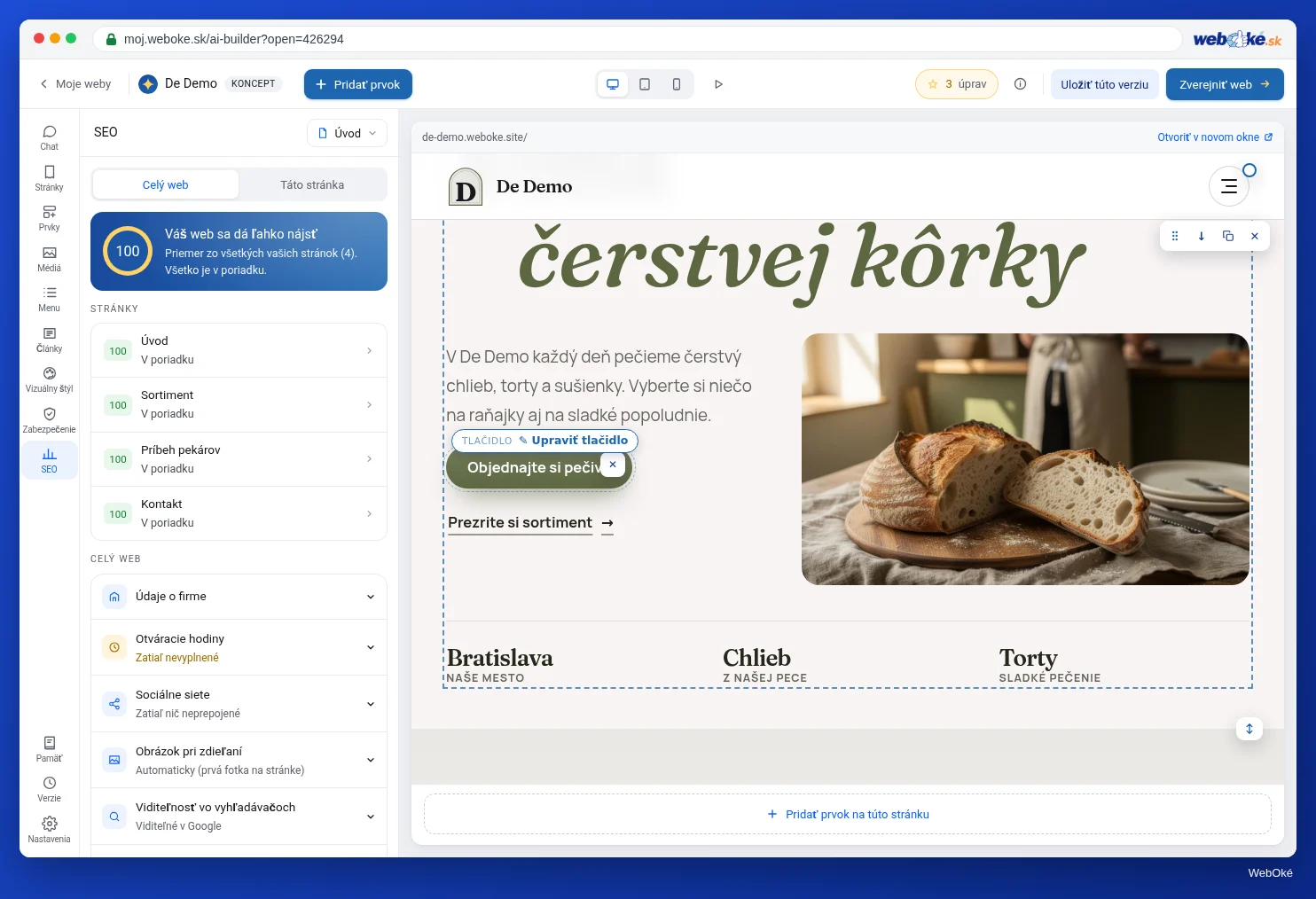
Tlačidlo má dve veci: text a cieľ. Prejdite myšou nad tlačidlo a kliknite na Upraviť tlačidlo. Uvidíte:
- Text na tlačidle;
- Kam vedie toto tlačidlo? s piatimi možnosťami.
| Možnosť | Čo dostane návštevník | Príklad pre Schildersbedrijf Example |
|---|---|---|
| Stránka | Stránku vášho webu | „Pozrite si našu prácu“ na stránku Projekty |
| Nový e-mail na danú adresu vo svojom e-mailovom programe; funguje aj bez balíka | „Napíšte nám“ na info@example.com | |
| Volanie | Na telefóne návštevník hneď vytočí toto číslo | „Zavolať teraz“ na skutočné firemné číslo |
| Webová stránka | Stránku na inom webe, napríklad váš rezervačný systém alebo Instagram | „Dohodnite si termín“ na plánovač stretnutí |
| Sekcia | Stránka sa posunie na danú sekciu | „Vyžiadajte si cenovú ponuku“ na kontaktný formulár dole |
Nástroj kontroluje, čo vyplníte. E-mailová adresa musí byť platná, telefónne číslo musí mať aspoň 8 číslic a webová adresa musí byť skutočná adresa. Upraviť tlačidlo je bezplatné a bez AI.
Prečo na tom záleží: tlačidlo je často najdôležitejším miestom stránky. „Vyžiadajte si cenovú ponuku“, ktoré nikam nevedie, vás stojí zákazníkov. Ak je tam odkaz bez cieľa, nástroj upozorní: „Tento odkaz zatiaľ nikam nevedie a na zverejnenej stránke nebude fungovať. Vyberte stránku alebo adresu.“
Pozor pri možnosti Volanie: vo vstupnom poli je ako príklad 06 12345678. Je to príklad, nie číslo. Vyplňte svoje vlastné číslo.
Odosielacie tlačidlo formulára nie je odkaz
Tlačidlo pod kontaktným formulárom vyzerá ako každé iné tlačidlo, ale robí niečo iné: odošle formulár. Keď nad neho prejdete myšou, namiesto Upraviť tlačidlo sa zobrazí Nastaviť formulár. Keď naň kliknete, uvidíte Odosielacie tlačidlo formulára a adresu, na ktorú prichádzajú správy. Ak ešte nie je nastavená, je tam uvedené „e-mailová adresa vášho účtu“. Pomocou Zmeniť adresu prejdete do Nastavenia > Formuláre. Tam nastavíte adresu a zvyšok formulára (lekcia 4.3 a 5.3).
Ak chcete, aby vám návštevníci mohli napísať bez formulára, pridajte bežné tlačidlo s možnosťou E-mail. Funguje aj na bezplatnej stránke bez balíka, pretože návštevník vtedy píše sám zo svojho e-mailového programu.
Úskalia
- Telefónne číslo len v texte. Uveďte ho aj v tlačidle alebo odkaze s možnosťou Volanie, aby mohli ľudia na telefóne hneď zavolať.
- Tlačidlá, ktoré po premenovaní alebo odstránení stránky vedú na nesprávnu stránku. Keď stránku odstránite, nástroj odstráni aj odkazy na ňu a oznámi, koľko ich bolo. Potom skontrolujte svoje tlačidlá.
- Ponechanie vzorových údajov. E-mailová adresa alebo číslo z prvej verzie môžu byť vymyslené (lekcia 2.4). Svoje skutočné údaje prepíšte sami.
- Farby mimo vašej vizuálnej identity. Náhodné farby robia stránku nepokojnou a niekedy nečitateľnou.
- Nechať AI „vylepšovať“ to, čo už je dobré. Každý pokyn pre AI môže zmeniť viac, ako chcete. Drobnosti robte sami.
V nástroji: postup
- V náhľade prejdite myšou nad text a kliknite na Upraviť (alebo dvakrát kliknite).
- Upravte text; na nadpisy, zoznamy a odkazy použite panel nástrojov Formátovanie.
- Uložte klávesom Enter (krátky text) alebo Ctrl+Enter (dlhší text).
- Prejdite myšou nad tlačidlo a kliknite na Upraviť tlačidlo.
- Upravte Text na tlačidle a v časti Kam vedie toto tlačidlo? vyberte cieľ.
- Kliknite na odosielacie tlačidlo formulára a cez Nastaviť formulár skontrolujte, kam prichádzajú správy.
Zhrnutie
- Vlastná úprava textu je bezplatná, bez AI a bez návrhu; každé uloženie je nová verzia.
- Pomocou panela nástrojov Formátovanie vytvoríte nadpisy, zoznamy, farbu z vizuálnej identity, zvýraznené slová a odkazy.
- V Upraviť tlačidlo vyberiete cieľ: Stránka, E-mail, Volanie, Webová stránka alebo Sekcia.
- Odosielacie tlačidlo formulára nie je odkaz; adresu príjemcu nastavíte v Nastavenia > Formuláre.
Kvíz
Úloha
Úloha D3.2: Tlačidlá, ktoré niekam vedú. Prejdite všetky tlačidlá na domovskej a kontaktnej stránke a každému tlačidlu dajte skutočný cieľ.
Kontrolný zoznam:
- [ ] každé tlačidlo na domovskej stránke otvorené cez Upraviť tlačidlo;
- [ ] pri každom tlačidle zvolený cieľ (Stránka, E-mail, Volanie, Webová stránka alebo Sekcia);
- [ ] aspoň jedno tlačidlo s možnosťou Volanie alebo E-mail s vašimi skutočnými údajmi (nie 06 12345678);
- [ ] aspoň jedno tlačidlo s možnosťou Sekcia vedúce na sekciu na tej istej stránke;
- [ ] odosielacie tlačidlo formulára skontrolované cez Nastaviť formulár a overená adresa príjemcu;
- [ ] jeden text upravený vlastnými silami s odkazom cez Pridať alebo upraviť odkaz;
- [ ] v zobrazení Mobil overené, že tlačidlá sú umiestnené správne.
Otázky:
- Ktoré tlačidlo predtým nikam neviedlo alebo viedlo na nesprávne miesto a kam vedie teraz?
- Na akú adresu prichádzajú správy z vášho formulára a je to adresa, ktorú denne čítate?
- Aký text odkazu ste zvolili a prečo?
Po kliknutí na „hotovo“ uvidíte vzorovú odpoveď: tlačidlo „Vyžiadajte si cenovú ponuku“ v úvodnej sekcii nikam neviedlo a teraz posúva na sekciu Kontakt; správy prichádzajú na info@example.com, ktorú Bas číta každý deň; text odkazu „Pozrite si naše ceny“ namiesto „kliknite sem“, pretože návštevník tak vie, kam sa dostane.
Úloha D3.2: Tlačidlá, ktoré niekam vedú
Túto úlohu vykonávate sami, nikto ju nekontroluje. Odškrtnite, čo ste urobili, a označte úlohu ako splnenú.
Tlačidlo "Požiadať o cenovú ponuku" v úvodnej sekcii (hero) nikam neviedlo a teraz posúva na sekciu Kontakt. Správy prichádzajú na info@example.com, ktorý Bas číta každý deň. Text odkazu "Pozrite si naše ceny" namiesto "kliknite sem", pretože návštevník potom vie, kam sa dostane.
Vaše zaškrtnutia a poznámky zostávajú iba v tomto prehliadači, nikam ich neposielame. Po prihlásení si v sekcii Moje kurzy uchovávame iba to, že ste úlohu splnili.