
Kapitola 10 · 10.7
Euro-Office v aplikácii Nextcloud na telefóne alebo tablete
Aj na cestách máte prístup k svojim dokumentom. Pomocou bezplatnej aplikácie Nextcloud na telefóne alebo tablete môžete prezerať a upravovať svoje súbory a napríklad automaticky nahrávať svoje fotografie.

Inštalácia aplikácie
| Zariadenie | Kde |
|---|---|
| iPhone a iPad | App Store |
| Android | Google Play alebo F-Droid |
Všetky odkazy nájdete aj na www.weboke.nl/download. Vyberte aplikáciu, ktorá sa jednoducho volá Nextcloud, s modrým logom s tromi kruhmi.
Prihlásenie
- Otvorte aplikáciu a klepnite na Prihlásiť sa.
- Zadajte adresu vášho Nextcloud, napríklad https://demo.webokecloud.nl.
- Otvorí sa prihlasovacia obrazovka vášho WebOké Nextcloud. Prihláste sa pomocou používateľského mena a hesla a v prípade potreby zadajte kód dvojstupňového overenia.
- Udeľte aplikácii prístup. Aplikácia si sama vytvorí heslo aplikácie; váš telefón potom nájdete v zozname Zariadenia a relácie (pozrite Prepojenie programu s vaším WebOké Nextcloud).
Podrobný návod so screenshotmi nájdete v našej znalostnej databáze: Nastavenie aplikácie Nextcloud na iPhone a Nastavenie aplikácie Nextcloud na Android.
Otvorenie a úprava dokumentu
V aplikácii klepnite na dokument, tabuľku alebo prezentáciu. Aplikácia ho otvorí v Euro-Office, editore vášho WebOké Nextcloud, v zobrazení prispôsobenom malej obrazovke. Môžete čítať, písať, zobrazovať komentáre a spolupracovať s kolegami. Vaše zmeny sa ihneď ukladajú do vášho Nextcloud.
Alebo jednoducho v prehliadači telefónu
Môžete pracovať aj bez aplikácie: otvorte prehliadač na telefóne (Safari, Chrome alebo iný), prejdite na adresu vášho Nextcloud a prihláste sa. Svoje súbory uvidíte v zobrazení prispôsobenom pre telefón. Klepnite na dokument a otvorí sa v Euro-Office, najskôr na čítanie. Klepnutím na ceruzku vpravo dole (1) prejdete do režimu úprav.
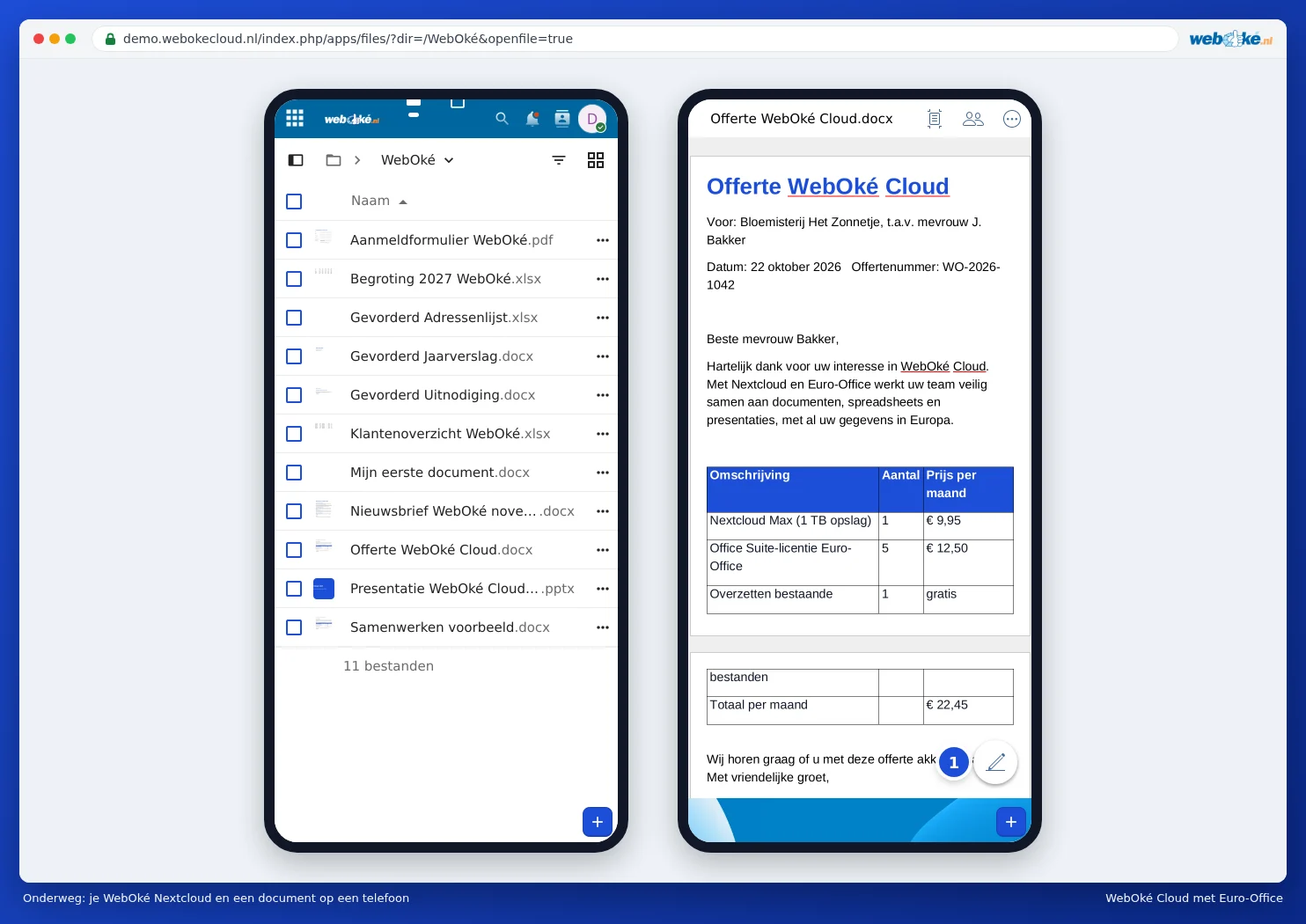
Tip: na telefóne je obrazovka malá. Na krátke prečítanie alebo malú úpravu je to v poriadku. Na väčšiu prácu, ako formátovanie dlhého textu alebo tvorbu veľkej tabuľky, sa pohodlnejšie pracuje na počítači alebo tablete.
Upozornenie: stratili ste telefón? V takom prípade odoberte prístup danému zariadeniu vo svojom Nextcloud cez Nastavenia, Ochrana a Zariadenia a relácie. Pozrite Prepojenie programu s vaším WebOké Nextcloud.