
Kapitola 6 · 6.2
Rozloženia a motívy
Rozloženie snímky
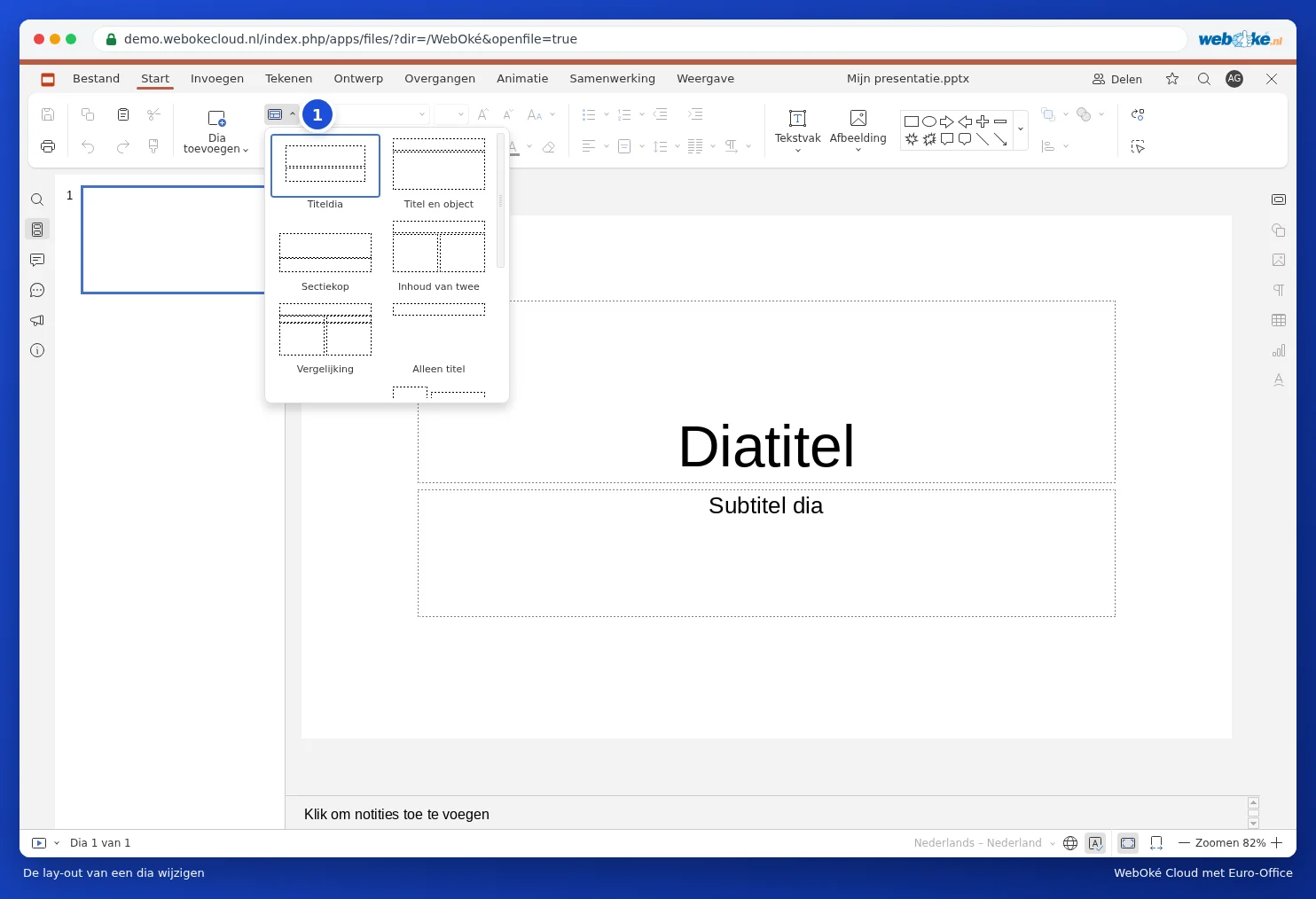
Rozloženie určuje, ktoré polia sa nachádzajú na snímke: iba nadpis, nadpis s textom, dva stĺpce, porovnanie alebo prázdna snímka. Na karte Hlavná stránka kliknite na Zmeniť usporiadanie snímky (1) a vyberte iné rozloženie. Text, ktorý tam už je, zostane zachovaný.
Výber motívu
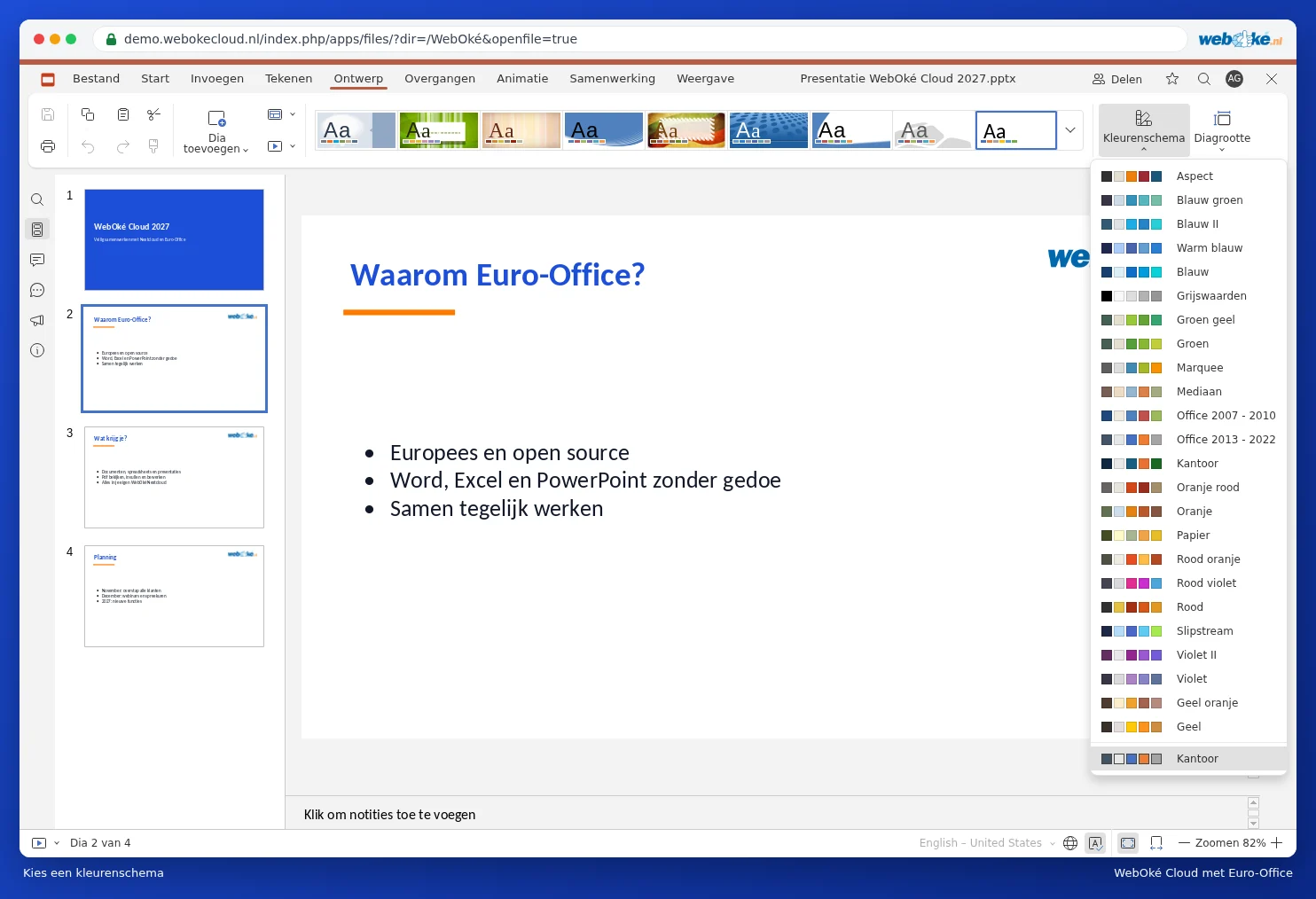
Motív dodá celej prezentácii naraz rovnaké pozadie, farby a písma. Prejdite na kartu Dizajn a kliknite na motív (1).

Pomocou Farebná schéma (2) vyberiete iné farby pri rovnakom motíve. Pomocou Veľkosť snímku (3) vyberiete medzi Širokouhlý (16:9), formátom moderných obrazoviek a projektorov, a Štandard (4:3).
Pozadie snímky
Kliknite na prázdne miesto na snímke. Vpravo v časti Nastavenia snímky vyberte farbu pozadia, farebný prechod alebo obrázok. Kliknite na Použiť na všetky snímky, ak chcete nastaviť rovnaké pozadie pre všetky snímky.
Vlastný firemný štýl v diamodeli
Chcete mať logo na každej snímke alebo pevné písma a farby pre celú organizáciu? Prejdite na kartu Zobraziť a kliknite na Diamodel. Zobrazí sa doplnková karta Diamodel. Čo zmeníte na najvyššej snímke (základnej stránke), platí pre všetky snímky; čo zmeníte na rozložení pod ňou, platí pre snímky s daným rozložením. Príklad nájdete v Het logo in één keer op alle dia's zetten. Kliknutím na Zavrieť základnú stránku sa vrátite späť.
Tip: uložte prezentáciu s vaším firemným štýlom do priečinka Šablóny vo vašom Nextcloud. Pre novú prezentáciu ju otvorte a vyberte Súbor a Uložiť kópiu ako. Chcete prejsť z formátu 4:3 na širokouhlý? Prečítajte si Een oude 4:3-presentatie omzetten naar breedbeeld 16:9.