Prejsť na obsah

Nastavenia súborov cookie

Vyberte, aké druhy súborov cookie povolíte. Svoj výber môžete kedykoľvek zmeniť cez Nastavenia súborov cookie v dolnej časti každej stránky. Vyhlásenie o ochrane osobných údajov

Nevyhnutné

Vždy zapnuté

Potrebné na prihlásenie, uchovanie košíka a zapamätanie vašich volieb. Sú vždy zapnuté.

Ktoré súbory cookie?
  • weboke_sessie, weboke_klant, weboke_remember: vaša relácia a trvalé prihlásenie
  • weboke_basket: váš košík
  • wkBtwIncl: zobrazovanie cien s DPH alebo bez DPH
  • wok_cookies: váš výber súborov cookie, 12 mesiacov

Merajú, ktorá reklama vedie k návšteve alebo objednávke, aby sme neplatili za reklamy, ktoré nič neprinášajú.

Ktoré súbory cookie?
  • Google Ads cez Google Tag Manager (_gcl_au, _gcl_aw), najviac 90 dní
  • OpenAI Ads, reklamy v ChatGPT
  • wok_aff: ktorý partner vás k nám odporučil (partnerský program), 60 dní

Všetky servery boli aktualizované a sú chránené pred nedávnymi zraniteľnosťami PHP. Stále vidíte staršie číslo verzie, napríklad 8.3.35? To je v poriadku: bezpečnostná oprava je nainštalovaná, len CloudLinux nezmenil číslo verzie.
4,6

Krajina a jazyk

Každá krajina má vlastný web s cenami a DPH danej krajiny.

Zobraziť

Poznámky pod čiarou, poznámky na konci textu a hypertextové odkazy

Pridanie poznámky pod čiarou alebo poznámky na konci textu

Poznámka pod čiarou je vysvetlenie v spodnej časti stránky, označené malým číslom v texte. Poznámka na konci textu funguje rovnako, ale nachádza sa na konci dokumentu.

  1. Umiestnite kurzor za slovo, ku ktorému sa poznámka vzťahuje.
  2. Prejdite na kartu Referencie a kliknite na Poznámka pod čiarou.
  3. Vyberte Vložiť poznámku pod čiarou alebo Vložiť poznámku na konci textu a napíšte vysvetlenie.
Ponuka Poznámka pod čiarou na karte Referencie
Poznámky pod čiarou a poznámky na konci textu

Čísla sa automaticky dopĺňajú postupne. Ak poznámku odstránite, ostatné čísla sa posunú. Pomocou možnosti Nastavenia poznámok môžete vybrať číslovanie a umiestnenie.

Pridanie hypertextového odkazu

Pomocou hypertextového odkazu zmeníte text na klikateľný odkaz na webovú stránku, e-mailovú adresu alebo miesto v dokumente.

  1. Vyberte text, ktorý sa má stať odkazom.
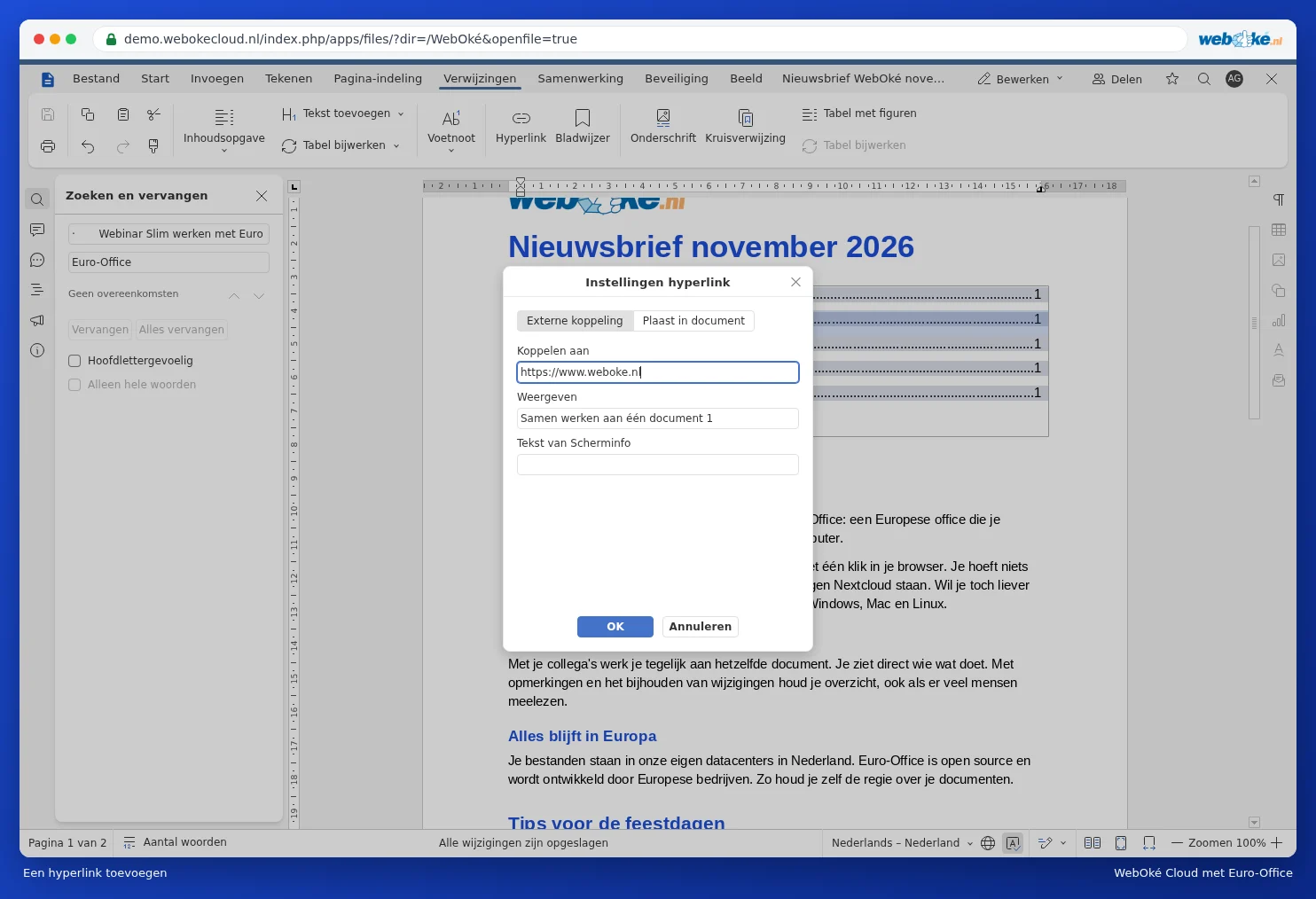
  2. Kliknite na Hypertextový odkaz (na karte Vložiť alebo Referencie), alebo stlačte Ctrl + K.
  3. Vyberte Externý odkaz a zadajte adresu, napríklad https://www.weboke.nl. Chcete vytvoriť odkaz na nadpis alebo záložku v rovnakom dokumente? Vyberte vedľajšiu kartu, určenú pre miesto v dokumente.
  4. Kliknite na OK.
Okno Nastavenie hypertextového odkazu
Pridanie hypertextového odkazu

Ak chcete odkaz otvoriť, podržte stlačené tlačidlo Ctrl a kliknite naň. Pravým tlačidlom myši môžete odkaz upraviť alebo odstrániť.

Chvíľu strpenia…

Nastavte svoje domény

Pri každej doméne nastavte nameservery, prepojenie s hostingom a to, kto bude jej vlastníkom.

Načítavajú sa vaše domény…