
Kapitola 11 · 11.1
Užitočné klávesové skratky pre všetky editory
S klávesovými skratkami pracujete oveľa rýchlejšie ako s myšou. Mnohé z nich pravdepodobne poznáte už z Wordu alebo Excelu: v Euro-Office fungujú takmer všetky rovnako. V tomto článku nájdete klávesové skratky, ktoré fungujú vo všetkých štyroch editoroch: textovom editore, editore tabuliek, editore prezentácií a pdf editore.
Na Macu zvyčajne používate Cmd tam, kde Windows používa Ctrl, a Option tam, kde Windows používa Alt. Pri mnohých skratkách na Macu funguje aj Control namiesto Cmd. Ak je pri Macu uvedené „žiadna“, znamená to, že táto akcia na Macu nemá pevne stanovenú skratku.
Súbor, uloženie a tlač
| Čo | Windows a Linux | Mac |
|---|---|---|
| Uložiť | Ctrl + S | Cmd + S |
| Tlačiť | Ctrl + P | Cmd + P |
| Stiahnuť ako (výber iného formátu) | Ctrl + Shift + S | Cmd + Shift + S |
| Otvoriť menu Súbor | Alt + F | Control + Option + F |
Vrátenie späť a schránka
| Čo | Windows a Linux | Mac |
|---|---|---|
| Vrátiť späť | Ctrl + Z | Cmd + Z |
| Zopakovať | Ctrl + Y | Cmd + Y |
| Vystrihnúť | Ctrl + X alebo Shift + Delete | Cmd + X |
| Kopírovať | Ctrl + C alebo Ctrl + Insert | Cmd + C |
| Prilepiť | Ctrl + V alebo Shift + Insert | Cmd + V |
| Vybrať všetko | Ctrl + A | Cmd + A |
Vyhľadávanie, komentáre a chat
| Čo | Windows a Linux | Mac |
|---|---|---|
| Hľadať | Ctrl + F | Cmd + F |
| Hľadať a nahradiť | Ctrl + H | Control + H |
| Otvoriť panel Komentáre | Ctrl + Shift + H | Cmd + Shift + H |
| Pridať komentár | Alt + H | Cmd + Option + A |
| Otvoriť chat | Alt + Q | Control + Option + Q |
Formátovanie textu
| Čo | Windows a Linux | Mac |
|---|---|---|
| Tučné | Ctrl + B | Cmd + B |
| Kurzíva | Ctrl + I | Cmd + I |
| Podčiarknutie | Ctrl + U | Cmd + U |
| Dolný index (malé písmená pod riadkom) | Ctrl + . | Cmd + . |
| Horný index (malé písmená nad riadkom) | Ctrl + , | Cmd + , |
| Vložiť hypertextový odkaz | Ctrl + K | Cmd + K |
Priblíženie a menu
| Čo | Windows a Linux | Mac |
|---|---|---|
| Priblížiť | Ctrl + + (numerická) alebo Ctrl + = | Cmd + = |
| Oddialiť | Ctrl + - | Cmd + - |
| Späť na 100 % | Ctrl + 0 | Cmd + 0 |
| Otvoriť kontextové menu (ako pravým tlačidlom myši) | Shift + F10 | Shift + F10 |
| Zapnúť alebo vypnúť podporu čítačky obrazovky | Ctrl + Alt + Z | Cmd + Option + Z |
Tip: priblíženie meňte pomocou tlačidiel alebo klávesových skratiek Euro-Office, nie pomocou priblíženia vo vašom prehliadači. Ak priblíženie vo vašom prehliadači nie je nastavené na 100 %, Euro-Office vás môže požiadať o jeho vrátenie na 100 % pomocou Ctrl + 0.
Zobrazenie všetkých klávesových skratiek
Euro-Office obsahuje okno so všetkými klávesovými skratkami editora, v ktorom pracujete. Takto ho otvoríte:
- Kliknite na kartu Súbor a vyberte Pokročilé nastavenia.
- Posuňte sa nadol. Pri položke Klávesové skratky kliknite na Prispôsobiť (1).

Zobrazí sa zoznam všetkých akcií a ich klávesov. Do vyhľadávacieho poľa (1) zadajte časť názvu, aby ste rýchlo niečo našli. Názvy v zozname sú technické a čiastočne v angličtine, napríklad ApplyHeading1 pre štýl Nadpis 1. Kliknite na riadok: pod položkou Popis si prečítate, čo daná skratka robí.
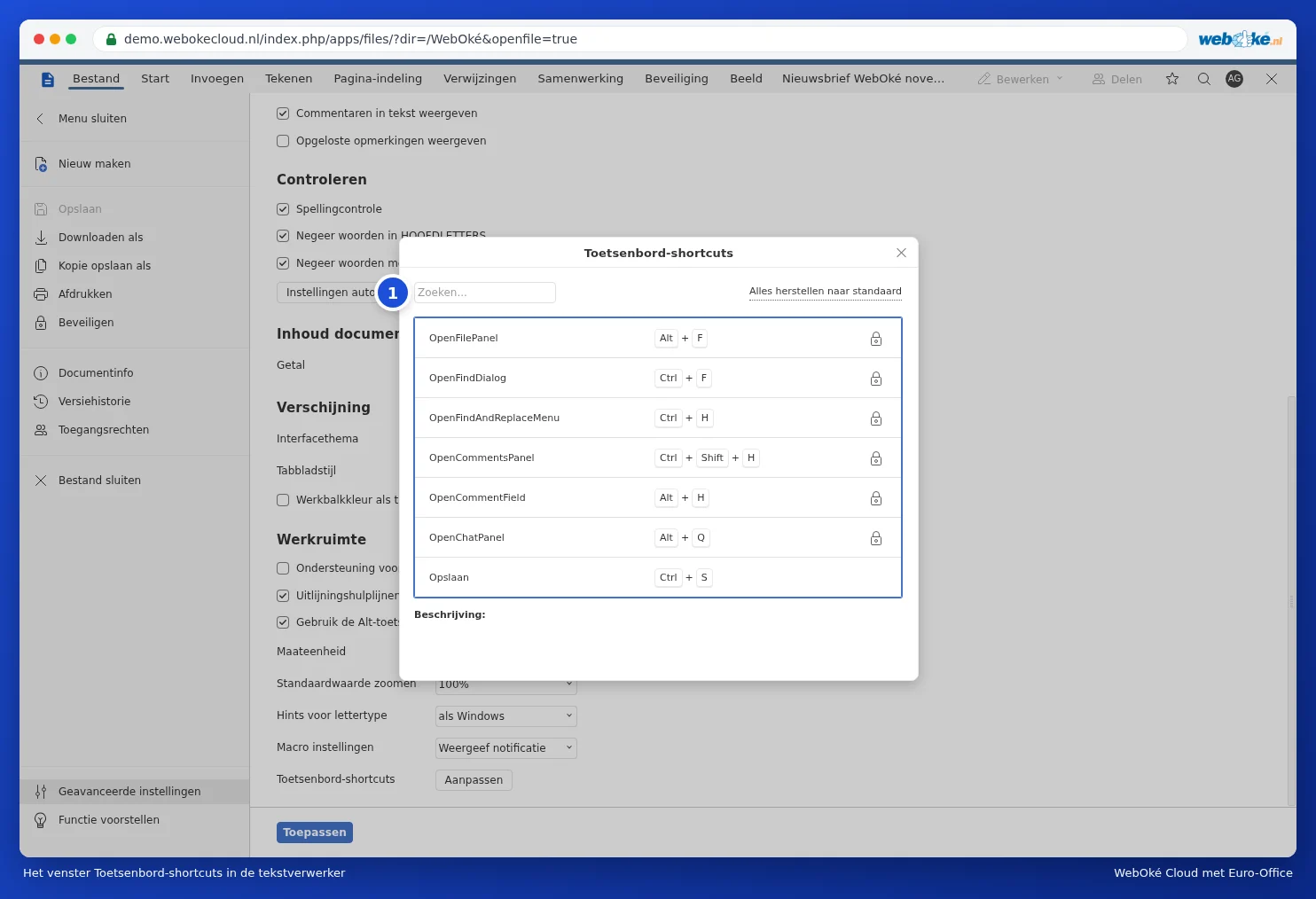

Klávesová skratka so zámkou za ňou je pevne daná. Ostatné môžete sami zmeniť v okne Upraviť skratku. Prišli ste o niečo? Pomocou tlačidla Obnoviť všetko na predvolené sa všetky klávesové skratky vrátia do pôvodného stavu. Upozornenie: zmenené klávesové skratky platia v editore, v ktorom ich zmeníte. Tabuľky v tejto príručke vychádzajú zo štandardných klávesov.
V editore tabuliek sa riadok v pokročilých nastaveniach nazýva Keyboard Shortcuts. Okno funguje rovnako.

Upozornenie: niektoré klávesy používa aj váš prehliadač. Ak nejaká skratka nefunguje, možno ju skôr zachytí váš prehliadač alebo operačný systém. V takom prípade použite tlačidlo na paneli nástrojov.