
Časť 2 · 2.1
500 Internal Server Error alebo kritická chyba
Vidíte na svojom webe bielu obrazovku, 500 Internal Server Error, HTTP ERROR 500 alebo vo WordPress Na tejto webovej stránke sa vyskytla kritická chyba? V takom prípade sa zasekol kód vášho webu. Samotný server zvyčajne funguje normálne.
Príčiny u nás, od najčastejších po najzriedkavejšie
- Plugin, téma alebo samotný WordPress po aktualizácii.
- Verzia PHP nezodpovedá vášmu webu, napríklad po zmene verzie PHP.
- Chyba v súbore .htaccess, napríklad riadok, ktorý tam zanechal bezpečnostný plugin.
- Málo pamäte pre PHP: vo výpise chýb je uvedené Allowed memory size ... exhausted.
- Nesprávne prístupové práva: priečinky majú mať 755, súbory 644.
- Úložisko vášho balíka je plné.
Ako to vyriešiť
- Čo sa práve zmenilo? Aktualizácia, iná verzia PHP, úprava v .htaccess? Vráťte presne túto zmenu späť. Zvyčajne je to najrýchlejšie riešenie.
- Pozrite sa do výpisu chýb. V DirectAdmin otvorte Systémové informácie a súbory a potom Súhrne štatistiky a logy, vyberte svoju doménu a otvorte výpis chýb (error log). Najnovšie sú spodné riadky. Ak je tam PHP Fatal error s cestou k wp-content/plugins/nazov-pluginu, viete, o ktorý plugin ide.
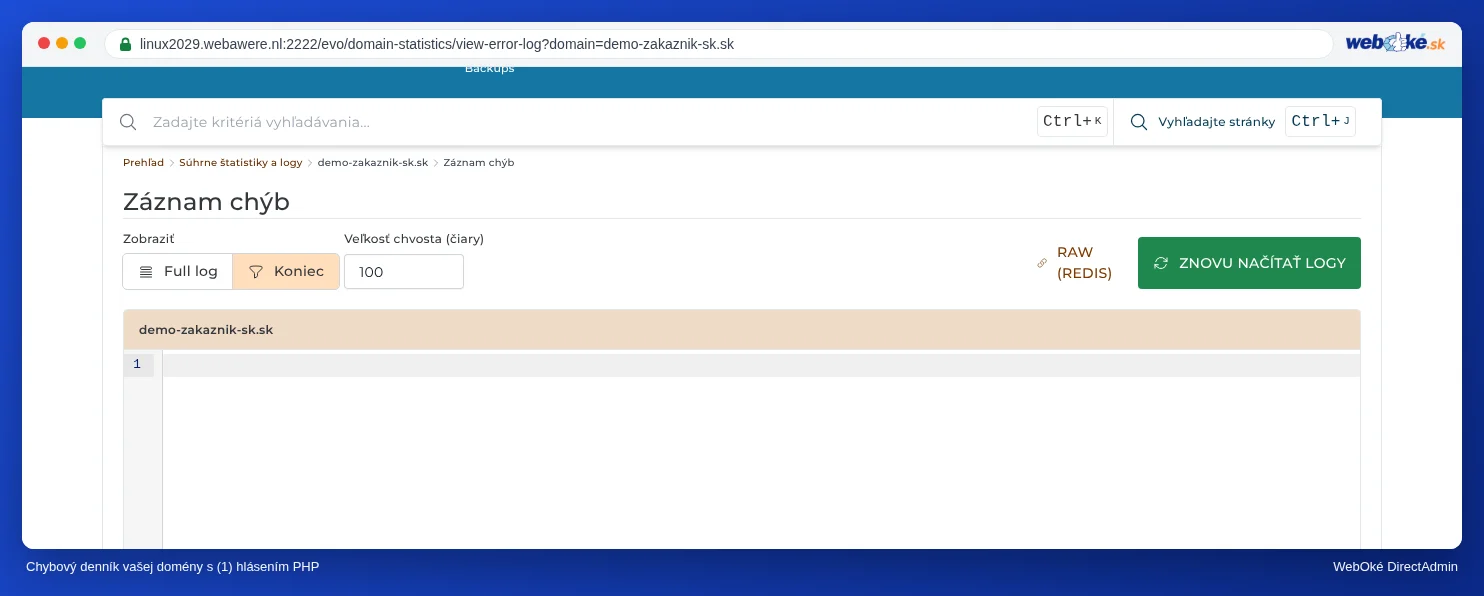
Výpis chýb vašej domény - WordPress po aktualizácii: pozrite sa do svojej schránky, či vám WordPress neposlal e-mail s odkazom na režim obnovenia. Žiadny e-mail neprišiel? Vo Web FTP premenujte priečinok wp-content/plugins na plugins-vyp. Ak web znova funguje, premenujte priečinok späť a zapínajte pluginy jeden po druhom, kým sa chyba neobjaví znova.
- Zmenili ste práve verziu PHP? Vráťte ju späť v časti Select PHP version (pozrite Zmena verzie PHP a nastavení PHP (a čo robiť pri chybách po aktualizácii)).
- Otestujte .htaccess: premenujte .htaccess v public_html na .htaccess-stary. Ak chyba zmizne, problém je v tomto súbore.
- Včera to ešte fungovalo? Obnovte zálohu pomocou WebOké Backups v Môj WebOké alebo pomocou Installatron, ak pred aktualizáciou vytvoril zálohu.
Kedy nás kontaktovať?
Nenašli ste vo výpise chýb príčinu alebo sa chyba po obnovení zálohy vracia? V takom prípade nás kontaktujte.
Najprv sa opýtajte AI asistenta v Môj WebOké alebo vytvorte tiket cez Centrum podpory a potom Odoslať požiadavku. Priložte:
- úplnú adresu stránky, na ktorej sa chyba vyskytuje
- čas, kedy sa chyba vyskytla
- čo ste v tej chvíli robili, napríklad ukladanie, nahrávanie alebo prihlasovanie
- snímku obrazovky s hlásením
- riadky z výpisu chýb z daného času
Nikdy neposielajte svoje heslo.
Podrobný návod so všetkými krokmi: Chyba 500 alebo „kritická chyba“ na vašom webe (aj po aktualizácii WordPress) a Môj web je biely alebo zobrazuje chybu 500.