
Časť 3 · 3.3
Aplikácia Gmail: žiadne pripojenie k serveru
Hlási aplikácia Gmail (alebo iná e-mailová aplikácia), že pri vašej e-mailovej adrese od WebOké nie je pripojenie k serveru? Aplikácia sa potom nedostane k nášmu poštovému serveru alebo server pripojenie odmieta. Takmer vždy je príčinou nastavenie, blokovanie IP adresy alebo certifikát.
Príčiny na našej strane
- Nesprávny názov servera. Napríklad mail.vasadomena.sk, imap.vasadomena.sk alebo smtp.vasadomena.sk, ktorý nesmeruje na váš balík, alebo názov vašej domény, hoci vaša webová stránka beží inde.
- Nesprávny port alebo zabezpečenie. Napríklad port 587 so SSL/TLS namiesto STARTTLS alebo port 25.
- Vaša IP adresa je zablokovaná po príliš mnohých neúspešných pokusoch o prihlásenie, často kvôli inému zariadeniu so starým heslom.
- Problém s certifikátom, pretože názov servera nezodpovedá certifikátu.
Ako to vyriešiť
- Otestujte svoju adresu vo webmaile. Prihláste sa na webmail.weboke.sk celou e-mailovou adresou a heslom a pole Server nechajte prázdne. Ak sa to podarí, vaša adresa aj heslo fungujú.
- Použite názov servera vášho balíka. Nájdete ho v Môj WebOké v časti Moje produkty, v stĺpci Server, napríklad linux2023.webawere.nl. Zadajte ho ako server pre prichádzajúcu aj odchádzajúcu poštu.
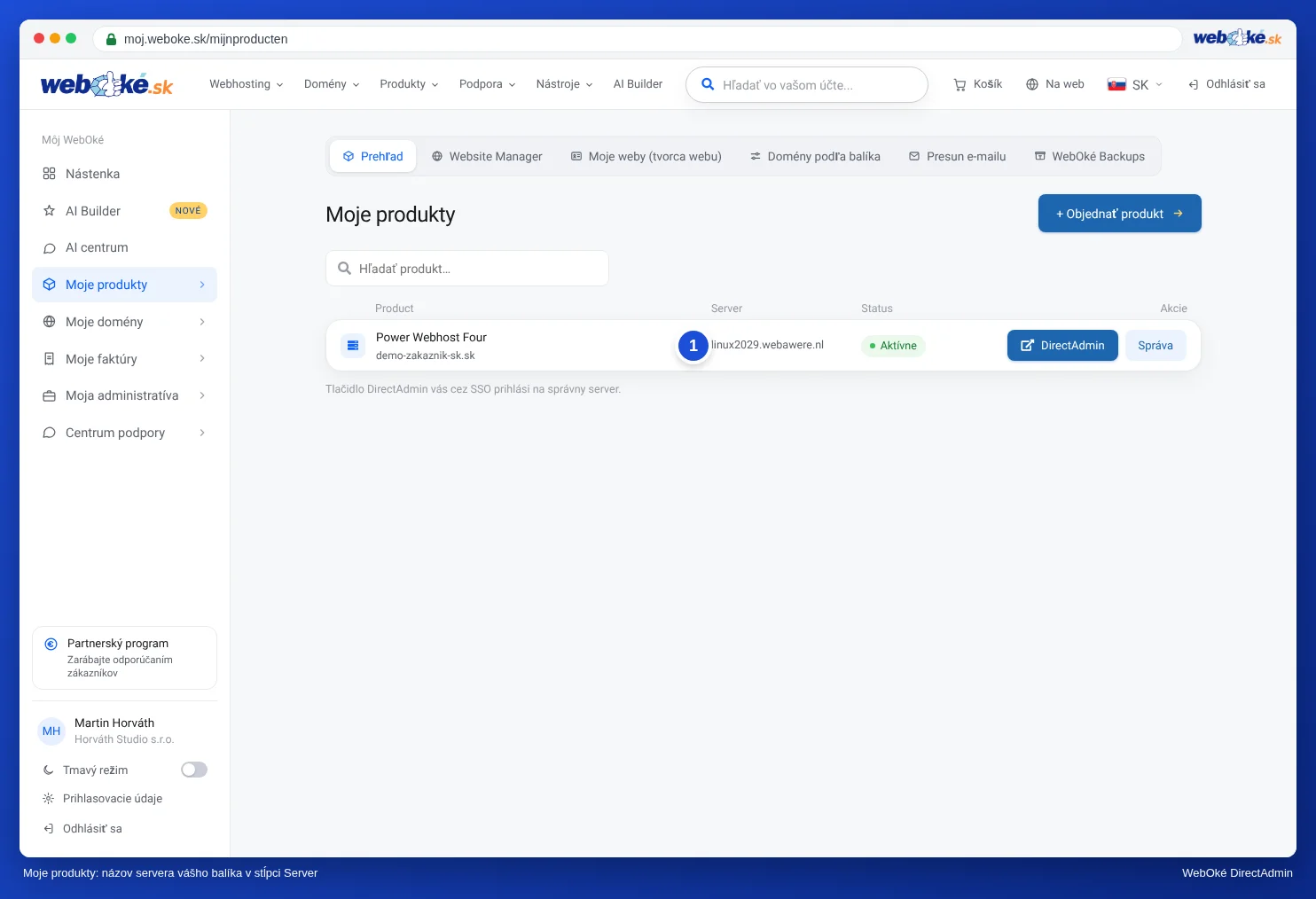
(1) názov servera hostingového balíka, (2) názov servera e-mailového balíka - Skontrolujte port a zabezpečenie. Prichádzajúca pošta: IMAP, port 993, SSL/TLS. Odchádzajúca pošta: port 587 so STARTTLS alebo 465 so SSL/TLS. Používateľské meno: vaša celá e-mailová adresa, aj pri odchádzajúcej pošte.
- Funguje to cez 4G, ale cez vašu Wi-Fi nie? Potom je vaša IP adresa pravdepodobne zablokovaná. Pozrite si Vypršanie časového limitu: web, e-mail a FTP sú náhle nedostupné.
- Odstráňte účet a pridajte ho znova pomocou Manual setup a Personal (IMAP). Postup nájdete v článku Pridanie e-mailovej schránky v Androide (aplikácia Gmail a Samsung Email).
Upozornenie: Čítali ste doteraz svoju poštu cez Gmail v počítači pomocou načítavania iných účtov? Google s tým končí. Nezobrazí sa síce hlásenie o pripojení, ale nová pošta už potom neprichádza. Prečítajte si článok Gmail končí s načítavaním pošty z iných účtov.
Kedy nás kontaktovať?
Funguje webmail, zadali ste názov servera vášho balíka, vaša IP adresa nie je zablokovaná a hlásenie stále pretrváva? V takom prípade nás kontaktujte.
Najprv sa opýtajte AI asistenta v Môj WebOké alebo vytvorte tiket cez Centrum podpory a potom Odoslať požiadavku. Priložte:
- e-mailovú adresu
- aký telefón a akú aplikáciu používate
- snímku obrazovky s nastaveniami servera pre prichádzajúcu a odchádzajúcu poštu
- presné znenie hlásenia
Nikdy nám neposielajte svoje heslo.
Podrobné vysvetlenie: Android a aplikácia Gmail a Odosielanie alebo prijímanie nefunguje: ako to vyriešiť.