
Kapitola 2 · 2.4
Nastavenie nového hesla alebo iného názvu servera
Zmenili ste heslo svojej e-mailovej adresy alebo chcete používať iný názov servera? Potom to musíte upraviť aj v Outlooku. A tiež na všetkých ostatných zariadeniach.
Nové heslo
Outlook väčšinou sám zistí, že staré heslo už nefunguje, a požiada vás o nové. Zadajte ho a označte, že si ho Outlook môže zapamätať.
Outlook vás oň nepožiada?
- Klasický Outlook: kliknite na Súbor, potom na Nastavenie konta a ešte raz na Nastavenie konta. Vyberte svoju e-mailovú adresu, kliknite na Zmeniť a zadajte nové heslo.
- Nový Outlook: prejdite do časti Nastavenia a potom Účty. Vyberte svoju e-mailovú adresu a upravte tam heslo. Ak sa to nepodarí, odstráňte účet a pridajte ho znova (pozrite Pridanie e-mailovej adresy do nového Outlooku). Vaša pošta je uložená na našom serveri a automaticky sa vráti.
Nezabudnite na ďalšie zariadenia
Ak sa telefón, tablet alebo druhý počítač naďalej pokúša prihlásiť so starým heslom, náš server po niekoľkých neúspešných pokusoch zablokuje IP adresu, z ktorej tieto pokusy prichádzajú. Vaša pošta, webmail a webová stránka potom zrazu prestanú fungovať z vášho vlastného internetového pripojenia.
V portáli Môj WebOké v časti Centrum podpory a potom Je moja IP adresa zablokovaná? zistíte, či je vaša IP adresa zablokovaná.
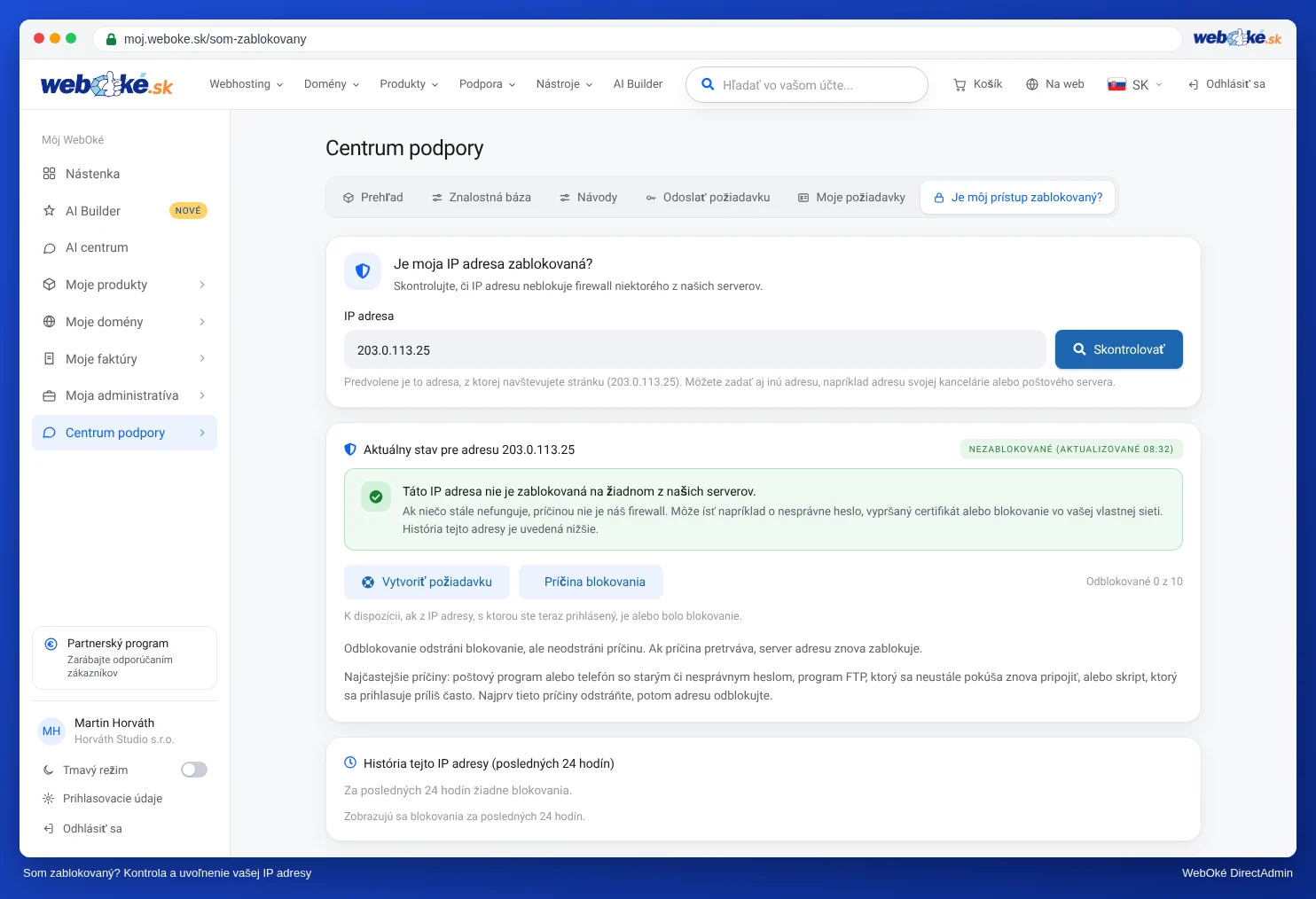
Najprv nastavte nové heslo na všetkých zariadeniach a až potom odblokujte svoju IP adresu. Inak bude okamžite znova zablokovaná.
Iný názov servera
Zobrazuje sa vám upozornenie na certifikát alebo bola vaša webová stránka presťahovaná? Potom je lepšie používať názov servera vášho balíka (pozrite Údaje, ktoré budete potrebovať).
- Klasický Outlook: Súbor, Nastavenie konta, vyberte svoju adresu a kliknite na Zmeniť. Upravte server prichádzajúcej a odchádzajúcej pošty.
- Nový Outlook: odstráňte účet a pridajte ho znova s novým názvom servera. Zvyčajne je to najrýchlejšie.