
Kapitola 3 · 3.2
Správa o neprítomnosti: prečo sa nastavuje na serveri
Idete na dovolenku a chcete, aby ľudia dostávali automatickú odpoveď? Pri e-mailovej adrese od WebOké to nastavíte na našom serveri, nie v Outlooku. Takto to funguje vždy, aj keď je váš počítač vypnutý.
Prečo nie v Outlooku?
Pri účte Exchange alebo Microsoft 365 posiela automatickú odpoveď server spoločnosti Microsoft. Outlook mu na to iba dáva pokyn. Vaša e-mailová adresa od WebOké je účet IMAP. Cez IMAP dokáže Outlook vašu poštu čítať a triediť, no nedokáže nášmu serveru oznámiť, že má automaticky odpovedať.
- Nový Outlook: Microsoft uvádza, že automatické odpovede nefungujú pre účty POP a IMAP. Tlačidlo sa vám vtedy nezobrazí alebo pre túto adresu nefunguje.
- Klasický Outlook: tlačidlo Automatické odpovede pri účte IMAP chýba. Môžete síce vytvoriť pravidlo, ktoré odpovedá, no funguje iba dovtedy, kým je Outlook vo vašom počítači otvorený. Ak sa počítač vypne alebo prejde do režimu spánku, odpovedanie sa zastaví.
- Aplikácia Outlook: ani tam sa na automatickú odpoveď pre túto adresu nemôžete spoľahnúť.
Na našom serveri to funguje vždy: vo dne aj v noci, bez ohľadu na to, čo robí váš počítač a aký Outlook alebo akú aplikáciu používate.
Dovolenková správa v DirectAdmin
Dovolenková správa má dátum začiatku a konca a sama sa ukončí. Preto ju nemôžete zabudnúť vypnúť.
- Prihláste sa do DirectAdmin a prejdite do časti Správca e-mailov a potom Dovolenkové správy.
- Vyberte e-mailovú adresu, obdobie a to, ako často dostane ten istý odosielateľ odpoveď.
- Napíšte svoju správu a kliknite na VYTVORIŤ.
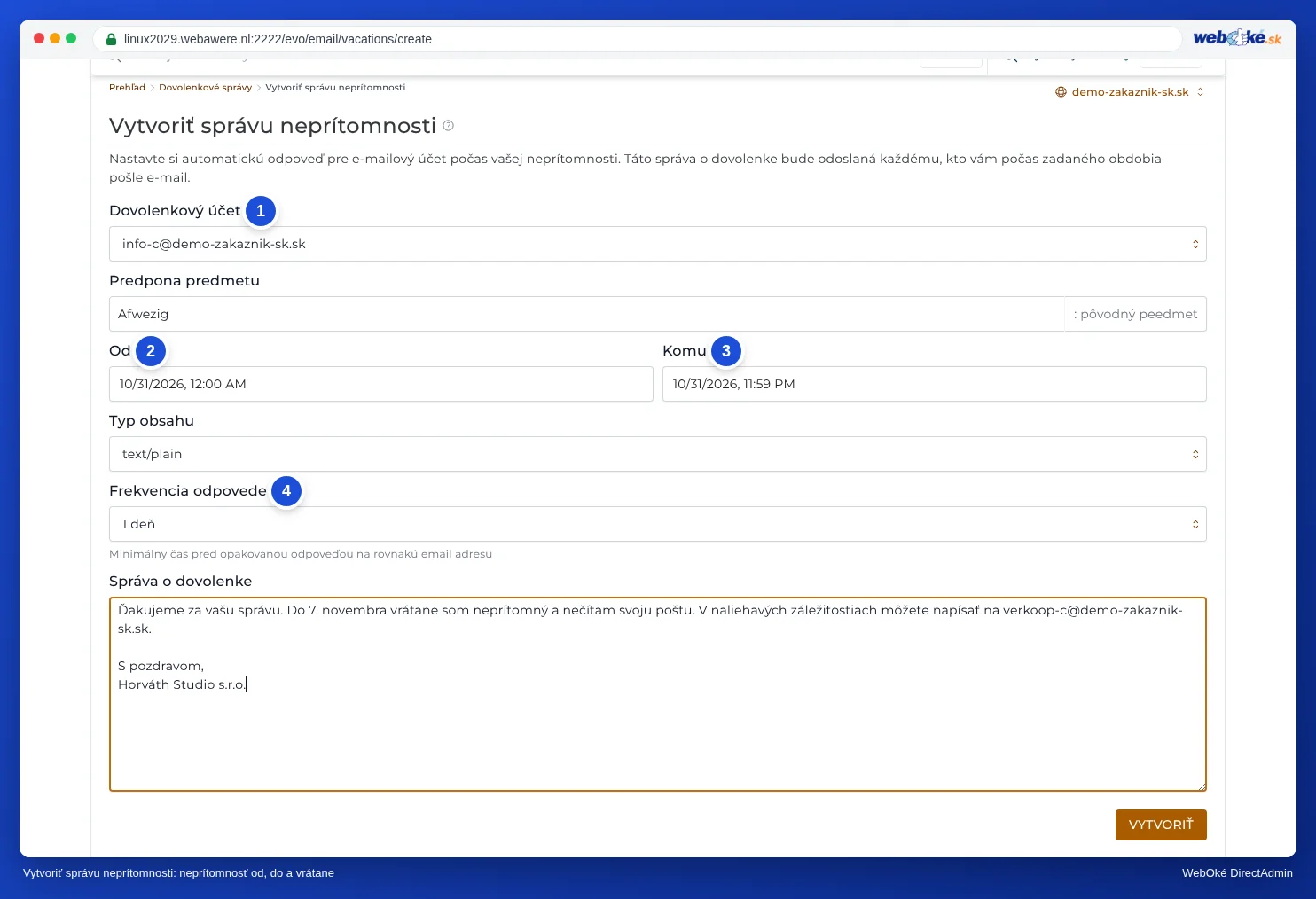
Všetky kroky a polia nájdete v článku Dovolenkové správy.
Alebo vo webmaile
Nemáte prístup do DirectAdmin, napríklad preto, že balík spravuje kolega? Potom vo webmaile vytvorte filter, ktorý odpovedá správou. Ako na to, sa dočítate v článku Nastavenie dovolenkovej správy (Out-of-office) vo webmaile. Takýto filter nemá dátum konca: po dovolenke ho nezabudnite sami vypnúť.
Dovolenková správa alebo automatický odpovedač?
Automatický odpovedač je určený na stálu odpoveď, ktorá platí vždy, napríklad potvrdenie prijatia na adrese info@. Pri neprítomnosti zvoľte dovolenkovú správu. Rozdiel je vysvetlený v článku Automatický odpovedač alebo dovolenková správa: čo zvoliť?.
Upozornenie: Nenastavujte na tej istej adrese súčasne dovolenkovú správu a automatický odpovedač alebo filter s odpoveďou. Odosielateľ by potom dostal dve automatické odpovede.