
Kapitola 13 · 13.2
WordPress inštalácia
Pozrite si to v krátkom videu
WordPress nainštalujete pomocou Installatronu za pár minút. Vyberiete, kam sa nainštaluje, svoj účet správcu a niekoľko nastavení, zvyšok vrátane databázy zariadi Installatron.
Predtým, ako začnete
- Smeruje vaša doména už na WebOké? To nie je nutné na inštaláciu, ale pokiaľ vaša doména ešte smeruje na pôvodného poskytovateľa, svoju novú stránku v prehliadači neuvidíte. Ako sa na ňu napriek tomu pozrieť, sa dočítate v Testovanie mojej webovej stránky pred presunom domény.
- Je priečinok prázdny? Ak inštalujete do hlavného priečinka svojej domény (public_html), najprv odstráňte staré súbory, napríklad starý súbor index.html. Inak by mohol mať prednosť pred WordPressom.
- Máte SSL certifikát? Najprv si ho vyžiadajte (pozrite Bezplatný certifikát Let's Encrypt požiadať). Potom môžete hneď zvoliť adresu s https.
Krok 1: vyberte WordPress
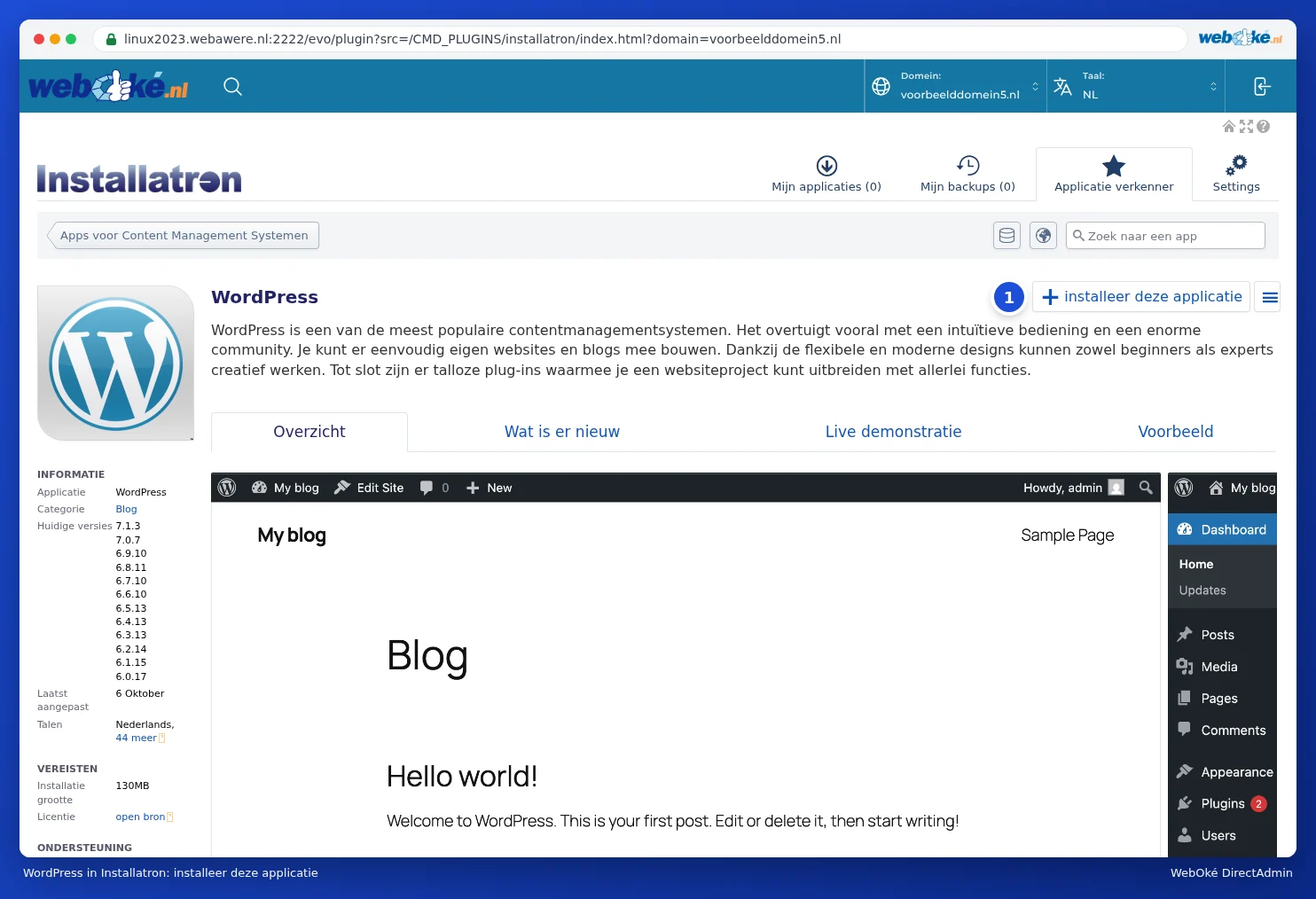
- Otvorte Installatron (pozrite Otvorenie Installatron: čo môžete nainštalovať?).
- Do vyhľadávacieho poľa napíšte "WordPress", alebo v Prieskumníkovi aplikácií kliknite na WordPress.
- Kliknite na +nainštalovať túto aplikáciu (1).
Krok 2: umiestnenie
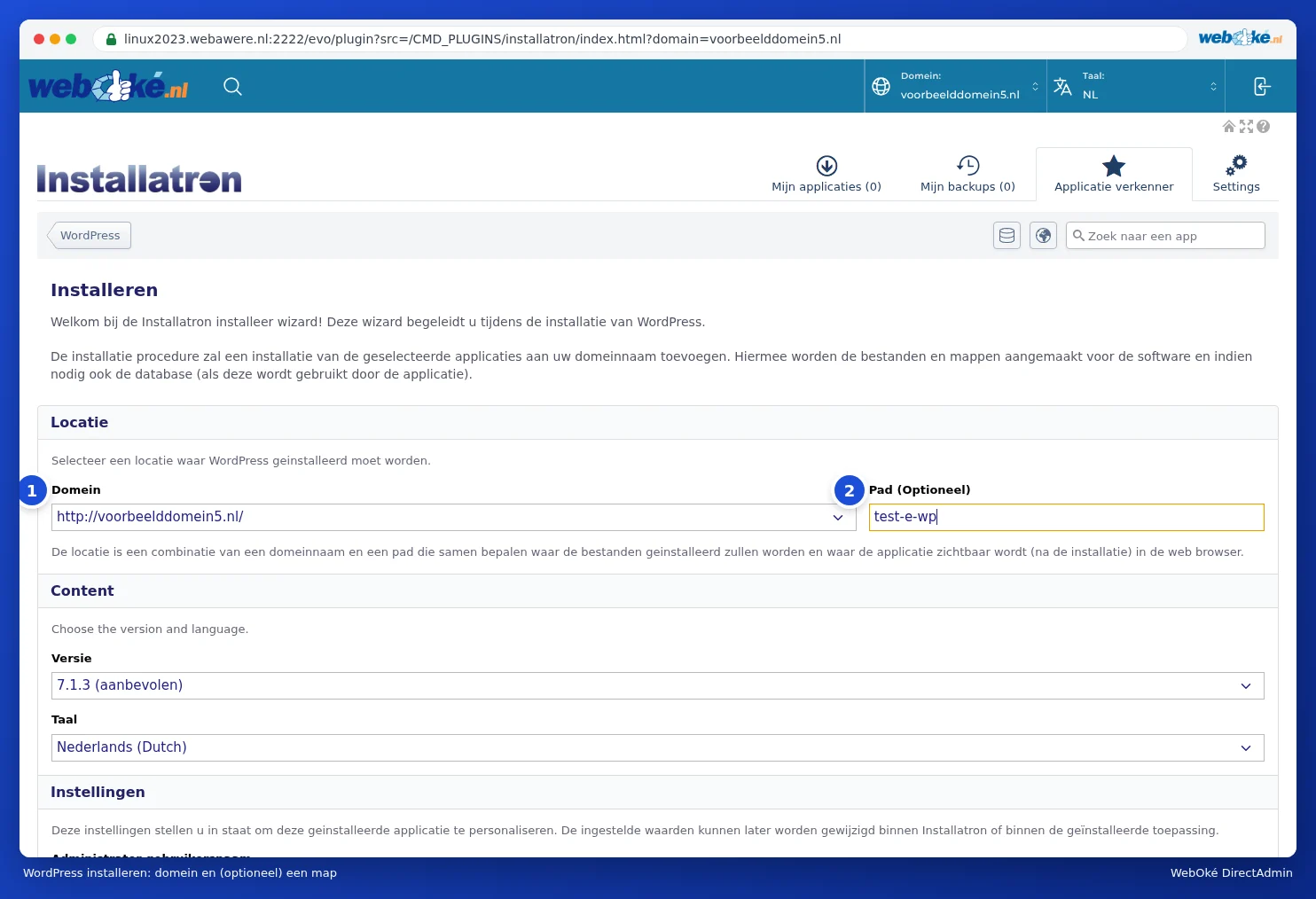
- Pri položke Doména (1) vyberte svoju doménu. Zvoľte https://, ak máte certifikát, a vyberte s www alebo bez, podľa toho, čo chcete, aby návštevníci videli v adresnom riadku. Nevyberajte adresu s ~, napríklad https://linux2023.webawere.nl/~používateľské meno: ide o dočasnú adresu servera. Chcete si pozrieť svoju webovú stránku ešte predtým, ako doména smeruje na WebOké? Použite Otestujte si stránku pred presunom, kde nájdete dva spôsoby, ako stránku otestovať (pozrite Testovanie mojej webovej stránky pred presunom domény).
- Pole Cesta (Voliteľné) (2) nechajte prázdne, ak chcete mať WordPress priamo na svojej doméne (vašadoména.sk). Ak vyplníte priečinok, napríklad blog, WordPress bude na adrese vašadoména.sk/blog (pozrite Inštalácia do podpriečinka alebo na subdoménu).
- Pri položke Verzia je uvedená najnovšia verzia s dodatkom (odporúčané). Ponechajte ju tak. Pri položke Jazyk vyberte jazyk svojej webovej stránky.
Krok 3: váš účet správcu a vaša stránka
Pod Nastavenia vyplňte:
- Administrator gebruikersnaam (používateľské meno správcu): meno, pod ktorým sa neskôr prihlásite do WordPressu. Installatron doplní náhodné meno. Pokojne zvoľte iné, ale radšej nie admin: to skúšajú útočníci ako prvé.
- Administrator wachtwoord (heslo správcu): Installatron doplní silné heslo. Kliknutím na Toon wachtwoord (Zobraziť heslo) ho zobrazíte a hneď si ho uložte, alebo kliknite na Genereer (Vygenerovať) pre nové heslo.
- Beheerder E-mail (e-mail správcu): vaša vlastná e-mailová adresa. Sem vám WordPress pošle napríklad odkaz, ak zabudnete heslo.
- Website Naam a Website Tag (názov webu a popis webu): názov a krátky popis vašej stránky. Môžete ich neskôr upraviť vo WordPresse.

Krok 4: pokročilé nastavenia (môžete preskočiť)
Pri položke Pokročilé môžete zvoliť Geavanceerde instellingen automatisch beheren voor mij (automaticky spravovať pokročilé nastavenia za mňa); potom Installatron použije dobré predvolené nastavenia. Ak zvolíte Laat mij deze instellingen te beheren (nechať mňa spravovať tieto nastavenia), uvidíte:
- Databankbeheer (správa databázy): nechajte Installatron automaticky vytvoriť novú databázu (odporúčané), alebo vyberte existujúcu.
- Automatische Update (automatická aktualizácia): či sa WordPress bude sám aktualizovať (pozrite Aktualizácie a automatické aktualizácie). Predvolené: iba menšie verzie a bezpečnostné aktualizácie.
- WordPress Plugin Automatische Update a WordPress Thema Automatische Update (automatická aktualizácia pluginov a vzhľadu): či sa automaticky aktualizujú aj pluginy a vzhľady. Predvolene zapnuté.
- Automatic Update Rollback: pred každou automatickou aktualizáciou vytvorí dočasnú zálohu a v prípade neúspešnej aktualizácie ju obnoví. Toto nastavenie nechajte zapnuté.
- Standaard Back-up Locatie a Automatische back-up (predvolené umiestnenie zálohy a automatická záloha): kam sa ukladajú zálohy a či Installatron vytvára zálohy podľa harmonogramu (pozrite Vytváranie a obnova záloh v Installatrone).
- Notificatie per e-mail (upozornenia e-mailom): aké upozornenia dostanete, napríklad po automatickej aktualizácii.

Krok 5: inštalácia
Dole kliknite na +Inštalovať. Približne po pol minúte je WordPress hotový. Inštaláciu potom uvidíte v časti Mijn applicaties (Moje aplikácie): s názvom vašej stránky, adresou, verziou WordPressu, veľkosťou súborov a databázy, verziou PHP a počtom záloh.

Pri každej inštalácii máte tieto tlačidlá:
- Upraviť (1): nastavenia inštalácie, napríklad automatické aktualizácie a zálohy (pozrite Aktualizácie a automatické aktualizácie).
- Záloha (2): vytvorenie zálohy (pozrite Vytváranie a obnova záloh v Installatrone).
- Kopírovať (3) a Synch: naklonovanie webovej stránky na iné miesto a zosúladenie kópie s originálom (pozrite Klonovanie a vytvorenie testovacieho prostredia (staging)).
- Tlačidlo s tromi čiarkami ≡ (4): ďalšie akcie, napríklad odstránenie (pozrite Odstránenie inštalácie).
- login (5): okamžite sa prihlásite do administrácie WordPressu bez hesla. Môžete tiež jednoducho prejsť na adresu vašadoména.sk/wp-admin a prihlásiť sa pomocou používateľského mena a hesla z kroku 3.
Kliknutím na hodnotu pri položke Súbory (súbory) alebo Databank (databáza) otvoríte priečinok vo Web FTP alebo databázu v phpMyAdmin. Pri položke PHP vidíte, s akou verziou PHP stránka beží; ako ju zmeniť, sa dočítate v Voľba verzie PHP (Select PHP version).
Často kladené otázky
Nainštaloval(a) som WordPress, ale stále vidím rezervačnú stránku WebOké.
Vaša doména pravdepodobne ešte nesmeruje na váš hostingový balík, alebo sa v priečinku public_html ešte nachádza starý súbor index.html. Skontrolujte DNS (pozrite Otvorenie DNS správy a čítanie záznamov a Moja doména ešte nefunguje po prevode alebo zmene) a vo Web FTP sa pozrite, či tam nie je stará úvodná stránka (pozrite Otvorenie Web FTP: zložky vo vašom balíku). Stránku tiež obnovte bez vyrovnávacej pamäte (Ctrl+F5).
Stratil(a) som heslo do WordPressu.
Na prihlasovacej stránke WordPressu kliknite na Zabudli ste heslo?. Alebo nastavte nové heslo prostredníctvom Website Manageru v Mijn WebOké (pozrite Dá sa to aj v Mijn WebOké? Správca webov).
Dá sa do WordPressu prihlásiť aj bez hesla?
Áno. V Installatrone v časti Mijn applicaties kliknite na login, alebo v Website Manageri v Mijn WebOké kliknite na Login. Okamžite sa tak prihlásite do administrácie WordPressu.