
Kapitola 2 · 2.3
Písma: prečo váš dokument vyzerá inak
Vyzerá dokument z Wordu v LibreOffice alebo Euro-Office trochu inak? Takmer vždy je príčinou písmo. Dokument svoje písmo uvádza, napríklad Calibri, ale samotné písmo v ňom väčšinou nie je. Ak program dané písmo nemá, použije náhradné.
Náhradné písma s presne rovnakou šírkou
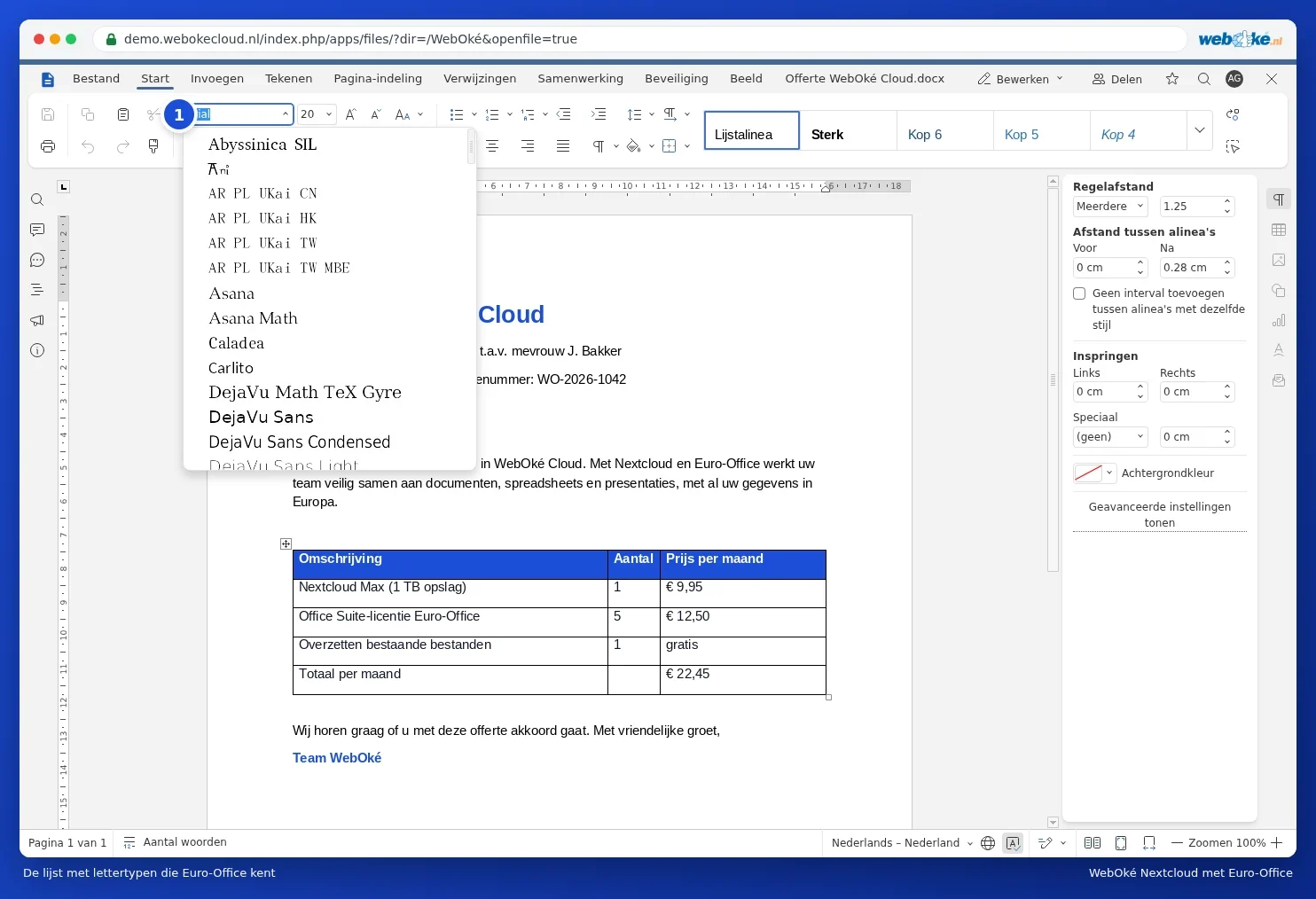
Pre najznámejšie písma od Microsoftu existujú open source písma s presne rovnakou šírkou každého znaku. Text sa tak zalamuje rovnako, iba tvar písmen je trochu iný.
| V dokumente | Náhradné písmo |
|---|---|
| Calibri | Carlito |
| Cambria | Caladea |
| Arial | Liberation Sans |
| Times New Roman | Liberation Serif |
| Courier New | Liberation Mono |
LibreOffice tieto náhradné písma nainštaluje automaticky. V Euro-Office sú dostupné na serveri. Písma ako Verdana, Tahoma, Georgia, Garamond, Century Gothic alebo vlastné firemné písmo takúto náhradu nemajú.
V LibreOffice
- Máte písmo nainštalované v počítači? Potom ho LibreOffice jednoducho použije. Na počítači s Windows a Office sú písma Calibri a Cambria často už nainštalované.
- Vlastný výber náhradného písma: Nástroje > Možnosti... > LibreOffice > Písma. Začiarknite Použiť tabuľku náhrad, v poli Písmo vyberte chýbajúce písmo, v poli Nahradiť za náhradné písmo a kliknutím na znak začiarknutia ho pridajte. Zmení sa tým iba to, ako sa dokument zobrazuje vám, nie jeho obsah.
- Odoslanie písiem spolu s dokumentom: zvoľte Súbor > Vlastnosti..., kartu Písmo a začiarknite Vložiť písma do dokumentu. Príjemca potom uvidí rovnaké písmo, aj keď ho sám nemá. Overte si však, či to licencia písma dovoľuje. Súbor sa tým zväčší.
V Euro-Office
Euro-Office dokáže zobraziť iba písma, ktoré sú na serveri. Názov pôvodného písma zostáva vo vašom dokumente uložený. Keď ho neskôr otvoríte vo Worde na počítači s týmto písmom, bude opäť vyzerať tak, ako bol vytvorený. Viac nájdete v článku Písma vyzerajú inak.
Ako predísť posunom
- V šablónach používajte písmo z tabuľky vyššie alebo voľne dostupné písmo, ktoré je nainštalované všade.
- Dokument, ktorý musí vyzerať presne rovnako, odošlite ako PDF (pozrite Een document opslaan als pdf of PDF/A).
- Namiesto priameho formátovania používajte štýly (pozrite Používanie štýlov namiesto ručného formátovania). Ak bude neskôr treba písmo zmeniť, upravíte ho na jednom mieste.