
Kapitola 3 · 3.8
Porovnanie dvoch verzií dokumentu
Poslal vám niekto späť upravenú verziu, ale bez sledovaných zmien? Pomocou porovnania aj tak presne uvidíte, čo sa zmenilo. Vo Worde sa táto funkcia nachádza v časti Revízia, Porovnať.
V LibreOffice Writer
- Otvorte najnovšiu verziu, teda dokument, ktorý ste dostali späť.
- Zvoľte Súbor > Porovnať dokument....
- Vyberte svoju staršiu, pôvodnú verziu a kliknite na tlačidlo na otvorenie.
- LibreOffice vloží rozdiely do dokumentu ako sledované zmeny a otvorí okno Spravovať zmeny. Novo pridaný text je označený ako vložený, odstránený text ako vymazaný.
- Pri každej zmene zvoľte Prijať alebo Odmietnuť, prípadne naraz Prijať všetko.
- Výsledok uložte pod novým názvom cez Súbor > Uložiť ako....
Upozornenie: vždy začnite najnovšou verziou a porovnajte ju so staršou. Ak to urobíte opačne, všetko, čo pribudlo, sa zobrazí ako vymazané.
V Euro-Office
- Otvorte svoju vlastnú (staršiu) verziu.
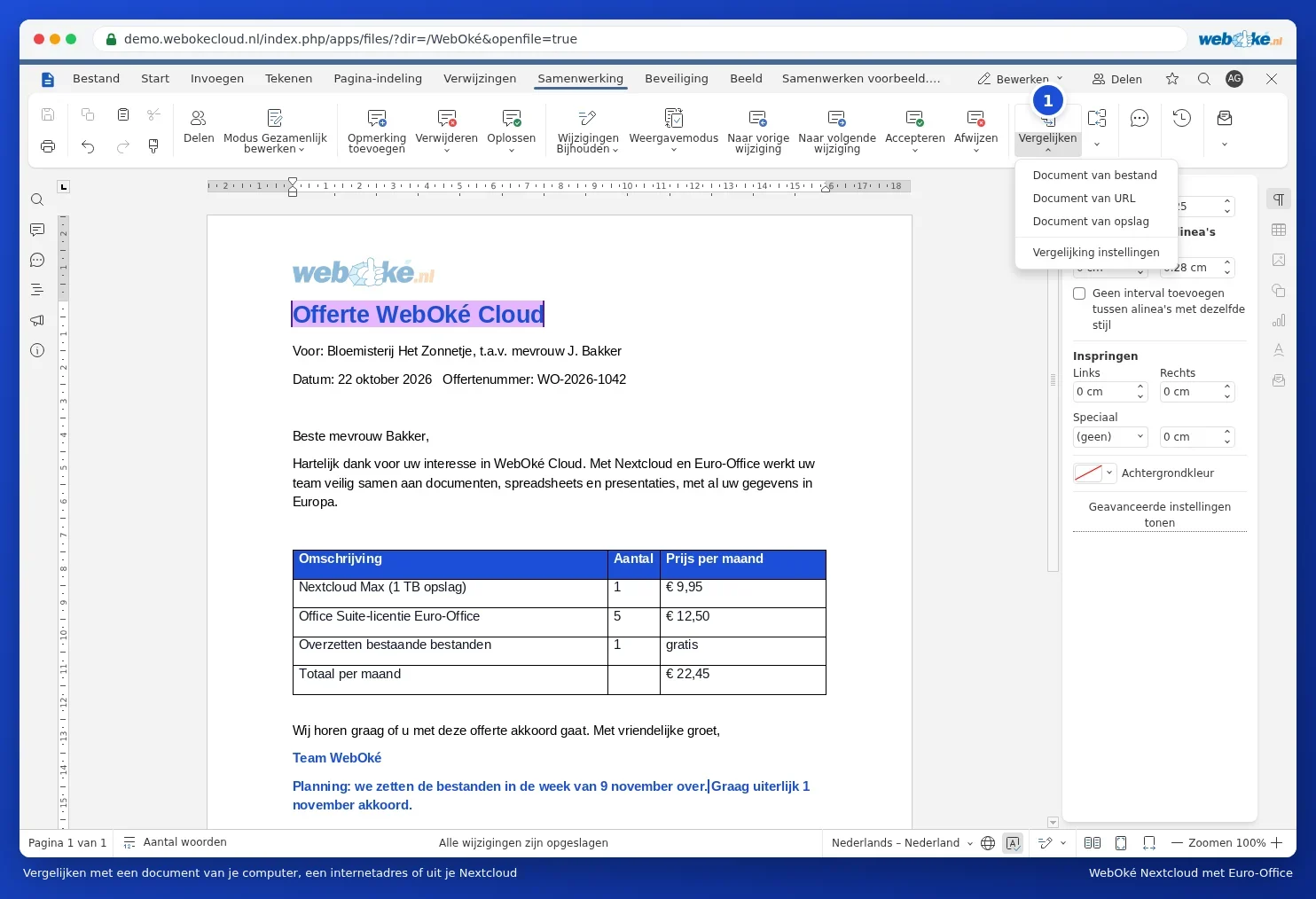
- Prejdite na kartu Spolupráca a kliknite na Porovnať. Zvoľte Dokument z úložiska a vyberte druhú verziu zo svojho Nextcloudu.
- Rozdiely sa zobrazia ako sledované zmeny. Pri každej zmene zvoľte Prijať alebo Odmietnuť.
Viac nájdete v článkoch Porovnanie dokumentov a Čo sa zmenilo medzi dvoma verziami zmluvy.
Tip: ak spolupracujete vo svojom Nextcloude, porovnanie často nepotrebujete. Každá uložená verzia zostáva zachovaná a staršiu verziu môžete obnoviť. Pozrite si článok História verzií: obnovenie staršej verzie.