
Kapitola 5 · 5.1
Otvorenie, úprava a uloženie prezentácie PowerPoint
Súbor pptx z PowerPointu otvoríte v LibreOffice Impress aj v Euro-Office bez konverzie. Pridávanie, duplikovanie, presúvanie a odstraňovanie snímok funguje tak, ako to poznáte.
V LibreOffice Impress
Otvorenie: Súbor > Otvoriť... alebo dvakrát kliknite na súbor. Vľavo vidíte panel snímok so všetkými snímkami, v strede snímku, na ktorej práve pracujete.
| Čo | Ako na to |
|---|---|
| Nová snímka | Snímka > Nová snímka (Ctrl + M) |
| Duplikovanie snímky | Vyberte snímku a zvoľte Snímka > Duplikovať snímku |
| Odstránenie snímky | Vyberte snímku v paneli snímok a stlačte Delete alebo zvoľte Snímka > Odstrániť snímku (Delete Slide) |
| Presúvanie snímok | Presuňte ich myšou v paneli snímok alebo zvoľte Zobraziť > Radenie snímok (Slide Sorter) pre prehľad všetkých snímok |
| Skrytie snímky počas prezentovania | Snímka > Skryť snímku |
| Rozloženie snímky (nadpis, obsah, dva stĺpce) | Snímka > Rozloženia |
| Veľkosť snímky, napríklad 16:9 | Snímka > Vlastnosti snímky... |
Uloženie: pomocou Ctrl + S. Ak sa LibreOffice opýta, aký formát chcete použiť, zvoľte tlačidlo s PowerPointom, aby zostal súbor vo formáte pptx (pozrite Docx alebo odt, xlsx alebo ods: aký formát súboru zvoliť?). Ak chcete odp, zvoľte Súbor > Uložiť ako....
V Euro-Office
- Vo svojom Nextcloude kliknite na súbor pptx. Otvorí sa editor prezentácií.
- Nová snímka: karta Hlavná stránka, Pridať snímku (Ctrl + M).
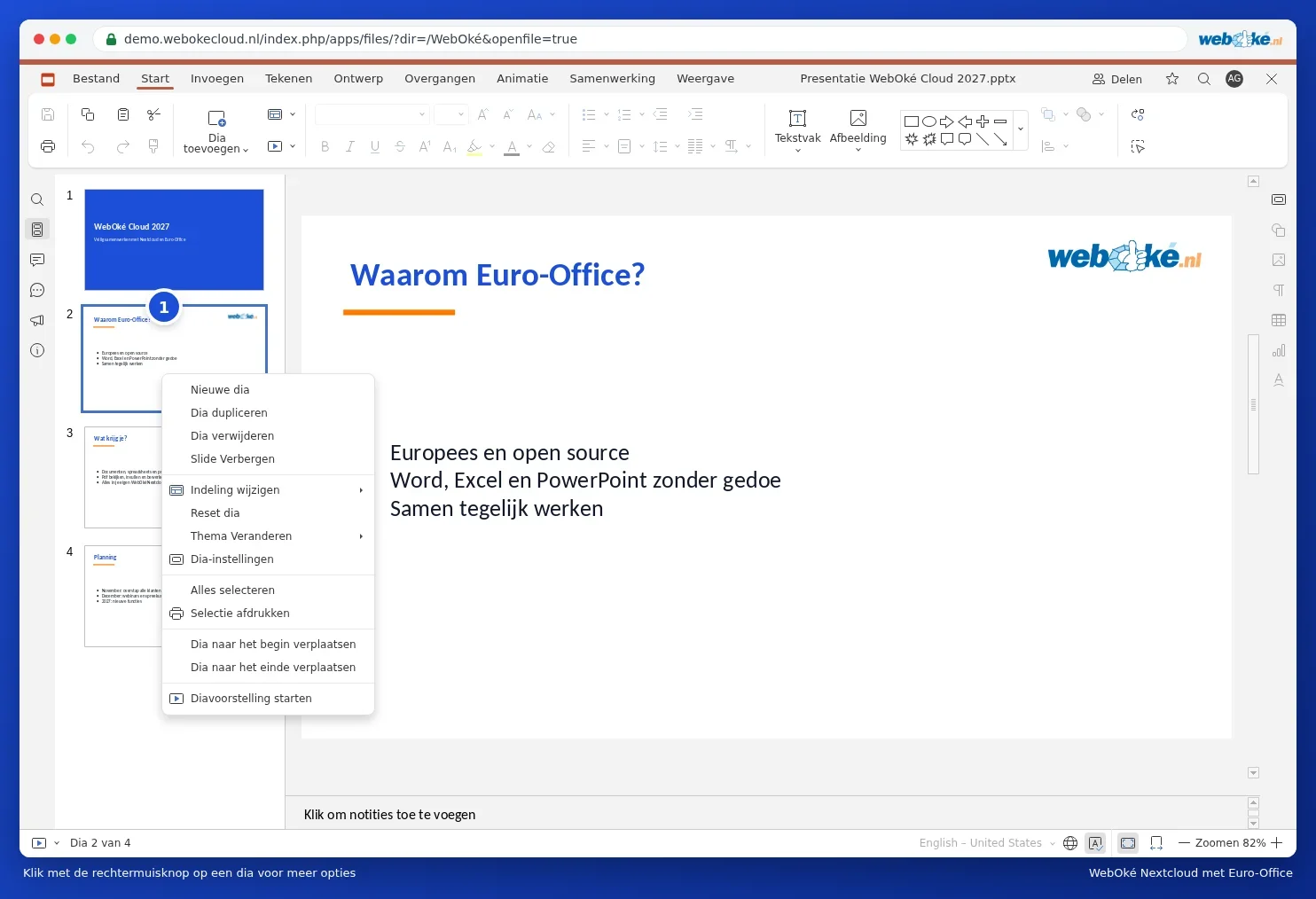
- Kopírovanie alebo odstránenie: kliknite pravým tlačidlom myši na snímku v prehľade snímok a zvoľte Kopírovať snímku alebo Odstrániť snímku.
- Euro-Office ukladá automaticky vo formáte, v ktorom ste prezentáciu otvorili.
Viac nájdete v článkoch Pridávanie, presúvanie a odstraňovanie snímok a Uloženie prezentácie ako pdf alebo pptx. Ako previesť starú prezentáciu 4:3 na širokouhlý formát, sa dočítate v článku Prevod starej prezentácie 4:3 na širokouhlý formát 16:9.
Tip: animácie, prechody a vložené videá z PowerPointu nemusia všetky fungovať úplne rovnako. Pred použitím pred publikom si prezentáciu raz prehrajte.