
Kapitola 6 · 6.2
Úprava PDF súboru
PDF súbor slúži na zachytenie podoby dokumentu, nie na jeho úpravy. Niekedy však potrebujete opraviť preklep, odstrániť stranu alebo niečo skryť. V LibreOffice aj v Euro-Office je to možné, každý program má však svoje obmedzenia.
V LibreOffice
Keď otvoríte PDF v LibreOffice, otvorí sa v kresliacom programe Draw.
- Zvoľte Súbor > Otvoriť... a vyberte PDF súbor.
- Kliknutím do textu ho môžete zmeniť. Draw zobrazuje text ako samostatné textové polia, väčšinou po riadkoch. Obrázky môžete presúvať, zväčšovať alebo odstrániť.
- Odstránenie strany: kliknite pravým tlačidlom myši na stranu v zozname vľavo alebo zvoľte Strana > Odstrániť.
- Výsledok uložte ako PDF: Súbor > Exportovať ako > Exportovať ako PDF.... Klávesovou skratkou Ctrl + S sa súbor uloží ako kresba (odg), nie ako PDF.
Upozornenie: PDF nie je textový dokument. Po úprave môže text presahovať okraj a ak chýba niektoré písmo, dokument vyzerá inak. Na niekoľko drobných zmien je Draw vhodný. Ak potrebujete veľa prepisovať, vyžiadajte si pôvodný súbor z Wordu alebo LibreOffice. Naskenované PDF neobsahuje text, ale obrázok, a ten sa týmto spôsobom upraviť nedá.
Tip: ak si PDF súbory vytvárate sami v LibreOffice, pri exporte zvoľte Hybridné PDF (Hybrid PDF) (pozrite Uloženie dokumentu ako PDF alebo PDF/A). Takýto súbor neskôr jednoducho znova otvoríte ako dokument vo Writer.
V Euro-Office
Vo svojom Nextcloude kliknite na PDF súbor a vpravo hore zvoľte režim Upraviť alebo na karte Hlavná stránka kliknite na Upraviť PDF. Pomocou Upraviť text upravíte text, na karte Vložiť pridáte stránky, textové polia a obrázky.
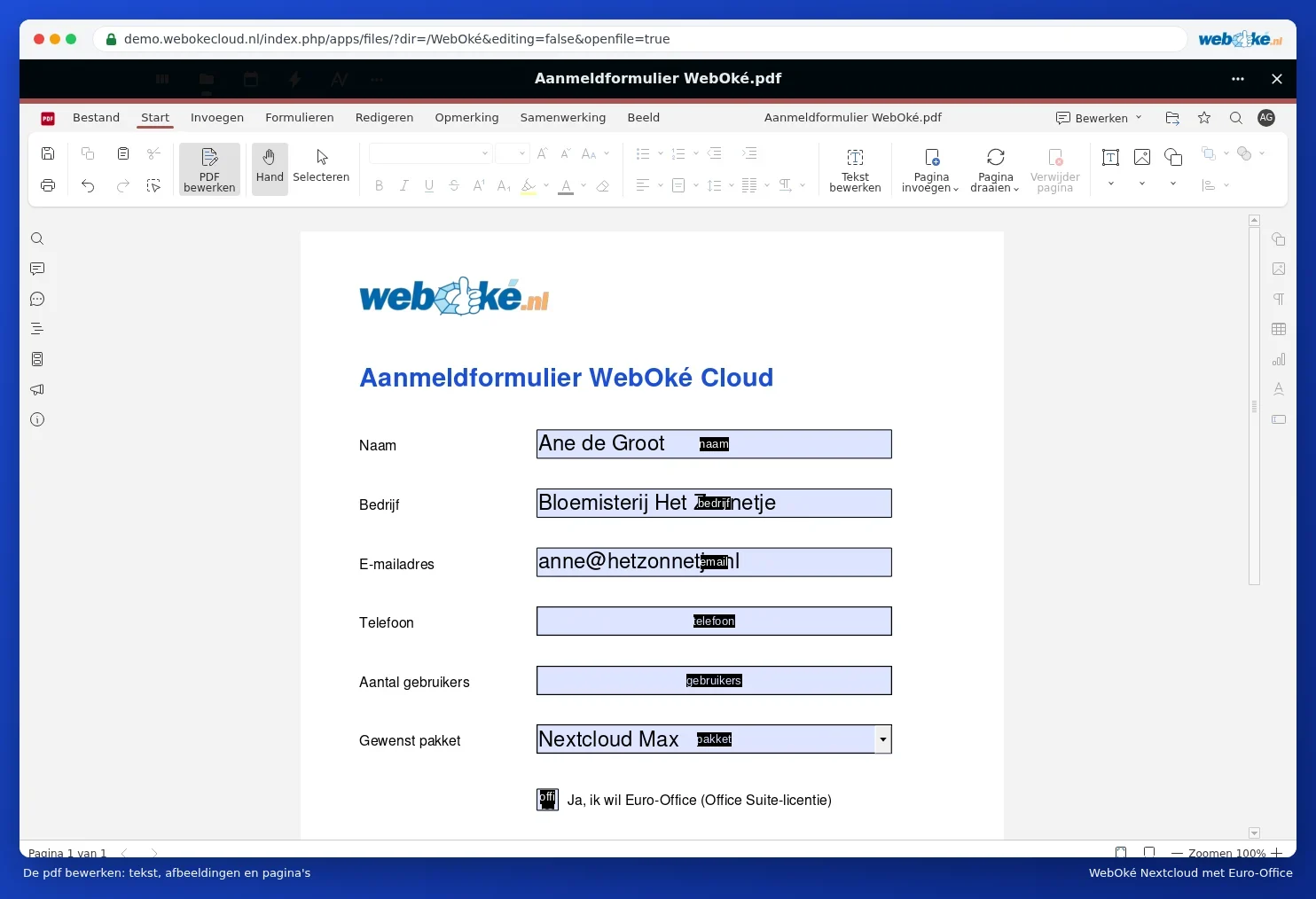
- Úpravy: Úprava PDF súboru.
- Otáčanie, odstraňovanie alebo zlučovanie stránok: Otáčanie, odstraňovanie alebo zlučovanie stránok PDF.
- Skutočné skrytie citlivých údajov pomocou funkcie Redigovať: Skrytie citlivých údajov v PDF súbore. Nakresliť cez text čierny obdĺžnik nestačí: text v súbore zostane.
- Prevod PDF na upraviteľný súbor Wordu: Prevod PDF na upraviteľný súbor Wordu.