
Kapitola 1 · 1.4
Otvorenie súboru Word alebo Excel z vášho Nextcloudu
Vaše súbory sú uložené vo vašom WebOké Nextcloude. Otvoriť ich môžete tromi spôsobmi. Ktorý si zvolíte, závisí od toho, či spolupracujete s ostatnými.
| Spôsob | Spolupráca súčasne | Bez internetu |
|---|---|---|
| V prehliadači, v Euro-Office | Áno | Nie |
| V programe Nextcloud Office, cez váš pripojený Nextcloud | Áno | Nie |
| Z priečinka Nextcloud vo vašom počítači, v LibreOffice | Nie | Áno |
V Euro-Office (prehliadač)
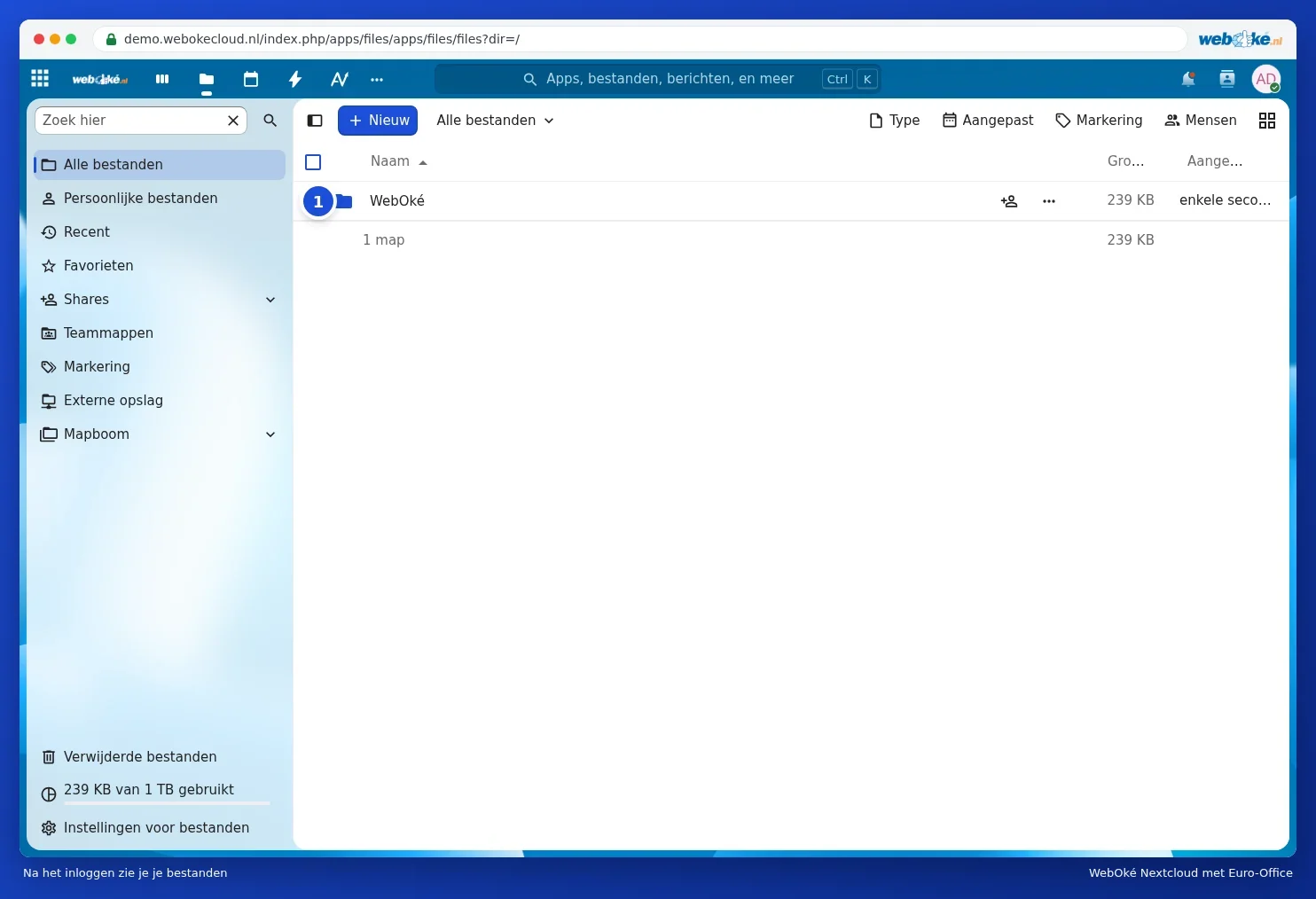
- Prihláste sa do svojho WebOké Nextcloudu a prejdite do časti Súbory.
- Kliknite na názov súboru. Euro-Office otvorí správnu časť: textový editor pre súbor docx, tabuľkový editor pre súbor xlsx.
Súbor sa neprevádza: z docx zostane docx. Viac nájdete v článku Otvorenie existujúceho súboru Word, Excel alebo PowerPoint.
V LibreOffice (vo vašom počítači)
Na to potrebujete synchronizačnú aplikáciu Nextcloud Files. Tá ukladá vaše súbory z Nextcloudu do priečinka vo vašom počítači. Ako ju nainštalovať, sa dozviete v článku Inštalácia Nextcloud Files vo Windows.
- V Prieskumníkovi alebo vo Finderi otvorte priečinok Nextcloud a dvakrát kliknite na súbor. Otvorí sa v inom programe? Kliknite naň pravým tlačidlom myši a zvoľte Otvoriť pomocou a potom LibreOffice.
- Alebo spustite LibreOffice, zvoľte Súbor > Otvoriť... a prejdite do priečinka Nextcloud.
- Pracujte a ukladajte pomocou Súbor > Uložiť (Ctrl + S). Aplikácia potom súbor automaticky nahrá do vášho Nextcloudu.
Keď ukladáte súbor docx, LibreOffice sa opýta, ktorý formát chcete zachovať. Zvoľte Použiť formát Word ..., aby súbor zostal vo formáte docx. Prečo, sa dozviete v článku Docx alebo odt, xlsx alebo ods: aký formát súboru zvoliť?.
Upozornenie: neotvárajte zdieľaný dokument v LibreOffice v tom istom čase, keď ho kolega upravuje v prehliadači. Vzniknú tak dve verzie vedľa seba, takzvaná konfliktná kópia. Skôr než ich zlúčite, prečítajte si článok Kombinácia LibreOffice na počítači a Euro-Office v cloude.