
Kapitola 4 · 4.7
Ako správne otvoriť, rozdeliť a uložiť súbor CSV
Exporty z vášho e-shopu, banky alebo účtovníctva sú často súbory CSV. Stále sa opakujú dve sťažnosti: všetko je v jednom stĺpci alebo sa zobrazujú zvláštne znaky, napríklad á namiesto á. Niekedy zmizne aj úvodná nula v telefónnom čísle alebo PSČ. V LibreOffice to vyriešite už pri otváraní súboru.
V LibreOffice Calc: otvorenie
- Otvorte súbor CSV cez Súbor > Otvoriť.... Otvorí sa okno Import textu.
- V náhľade v spodnej časti skontrolujte, či sa písmená zobrazujú správne. Ak vidíte zvláštne znaky, vyberte v poli Znaková sada inú: Unicode (UTF-8) pre väčšinu moderných exportov alebo stredoeurópsku znakovú sadu Windows (Windows-1250) pre staršie programy.
- V časti Možnosti oddeľovača vyberte Oddelené pomocou a začiarknite správny znak: pri európskych exportoch zvyčajne Bodkočiarka, pri anglických Čiarka.
- Stĺpce s telefónnymi číslami, PSČ alebo kódmi s nulou na začiatku: kliknite v náhľade na hlavičku stĺpca a v poli Typ stĺpca (Column type) vyberte Text. Nula tak zostane zachovaná.
- Kliknite na OK.
Rozdelenie údajov v jednom stĺpci
Je všetko predsa len v jednom stĺpci alebo chcete rozdeliť celé meno na meno a priezvisko? Označte stĺpec a vyberte Dáta > Text do stĺpcov.... Vyberte oddeľovač, napríklad Bodkočiarka alebo Medzera, a kliknite na OK. Uistite sa, že vpravo je dostatok prázdnych stĺpcov. Rozdelenie podľa medzery zlyhá pri viacslovných priezviskách, napríklad „de Vries“; riešenie pomocou vzorcov nájdete v článku Rozdelenie mena a priezviska z jedného stĺpca.
Uloženie ako CSV
- Vyberte Súbor > Uložiť ako... a ako typ súboru zvoľte Text CSV (Text CSV).
- Začiarknite Upraviť nastavenie filtra (Edit filter settings) a kliknite na Uložiť. Ak sa LibreOffice opýta, ktorý formát chcete použiť, kliknite na tlačidlo s textom Text CSV.
- Vyberte Znaková sada (často UTF-8) a Oddeľovač polí (Field delimiter), ktorý očakáva druhý program.
Upozornenie: súbor CSV uchováva iba hodnoty aktuálneho hárka: žiadne formátovanie, žiadne vzorce ani ďalšie hárky. Svoju prácu preto uložte aj ako ods alebo xlsx.
V Euro-Office
Ak v Nextcloude kliknete na súbor CSV, otvorí sa ako obyčajný text. Ak z neho chcete vytvoriť tabuľku, načítajte ho do tabuľkového dokumentu: karta Dáta, Získať dáta, a vyberte oddeľovač a kódovanie.
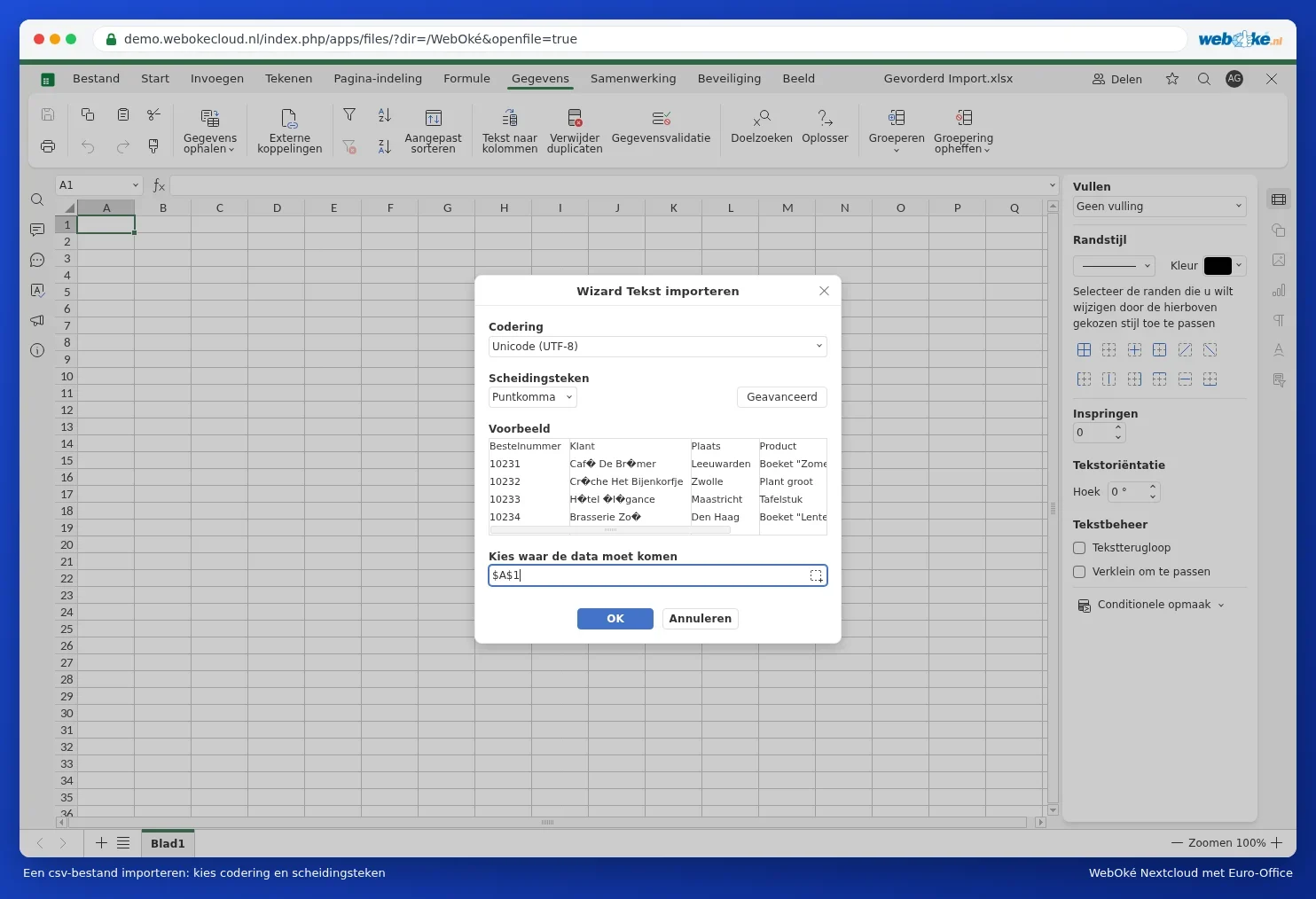
Postup krok za krokom nájdete v článkoch Správne otvorenie CSV s bodkočiarkami a zvláštnymi znakmi a Import a export súborov CSV.