
Kapitola 3 · 3.4
Číslovanie strán až od strany 3
Pri záverečnej práci, výročnej správe alebo cenovej ponuke nemajú titulná strana ani obsah číslo. Číslovanie začína na strane 3 číslom 1. Vo Worde to urobíte pomocou zlomu sekcie a možnosti „Prepojiť s predchádzajúcim“. V LibreOffice použijete dva štýly strany.
V LibreOffice Writer
Princíp: strany 1 a 2 dostanú štýl bez päty a od strany 3 použijete štýl Predvolené s číslom strany.
Krok 1: vytvorenie štýlu bez päty
- Stlačte F11 (alebo zvoľte Zobraziť > Štýly). V bočnom paneli kliknite na ikonu Štýly strany.
- Kliknite pravým tlačidlom myši na Predvolené a zvoľte Nový....
- Na karte Všeobecné zadajte do poľa Meno napríklad Úvod a v poli Sledovať štýl zvoľte tiež Úvod.
- Na karte Päta zrušte začiarknutie pri Päta zapnutá (a v prípade potreby na karte Hlavička pri Hlavička zapnutá). Kliknite na OK.
Krok 2: od strany 3 začať znova číslom 1
- Je medzi stranami 2 a 3 už obyčajné zalomenie strany? Najprv ho odstráňte, inak vznikne prázdna strana.
- Umiestnite kurzor na začiatok prvého riadka strany 3.
- Zvoľte Vložiť > Ďalšie zalomenia > Ručné zalomenie.... Zvoľte Zalomenie strany, v poli Štýl strany Predvolené, začiarknite Zmeniť číslo strany a zadajte 1. Kliknite na OK.
Krok 3: priradenie štýlov a vloženie čísla
- Umiestnite kurzor na stranu 1 a v bočnom paneli dvakrát kliknite na Úvod. Strany 1 a 2 teraz nemajú pätu.
- Umiestnite kurzor na stranu 3 a zvoľte Vložiť > Číslo strany... (pozrite Pridanie hlavičky, päty a čísiel strán). Strana 3 dostane číslo 1.
Tip: chcete bez čísla iba titulnú stranu? Potom je to jednoduchšie: umiestnite kurzor na stranu 1 a v bočnom paneli pri štýloch strany dvakrát kliknite na Prvá strana. Tento štýl platí iba pre túto jednu stranu, potom sa pokračuje štýlom Predvolené.
V Euro-Office
- Umiestnite kurzor na koniec strany 2. Prejdite na Rozloženie, Oddeľovač stránky/zlom strany, Vložiť zlom sekcie, Ďalšia stránka.
- Dvakrát kliknite do päty stránky na strane 3 a vypnite Odkaz na predchádzajúci.
- Vložte číslo strany, kliknite na Číslovanie strany a zvoľte Začať na 1.
- Vyprázdnite pätu stránky na stranách 1 a 2.
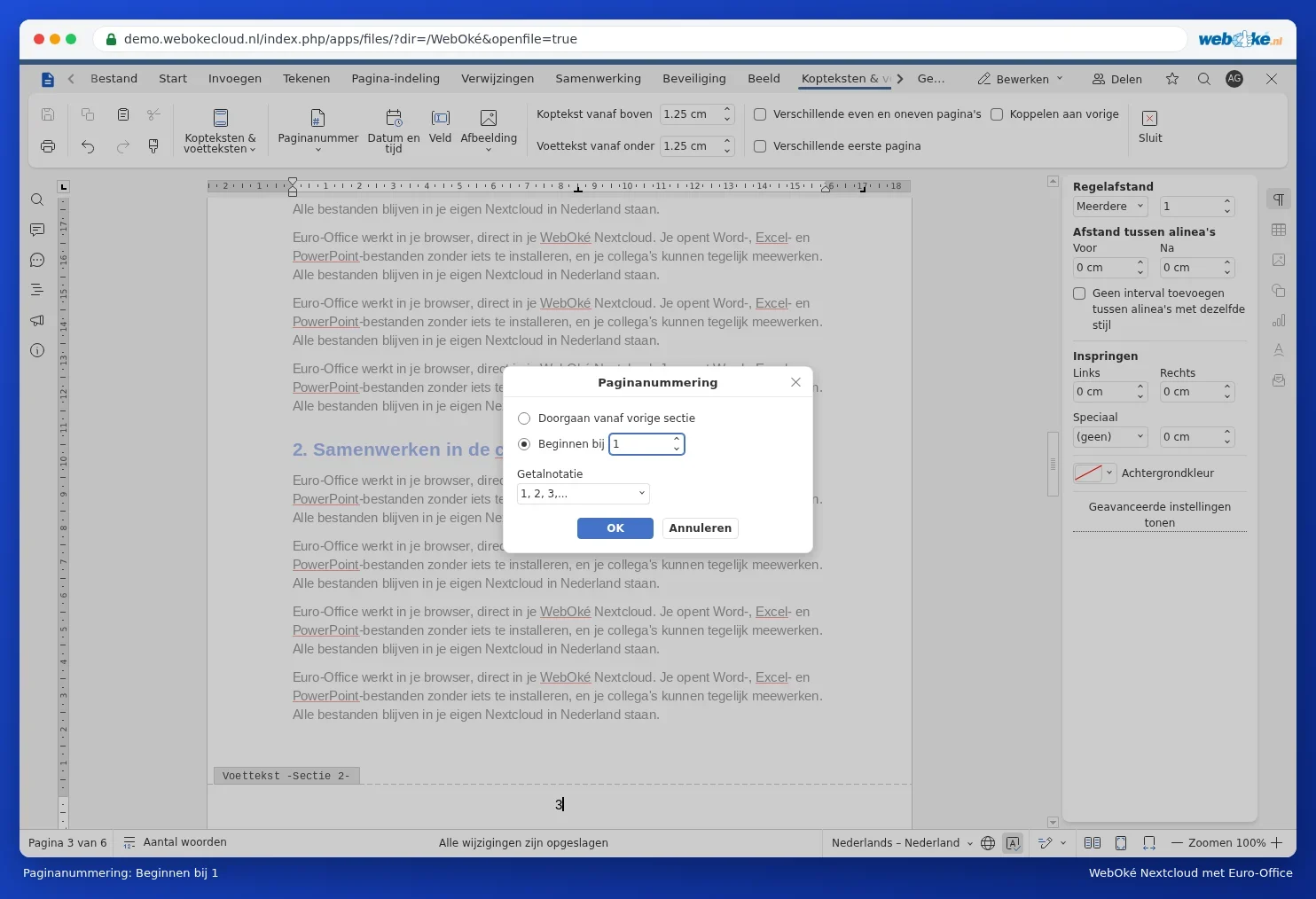
Postup krok za krokom so snímkami obrazovky nájdete v článku Číslovanie strán až od strany 3. Funguje to rovnako ako vo Worde.