
Kapitola 5 · 5.2
Vaše logo na všetkých snímkach pomocou predlohy snímok
Chcete mať svoje logo, farbu firemného štýlu a pätu na každej snímke? Umiestnite ich do predlohy snímok. Čo do nej vložíte, sa zobrazí na všetkých snímkach, ktoré danú predlohu používajú. V PowerPointe sa to volá Predloha snímky.
V LibreOffice Impress
- Zvoľte Zobraziť > Predloha snímok. Vľavo sa teraz namiesto vašich snímok zobrazia predlohy snímok.
- Kliknite na predlohu, ktorú vaše snímky používajú.
- Vložte svoje logo cez Vložiť > Obrázok... a umiestnite ho na správne miesto. Tu môžete upraviť aj pozadie a formátovanie nadpisu a textu.
- Kliknite na Zatvoriť zobrazenie predlohy (na paneli nástrojov) alebo zvoľte Zobraziť > Normálne.
Číslo snímky, dátum alebo päta na každej snímke: zvoľte Vložiť > Hlavička a päta..., označte, čo chcete zobraziť, a kliknite na Použiť pre všetky.
Výber inej predlohy snímok, napríklad zo šablóny: Snímka > Zmeniť predlohu snímky....
Upozornenie: nezobrazuje sa logo na niektorej snímke? Potom táto snímka používa inú predlohu snímok. Kliknite pravým tlačidlom myši na snímku v paneli snímok a vyberte správnu predlohu, alebo zvoľte Snímka > Zmeniť predlohu snímky....
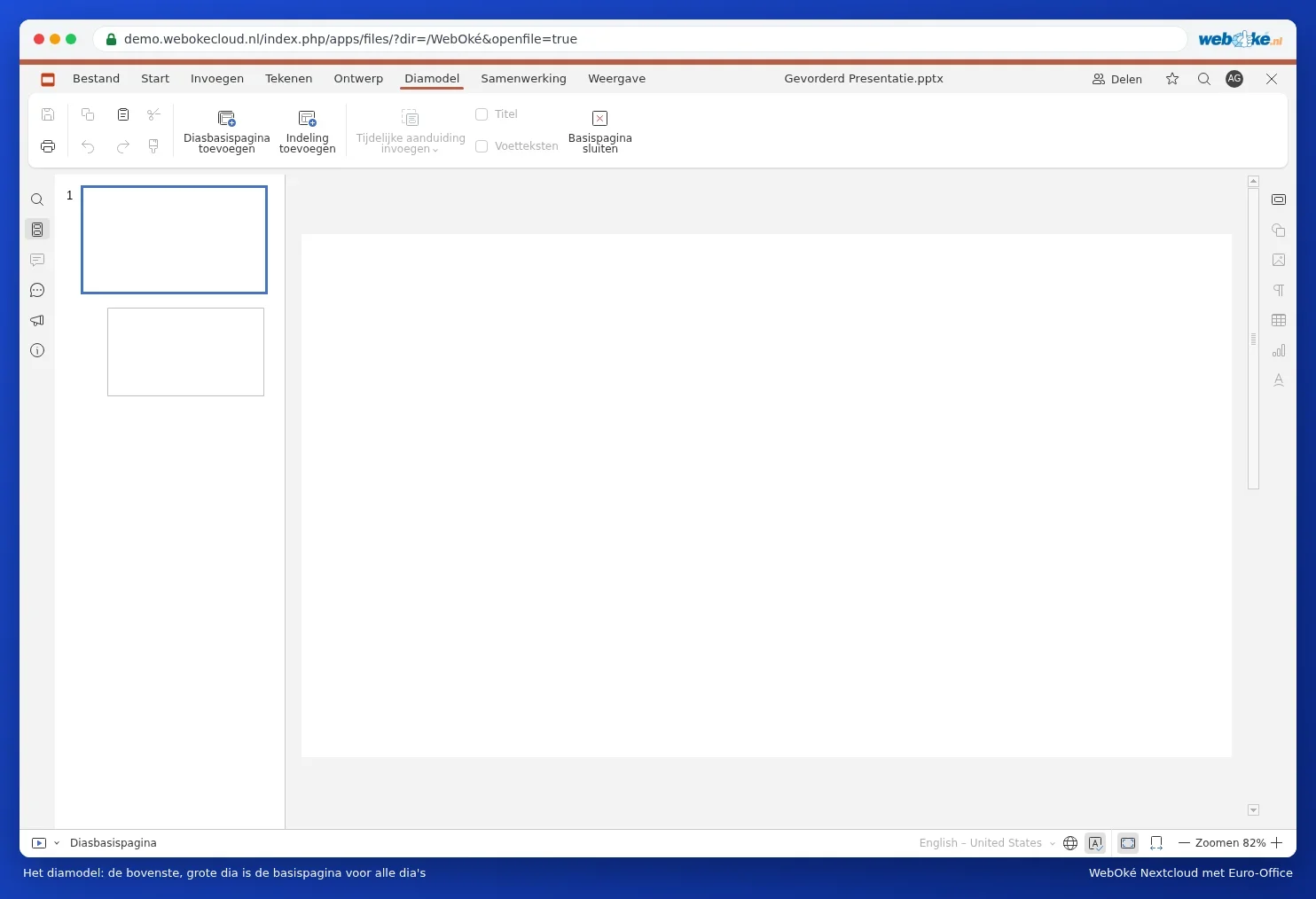
V Euro-Office
- Prejdite na kartu Zobraziť a kliknite na Predloha snímky (Slide Master).
- Vľavo kliknite na hornú, najväčšiu snímku: základnú predlohu. Vložte svoje logo cez Vložiť, Obrázok.
- Kliknite na Zavrieť predlohu (Close Master).
Viac nájdete v článkoch Umiestnenie loga naraz na všetky snímky a Rozloženia a motívy.