
Kapitola 3 · 3.1
Jedna strana na šírku v dokumente na výšku, ako vo Worde
Široká tabuľka alebo harmonogram sa nezmestí na stranu na výšku, no zvyšok dokumentu má zostať na výšku. Vo Worde to riešite zlomami sekcií a orientáciou. V LibreOffice a Euro-Office to ide tiež, len postup je iný.
V LibreOffice Writer
V LibreOffice určuje štýl strany, či je strana na výšku alebo na šírku. Štýl Na šírku už existuje. Stačí pred obsah vložiť jedno zalomenie strany a za neho ďalšie.
- Umiestnite kurzor na začiatok textu, ktorý má byť na strane na šírku.
- Zvoľte Vložiť > Ďalšie zalomenia > Ručné zalomenie.... Otvorí sa okno Vložiť zalomenie.
- Zvoľte Zalomenie strany a pri položke Štýl strany vyberte hodnotu Na šírku. Kliknite na OK. Od tohto miesta sú strany na šírku.
- Umiestnite kurzor na začiatok textu, ktorý má byť opäť na výšku.
- Znova zvoľte Vložiť > Ďalšie zalomenia > Ručné zalomenie..., vyberte Zalomenie strany a pri položke Štýl strany Predvolené (alebo štýl, ktorý používa zvyšok vášho dokumentu). Kliknite na OK.
Aký štýl má strana, vidíte dole v stavovom riadku.
V LibreOffice 26.8 nájdete v tej istej ponuke aj Vložiť zalomenie strany na šírku (Insert Landscape Page Break). Postup uvedený vyššie funguje v každej verzii a umožňuje vám samostatne určiť, kde časť na šírku končí.
Upozornenie: hlavičky a päty patria k štýlu strany. Ak má váš dokument pätu s číslom strany, zapnite ju aj v štýle Na šírku: na strane na šírku zvoľte Vložiť > Hlavička a päta > Päta > Na šírku a číslo strany vložte znova (pozri Pridanie hlavičky, päty a čísiel strán). Ak má číslovanie pokračovať, skontrolujte, či ste pri zalomení strany nezaškrtli Zmeniť číslo strany.
Chcete mať na šírku celý dokument? Zvoľte Formát > Štýl strany..., kartu Strana, a pri položke Orientácia vyberte Na šírku.
V Euro-Office
- Umiestnite kurzor na koniec strany pred stranou, ktorá má byť na šírku.
- Prejdite na kartu Rozloženie stránky, kliknite na Oddeľovač stránky/zlom strany, zvoľte Vložiť zlom sekcie a potom Ďalšia stránka.
- Kliknite na Orientácia a zvoľte Na šírku.
- Na koniec strany na šírku vložte ďalší zlom sekcie Ďalšia stránka a na nasledujúcej strane nastavte Orientáciu späť na Na výšku.
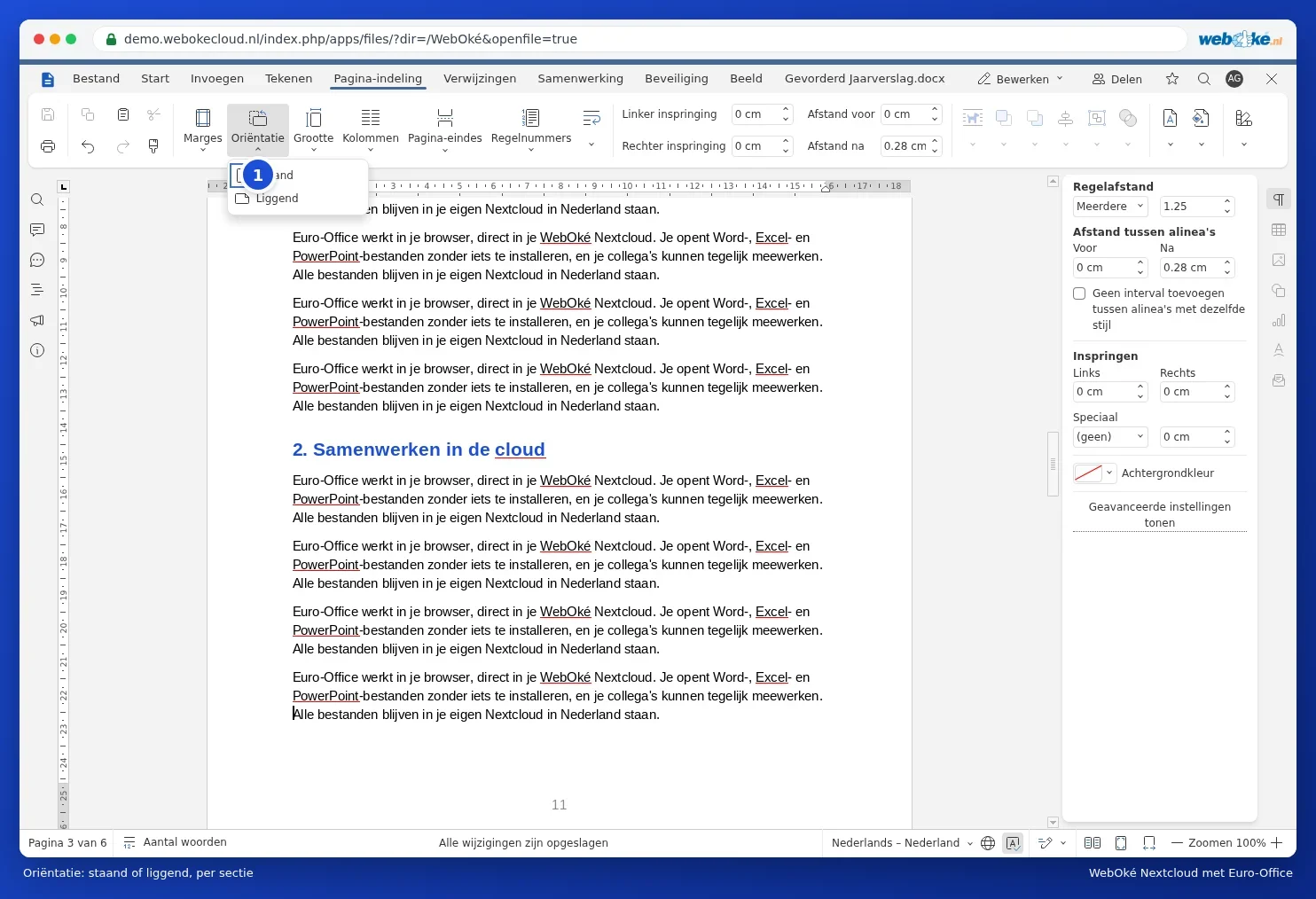
Funguje to rovnako ako vo Worde. Viac aj s nástrahami nájdete v článku Jedna strana na šírku v dokumente na výšku. Zobrazí sa potom prázdna strana? Prečítajte si Prázdna strana na konci, ktorá nechce zmiznúť.
Tip: súbor docx so sekciou na šírku z Wordu zostane v LibreOffice aj v Euro-Office na šírku. Platí to aj naopak.